> ## Documentation Index
> Fetch the complete documentation index at: https://help.eazybe.com/llms.txt
> Use this file to discover all available pages before exploring further.
# Crear Registros de Llamadas
> Aprende cómo crear registros de llamadas de HubSpot directamente desde conversaciones de WhatsApp usando la extensión Eazybe
## Descripción General
La extensión de WhatsApp de Eazybe te permite registrar llamadas para tus contactos de HubSpot sin salir de tus conversaciones de WhatsApp. Esta función te ayuda a mantener un historial completo de comunicación y rastrear todas las interacciones con clientes en tu CRM.
Asegúrate de que el contacto de WhatsApp ya esté creado en HubSpot antes de crear registros de llamadas para él.
***
## Crear Registros de Llamadas de HubSpot
Sigue estos pasos para crear registros de llamadas para tus contactos de HubSpot directamente desde WhatsApp:
Abre el chat de WhatsApp del contacto para quien deseas registrar una llamada. Asegúrate de que el contacto ya exista en HubSpot.
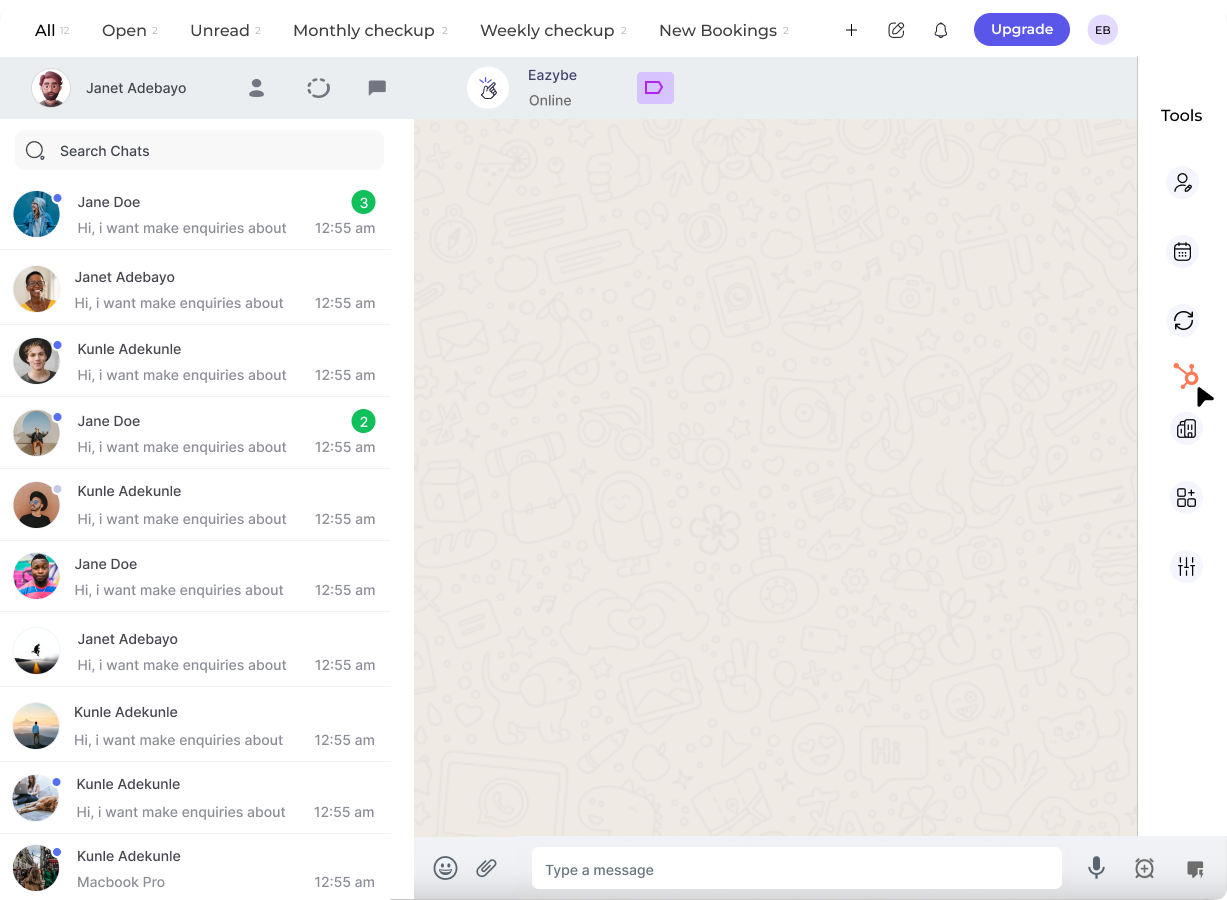 Haz clic en el **icono de HubSpot** en la barra lateral derecha. El quinto botón en la barra superior te llevará a la sección de **Registros de Llamadas**.
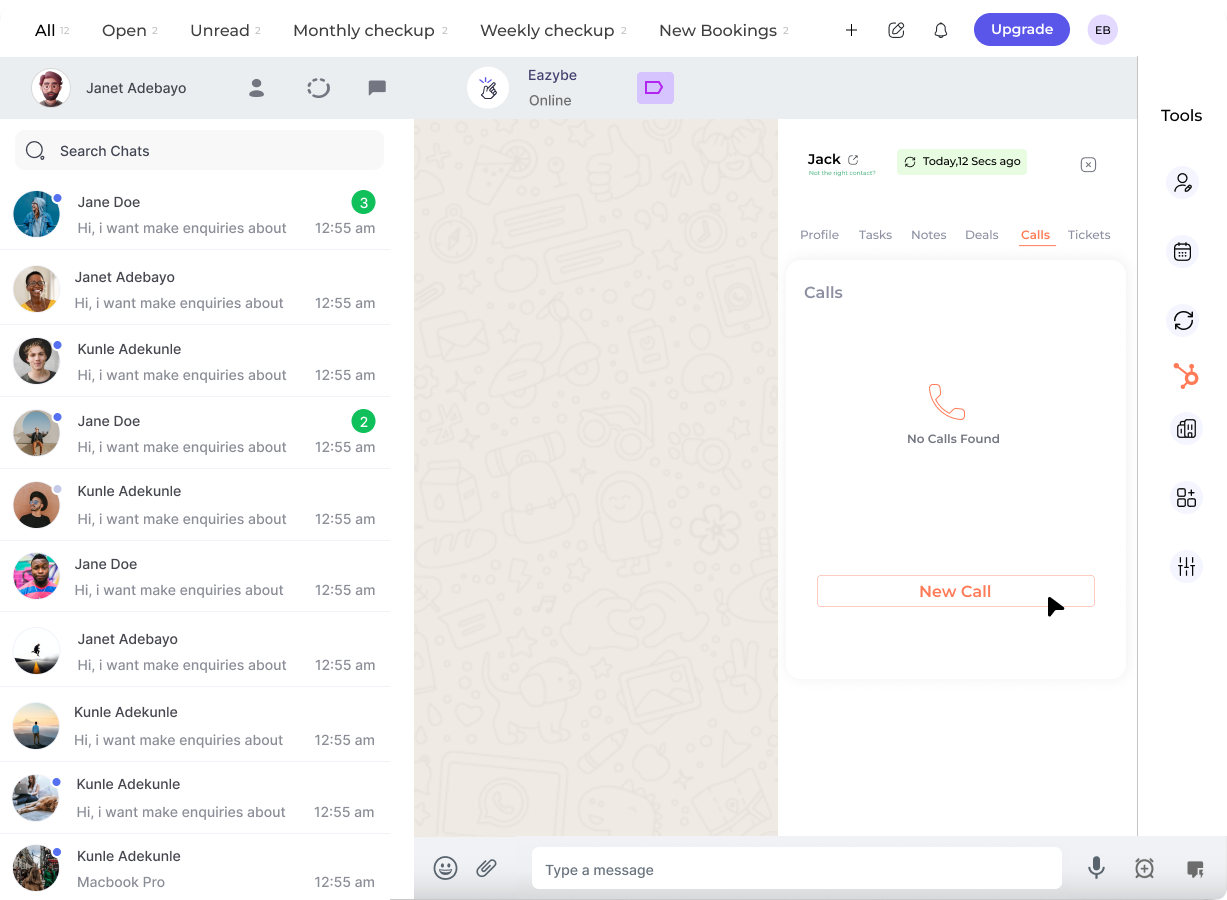 Haz clic en el botón **Nuevo Registro de Llamada** para comenzar a crear una nueva entrada de llamada.
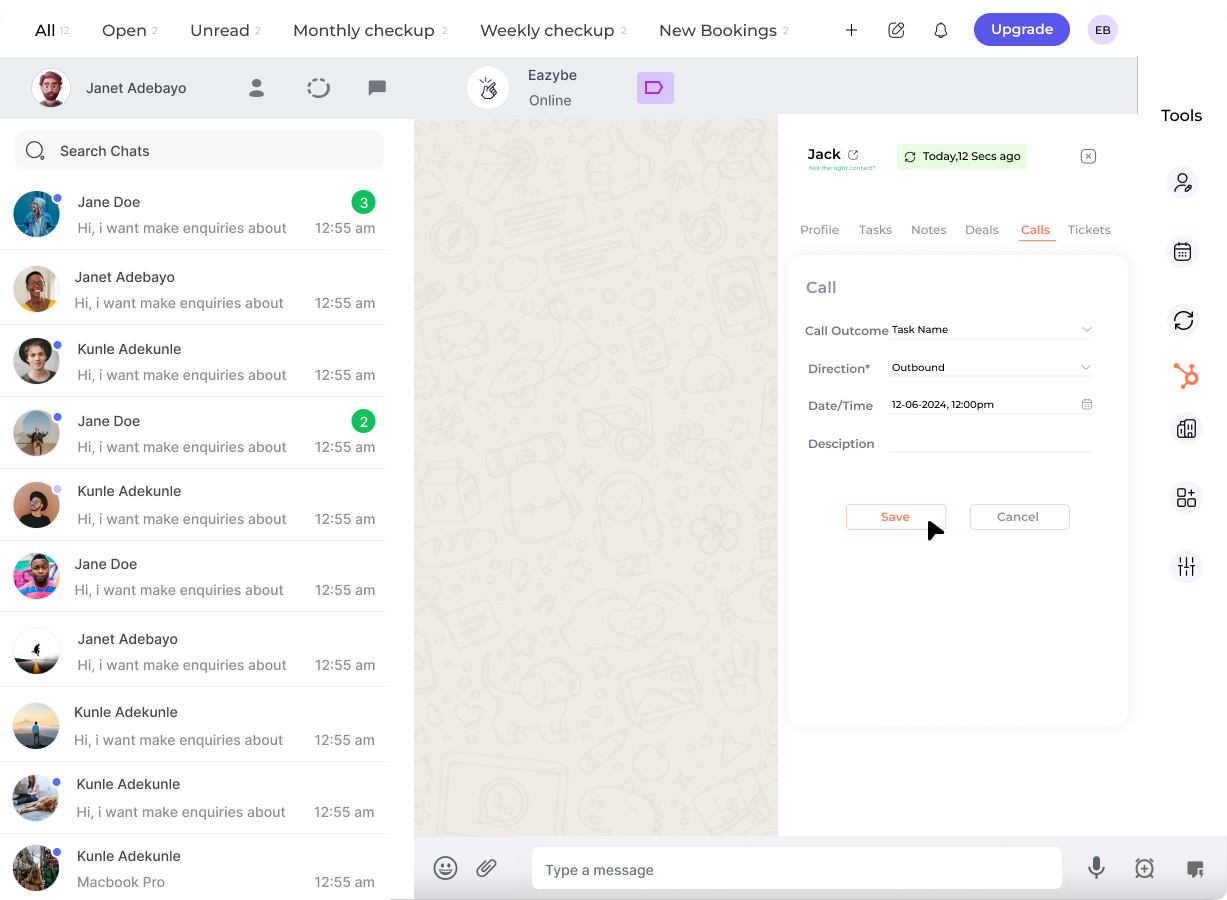 Completa los campos requeridos para tu registro de llamada:
 | Campo | Descripción |
| -------------------------- | ------------------------------------------------------------------------------------------------- |
| **Resultado de Llamada** | Selecciona el resultado del menú desplegable (ej., Conectado, Sin Respuesta, Dejó Mensaje de Voz) |
| **Dirección** | Elige si la llamada fue Entrante o Saliente |
| **Fecha y Hora** | Especifica cuándo ocurrió la llamada |
| **Descripción de Llamada** | Ingresa detalles relevantes sobre la conversación |
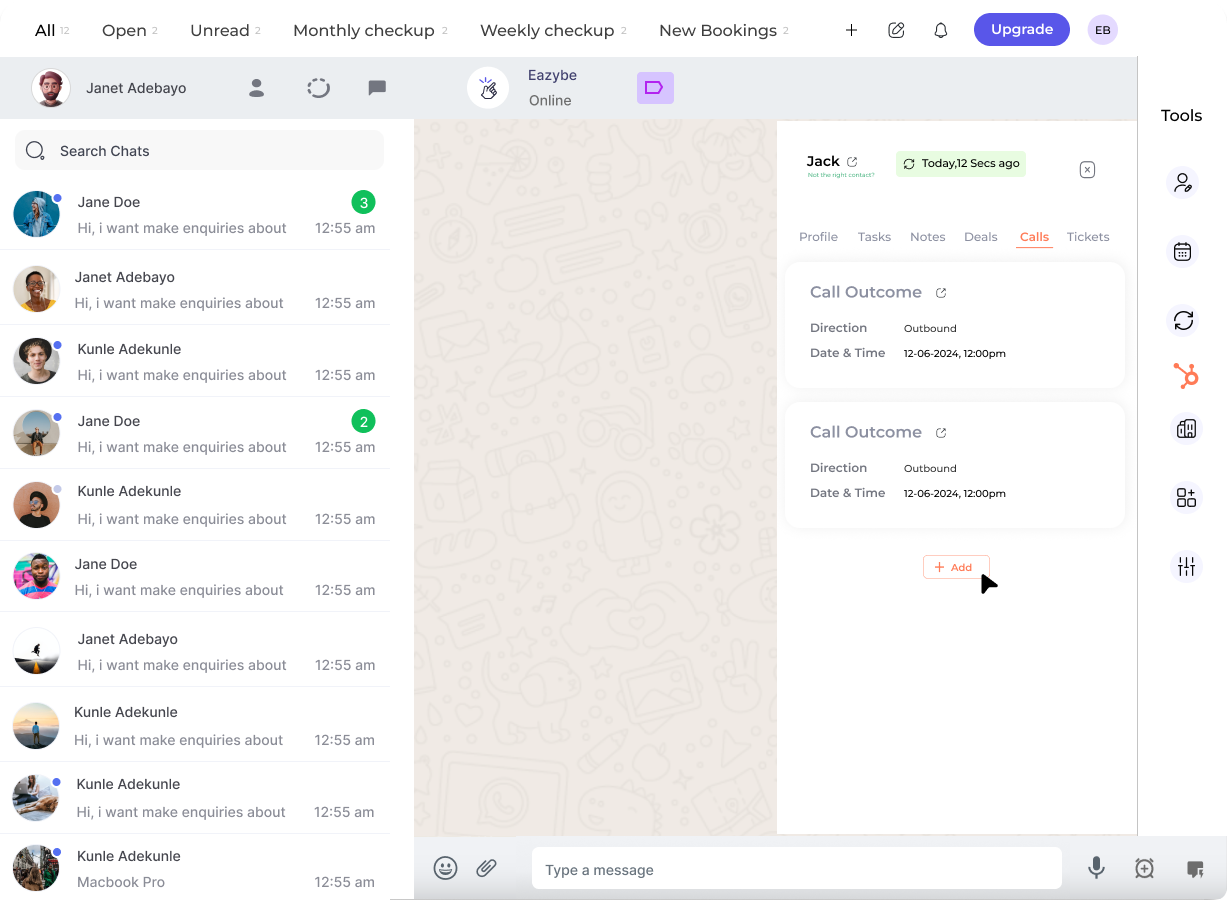
Haz clic en el botón **Guardar Registro de Llamada** para guardar la entrada en HubSpot.
El registro de llamada ahora está guardado y aparecerá en la línea de tiempo de actividad del contacto en HubSpot.
***
## Campos del Registro de Llamada Explicados
Rastrea el resultado de tu llamada:
* Conectado
* Sin Respuesta
* Ocupado
* Dejó Mensaje de Voz
* Número Equivocado
Especifica si hiciste o recibiste la llamada:
* **Entrante** — El cliente te llamó
* **Saliente** — Tú llamaste al cliente
Registra la marca de tiempo exacta de la llamada para un seguimiento preciso de actividades.
Agrega notas sobre la conversación, próximos pasos o detalles importantes discutidos.
***
## Mejores Prácticas
Crea registros de llamadas inmediatamente después de cada llamada mientras los detalles están frescos en tu mente.
Incluye puntos clave discutidos, elementos de acción y cualquier seguimiento necesario en el campo de descripción.
Aplica resultados de llamada consistentes en todo tu equipo para reportes y análisis precisos.
Registra tanto llamadas entrantes como salientes para mantener un historial completo de comunicación.
***
## ¿Por Qué Registrar Llamadas?
Registrar llamadas en HubSpot proporciona beneficios valiosos para tus equipos de ventas y soporte:
* **Historial Completo** — Ve todas las interacciones con un contacto en un solo lugar
* **Visibilidad del Equipo** — Comparte información de llamadas en toda tu organización
* **Mejores Seguimientos** — Sabe exactamente dónde quedaron las conversaciones
* **Reportes Precisos** — Rastrea volúmenes y resultados de llamadas para análisis
***
## ¿Necesitas Ayuda?
Si tienes alguna pregunta o necesitas asistencia adicional, contáctanos en **[hey@eazybe.com](mailto:hey@eazybe.com)**. ¡Estamos felices de ayudar!
| Campo | Descripción |
| -------------------------- | ------------------------------------------------------------------------------------------------- |
| **Resultado de Llamada** | Selecciona el resultado del menú desplegable (ej., Conectado, Sin Respuesta, Dejó Mensaje de Voz) |
| **Dirección** | Elige si la llamada fue Entrante o Saliente |
| **Fecha y Hora** | Especifica cuándo ocurrió la llamada |
| **Descripción de Llamada** | Ingresa detalles relevantes sobre la conversación |
Haz clic en el botón **Guardar Registro de Llamada** para guardar la entrada en HubSpot.
El registro de llamada ahora está guardado y aparecerá en la línea de tiempo de actividad del contacto en HubSpot.
***
## Campos del Registro de Llamada Explicados
Rastrea el resultado de tu llamada:
* Conectado
* Sin Respuesta
* Ocupado
* Dejó Mensaje de Voz
* Número Equivocado
Especifica si hiciste o recibiste la llamada:
* **Entrante** — El cliente te llamó
* **Saliente** — Tú llamaste al cliente
Registra la marca de tiempo exacta de la llamada para un seguimiento preciso de actividades.
Agrega notas sobre la conversación, próximos pasos o detalles importantes discutidos.
***
## Mejores Prácticas
Crea registros de llamadas inmediatamente después de cada llamada mientras los detalles están frescos en tu mente.
Incluye puntos clave discutidos, elementos de acción y cualquier seguimiento necesario en el campo de descripción.
Aplica resultados de llamada consistentes en todo tu equipo para reportes y análisis precisos.
Registra tanto llamadas entrantes como salientes para mantener un historial completo de comunicación.
***
## ¿Por Qué Registrar Llamadas?
Registrar llamadas en HubSpot proporciona beneficios valiosos para tus equipos de ventas y soporte:
* **Historial Completo** — Ve todas las interacciones con un contacto en un solo lugar
* **Visibilidad del Equipo** — Comparte información de llamadas en toda tu organización
* **Mejores Seguimientos** — Sabe exactamente dónde quedaron las conversaciones
* **Reportes Precisos** — Rastrea volúmenes y resultados de llamadas para análisis
***
## ¿Necesitas Ayuda?
Si tienes alguna pregunta o necesitas asistencia adicional, contáctanos en **[hey@eazybe.com](mailto:hey@eazybe.com)**. ¡Estamos felices de ayudar!