> ## Documentation Index
> Fetch the complete documentation index at: https://help.eazybe.com/llms.txt
> Use this file to discover all available pages before exploring further.
# Crear y Personalizar Negocios
> Aprende cómo crear y personalizar negocios de HubSpot directamente desde conversaciones de WhatsApp usando la extensión Eazybe
## Descripción General
La extensión de WhatsApp de Eazybe te permite crear y gestionar negocios de HubSpot sin salir de tus conversaciones de WhatsApp. Esta integración fluida te ayuda a rastrear oportunidades de venta, gestionar pipelines y cerrar negocios más rápido manteniendo todo en un solo lugar.
Asegúrate de que el contacto de WhatsApp ya esté creado en HubSpot antes de crear un negocio para él.
***
## Video Tutorial
Mira cómo crear y personalizar negocios de HubSpot desde WhatsApp:
***
## Crear Negocios de HubSpot
Sigue estos pasos para crear un nuevo negocio para tus contactos de HubSpot directamente desde WhatsApp:
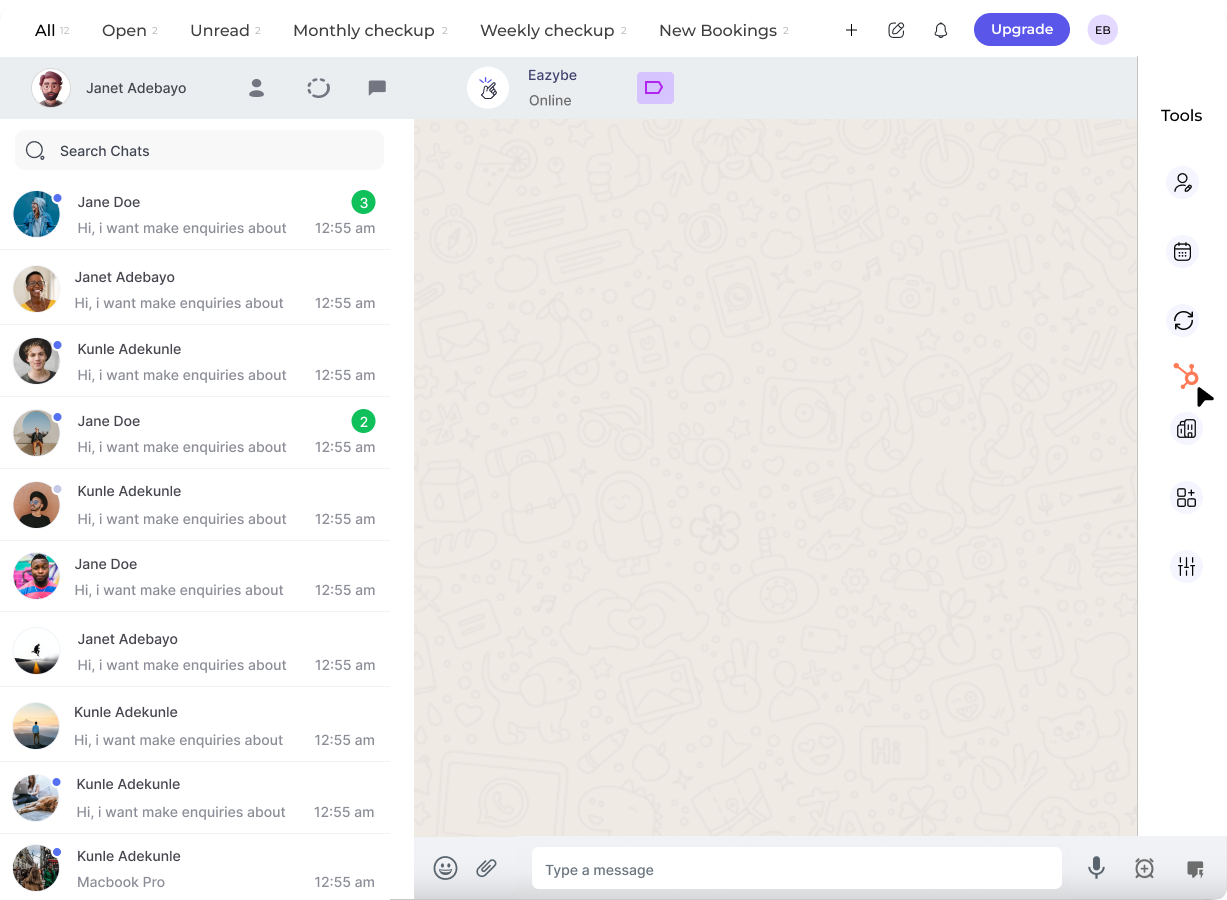
Abre el chat de WhatsApp del contacto para quien deseas crear un negocio. Asegúrate de que el contacto ya esté creado en HubSpot.
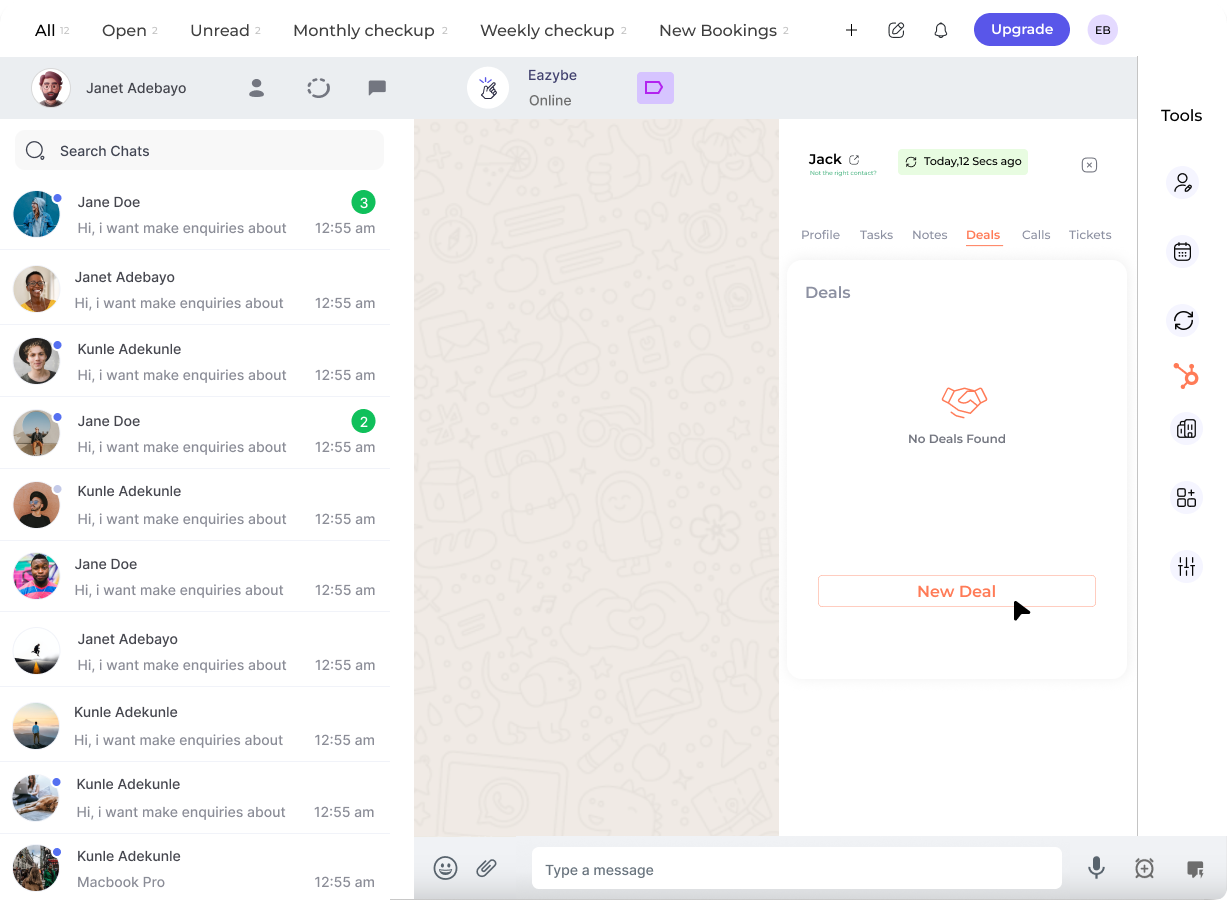
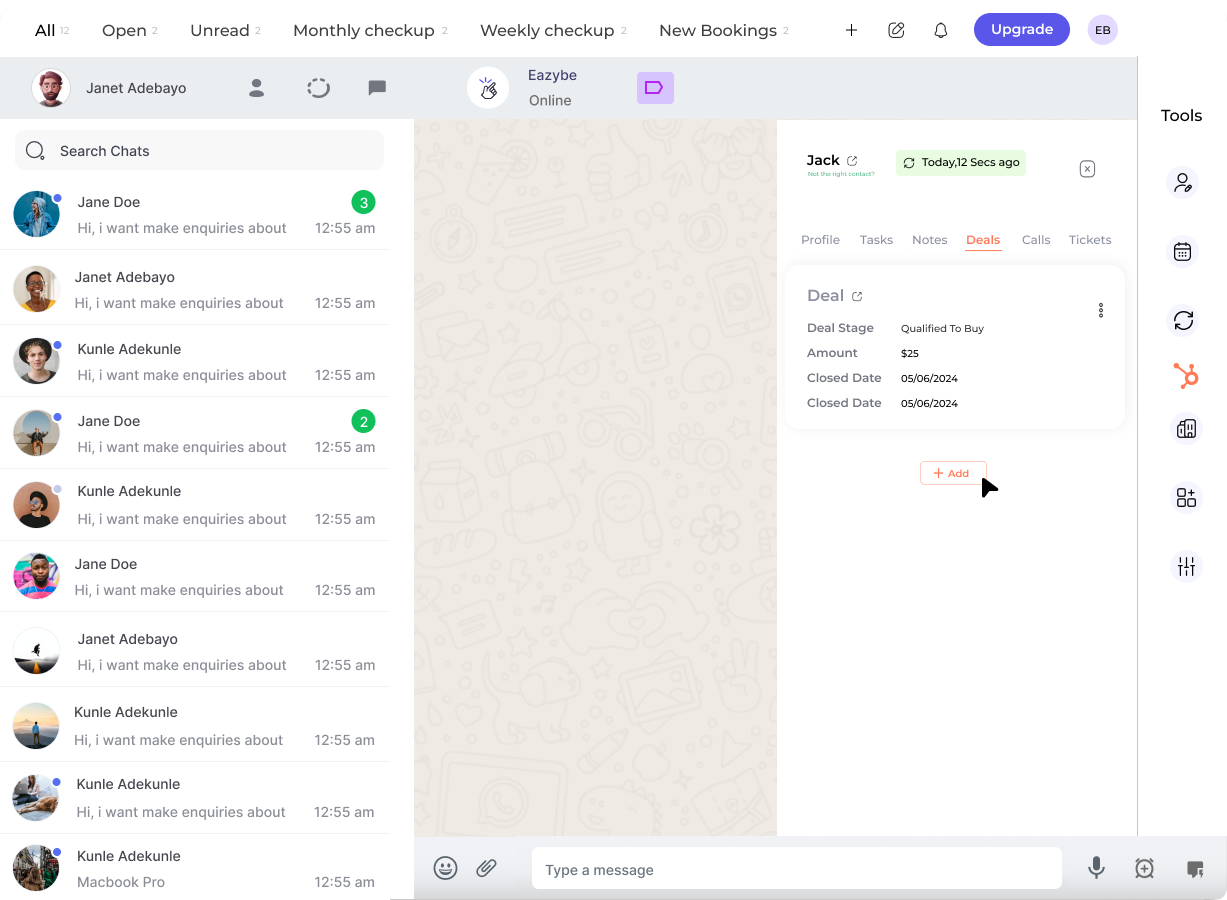
Haz clic en el **icono de HubSpot** en la barra lateral derecha. El cuarto botón en la barra superior te llevará a la sección de **Negocios**.
Haz clic en el botón **Nuevo Negocio** para comenzar a crear un negocio para este contacto.
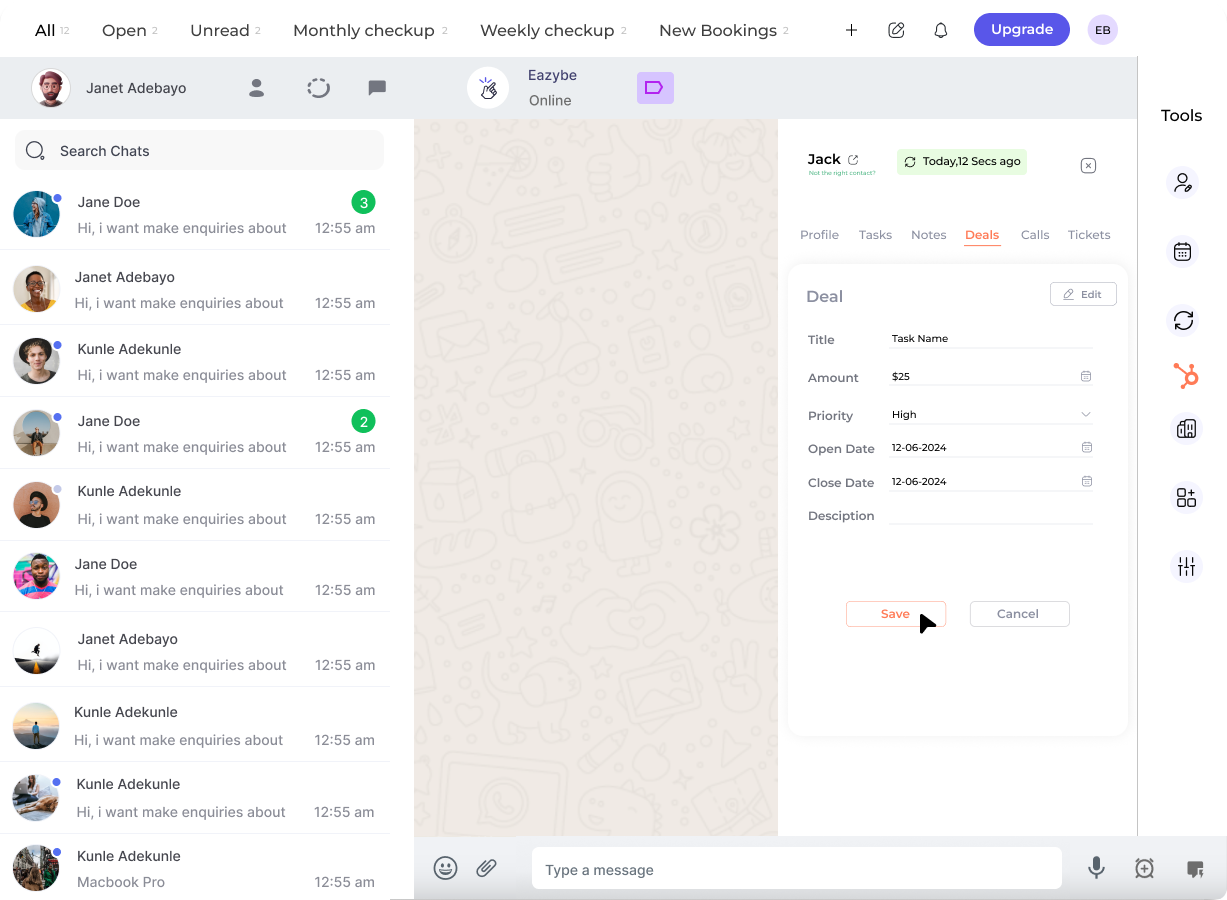
Selecciona y personaliza propiedades adicionales para tu negocio:
* Nombre del negocio
* Selección de pipeline
* Etapa del negocio
* Monto del negocio
* Fecha de cierre
* Propiedades personalizadas
Reordena las propiedades según sea necesario para tu flujo de trabajo, luego haz clic en **Aplicar**.
Completa todos los campos necesarios con la información relevante, luego haz clic en **Guardar Negocio** para crear el negocio en HubSpot.
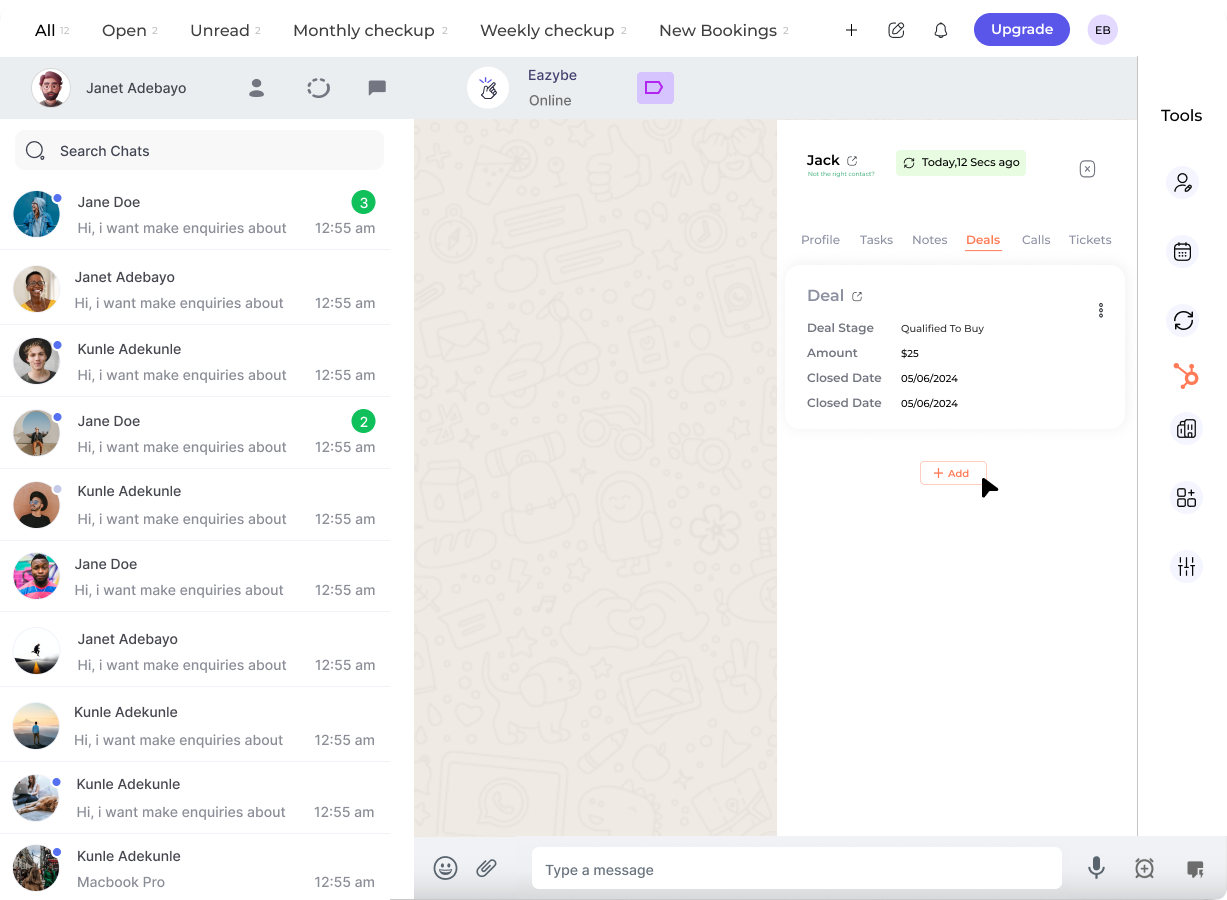
El negocio ahora está creado y automáticamente vinculado al contacto en tu CRM de HubSpot.
***
## Gestionar Negocios Existentes
Una vez creados los negocios, puedes verlos y editarlos fácilmente desde el panel Mini-CRM:
### Ver Negocios
Haz clic en el botón de redirección junto al nombre del negocio para abrirlo directamente en HubSpot para una visualización detallada.
Ve la etapa del negocio, el monto y la fecha de cierre de un vistazo en el panel Mini-CRM.
### Editar Negocios
Haz clic en el icono de **Editar** junto al negocio que deseas modificar.
Modifica las propiedades del negocio según sea necesario:
* Cambiar el pipeline
* Actualizar la etapa del negocio
* Ajustar el monto del negocio
* Modificar la fecha de cierre
* Actualizar propiedades personalizadas
Haz clic en **Guardar** para actualizar el negocio en HubSpot.
***
## Propiedades del Negocio que Puedes Personalizar
Selecciona a qué pipeline de ventas pertenece este negocio.
Rastrea el progreso desde el contacto inicial hasta el cierre del negocio.
Establece el valor esperado del negocio.
Establece la fecha de cierre esperada para pronósticos.
***
## Mejores Prácticas
Crea negocios tan pronto identifiques una oportunidad de venta para asegurar un seguimiento preciso desde el inicio.
Actualiza regularmente las etapas del negocio para reflejar el estado actual y mantener una visibilidad precisa del pipeline.
Ingresa montos de negocio realistas para mejorar la precisión de los pronósticos y las predicciones de ingresos.
Usa fechas de cierre realistas y actualízalas a medida que avanzan las negociaciones para una mejor gestión del pipeline.
***
## ¿Necesitas Ayuda?
Si tienes alguna pregunta o necesitas asistencia adicional, contáctanos en **[hey@eazybe.com](mailto:hey@eazybe.com)**. ¡Estamos felices de ayudar!