> ## Documentation Index
> Fetch the complete documentation index at: https://help.eazybe.com/llms.txt
> Use this file to discover all available pages before exploring further.
# Crear y Personalizar Contactos
> Aprende cómo crear nuevos contactos de HubSpot y personalizar las propiedades de contacto directamente desde WhatsApp usando la extensión Eazybe
## Descripción General
La extensión de WhatsApp de Eazybe te permite crear y gestionar contactos de HubSpot sin salir de tus conversaciones de WhatsApp. Esta integración fluida te ayuda a capturar leads y mantener información de contacto precisa en tiempo real.
Los números de teléfono de los contactos se completan automáticamente desde los datos de WhatsApp y no pueden editarse para garantizar la consistencia de los datos.
***
## Video Tutorial
Mira cómo crear y personalizar contactos de HubSpot desde WhatsApp:
***
## Crear Nuevos Contactos
Sigue estos pasos para crear un nuevo contacto de HubSpot directamente desde WhatsApp:
Navega a la conversación de WhatsApp del contacto que deseas agregar a HubSpot.
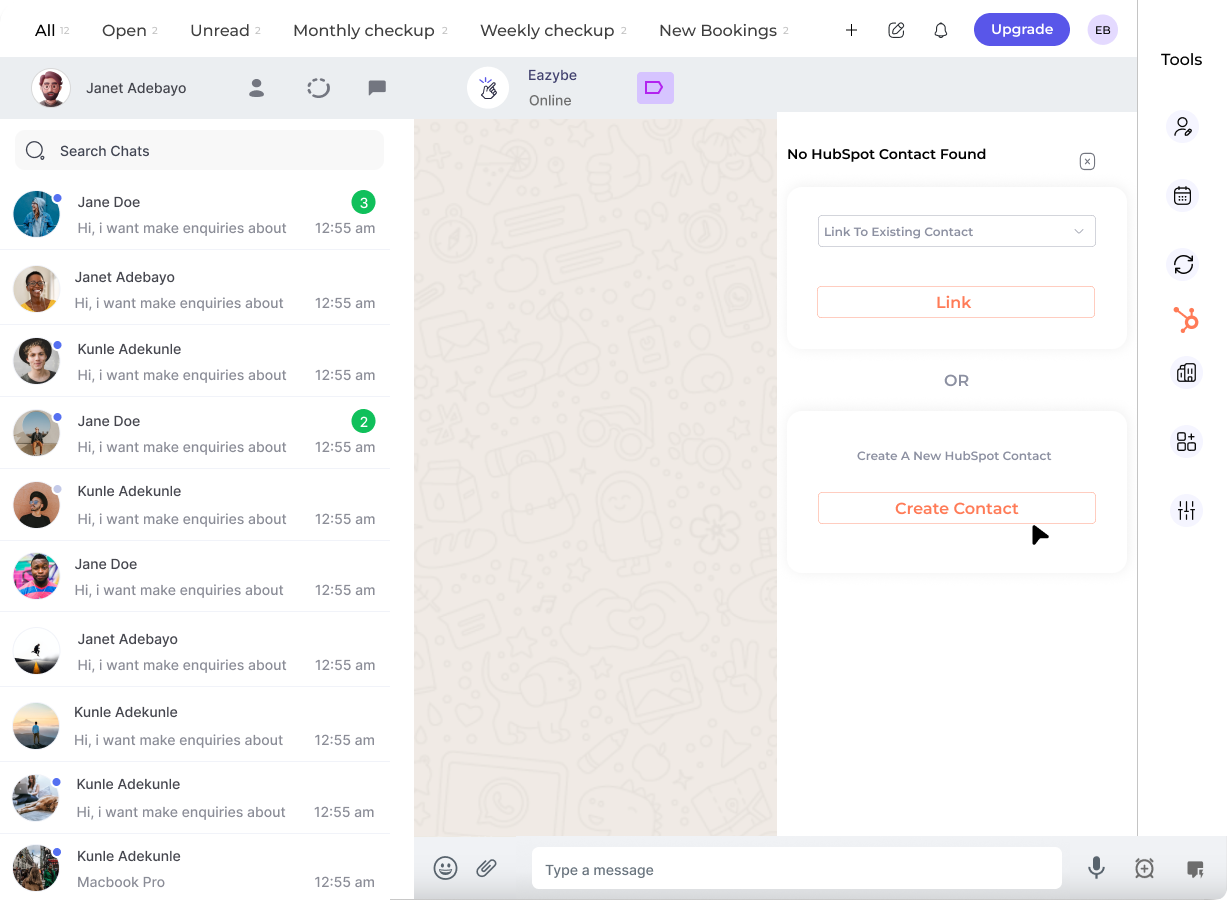
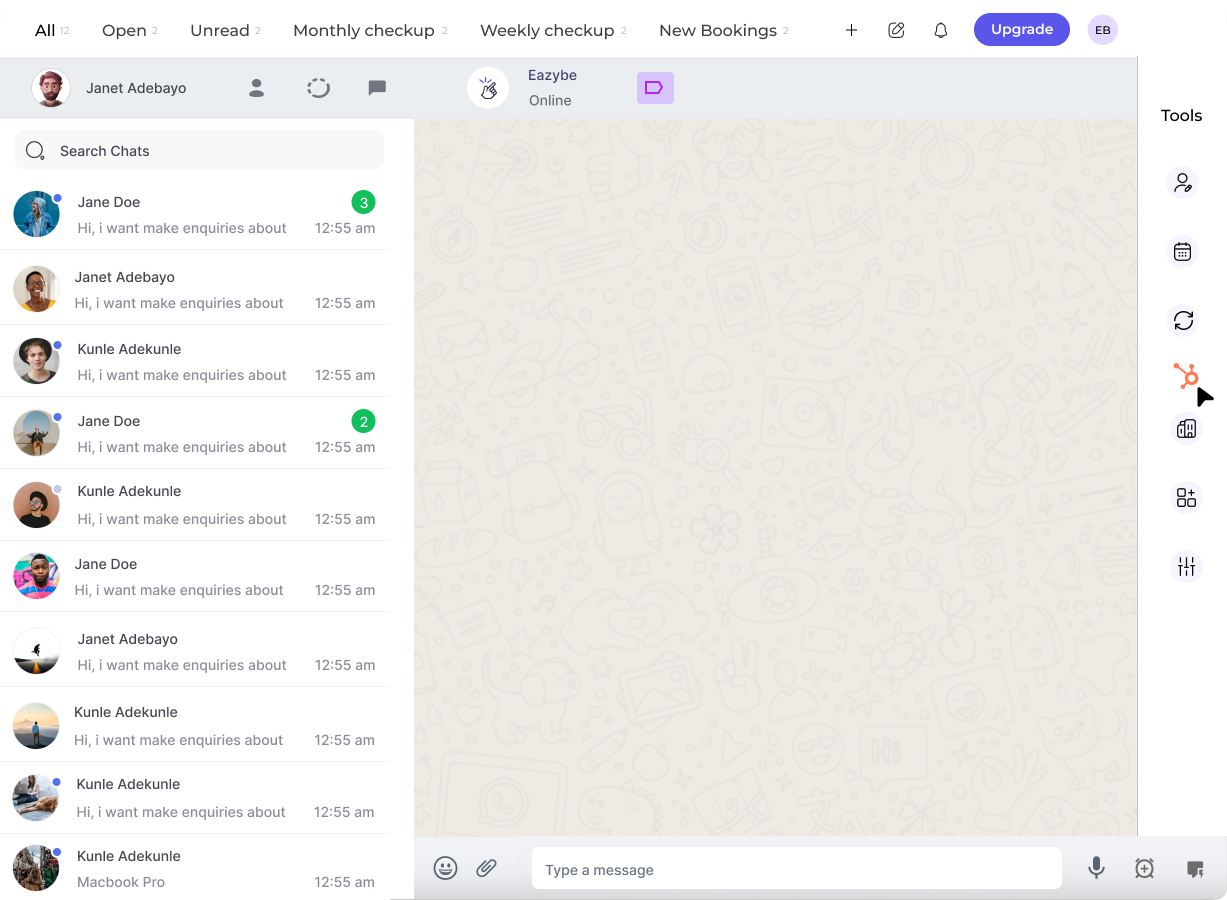
Haz clic en el **icono de HubSpot** en la barra lateral derecha para abrir el panel Mini-CRM.
Haz clic en el botón **Crear Contacto**. El número de teléfono se completará automáticamente desde la conversación de WhatsApp.
El campo del número de teléfono se completa automáticamente y no es editable para mantener la integridad de los datos entre WhatsApp y HubSpot.
Ingresa cualquier información adicional del contacto como:
* Nombre y apellido
* Dirección de correo electrónico
* Nombre de la empresa
* Cualquier propiedad personalizada configurada en tu cuenta de HubSpot
Haz clic en **Guardar** para crear el contacto en HubSpot. El contacto estará disponible instantáneamente en tu CRM.
Una vez guardado, el contacto se sincroniza inmediatamente con tu cuenta de HubSpot y se vincula a la conversación de WhatsApp.
***
## Personalizar Contactos Existentes
Puedes actualizar y personalizar fácilmente las propiedades de contacto para contactos existentes de HubSpot:
Navega a la conversación de WhatsApp del contacto que deseas personalizar.
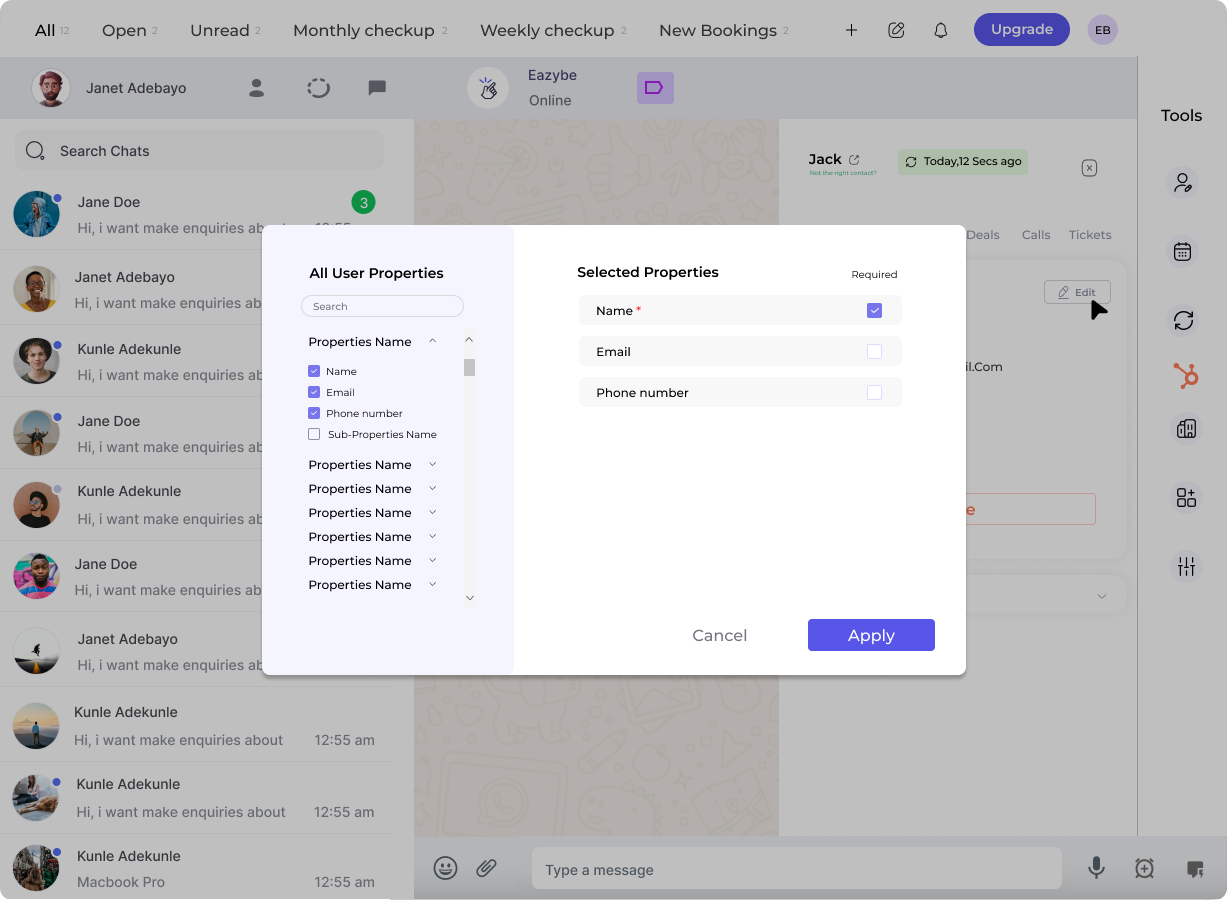
En el panel Mini-CRM, haz clic en el botón **Editar** dentro de la tarjeta de contacto para modificar las propiedades del contacto.
Actualiza la información del contacto según sea necesario:
* Edita los valores de propiedades existentes
* Reorganiza el orden de visualización de las propiedades
* Designa campos como obligatorios u opcionales
Haz clic en **Aplicar** para confirmar tus cambios, luego haz clic en **Guardar** para actualizar el contacto en HubSpot.
***
## Personalizar la Visualización de Propiedades
Mira este tutorial sobre cómo personalizar la visualización de las propiedades de contacto:
***
## Opciones de Configuración de Propiedades
Arrastra y suelta propiedades para cambiar su orden de visualización en la tarjeta de contacto.
Marca campos importantes como obligatorios para asegurar datos de contacto completos.
Establece campos no esenciales como opcionales para mayor flexibilidad.
Accede y edita cualquier propiedad personalizada de HubSpot que hayas configurado.
***
## Mejores Prácticas
Revisa y actualiza regularmente las propiedades de contacto para mantener datos precisos en el CRM.
Sigue un formato estándar para nombres e información de empresa en todos los contactos.
Crea propiedades personalizadas de HubSpot para información específica de tu industria relevante para tu negocio.
Revisa los detalles del contacto antes de guardar para evitar registros duplicados o incorrectos.
***
## ¿Necesitas Ayuda?
Si tienes alguna pregunta o necesitas asistencia adicional, contáctanos en **[hey@eazybe.com](mailto:hey@eazybe.com)**. ¡Estamos felices de ayudar!