> ## Documentation Index
> Fetch the complete documentation index at: https://help.eazybe.com/llms.txt
> Use this file to discover all available pages before exploring further.
# Qué es la Vista Mini-CRM
> Descubre la Vista Mini-CRM de HubSpot dentro de WhatsApp - gestiona contactos, tareas, negocios, llamadas y tickets sin salir de tu chat
## Descripción General
La **Vista Mini-CRM de HubSpot** trae la funcionalidad esencial del CRM directamente a tu interfaz de WhatsApp. Con la extensión de Chrome de Eazybe, puedes acceder y gestionar tus datos de HubSpot sin cambiar entre aplicaciones.
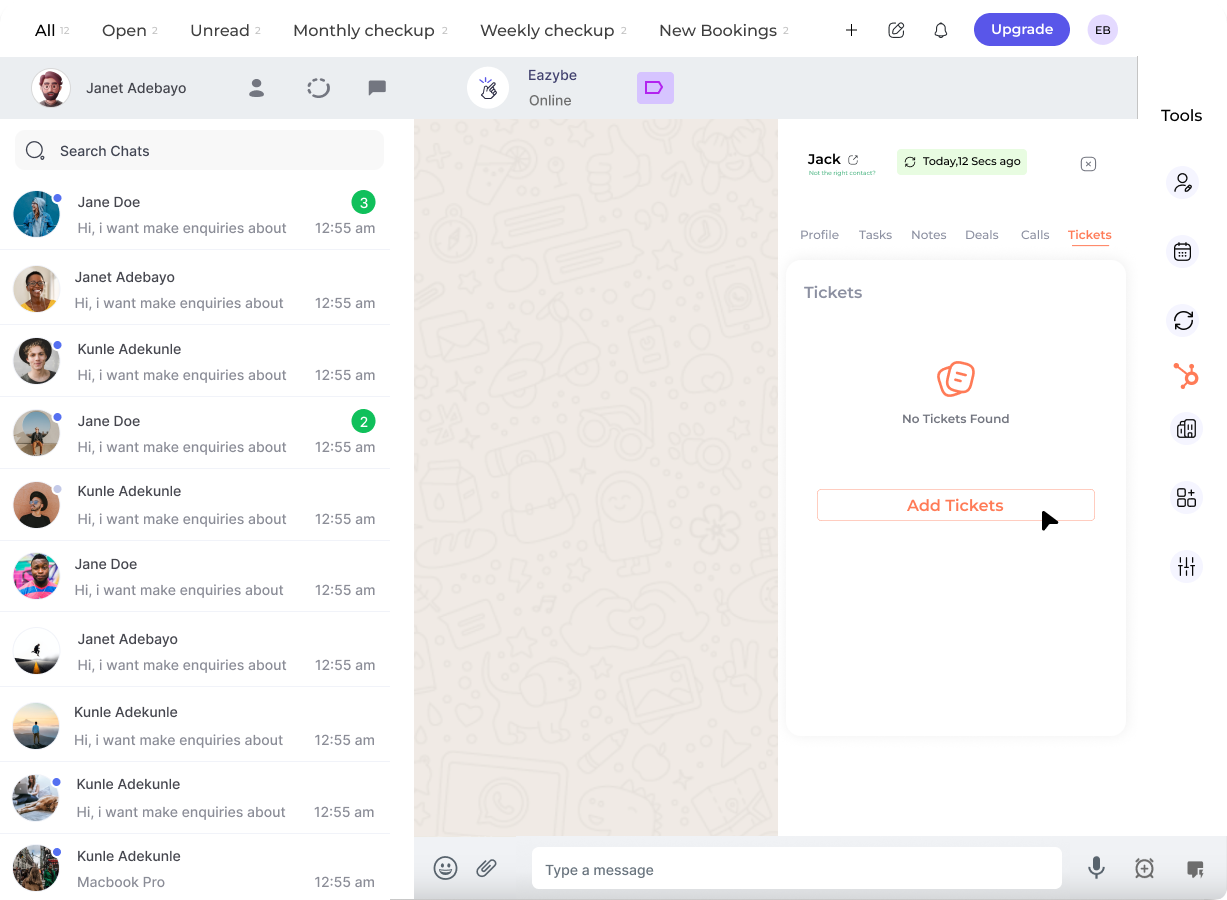
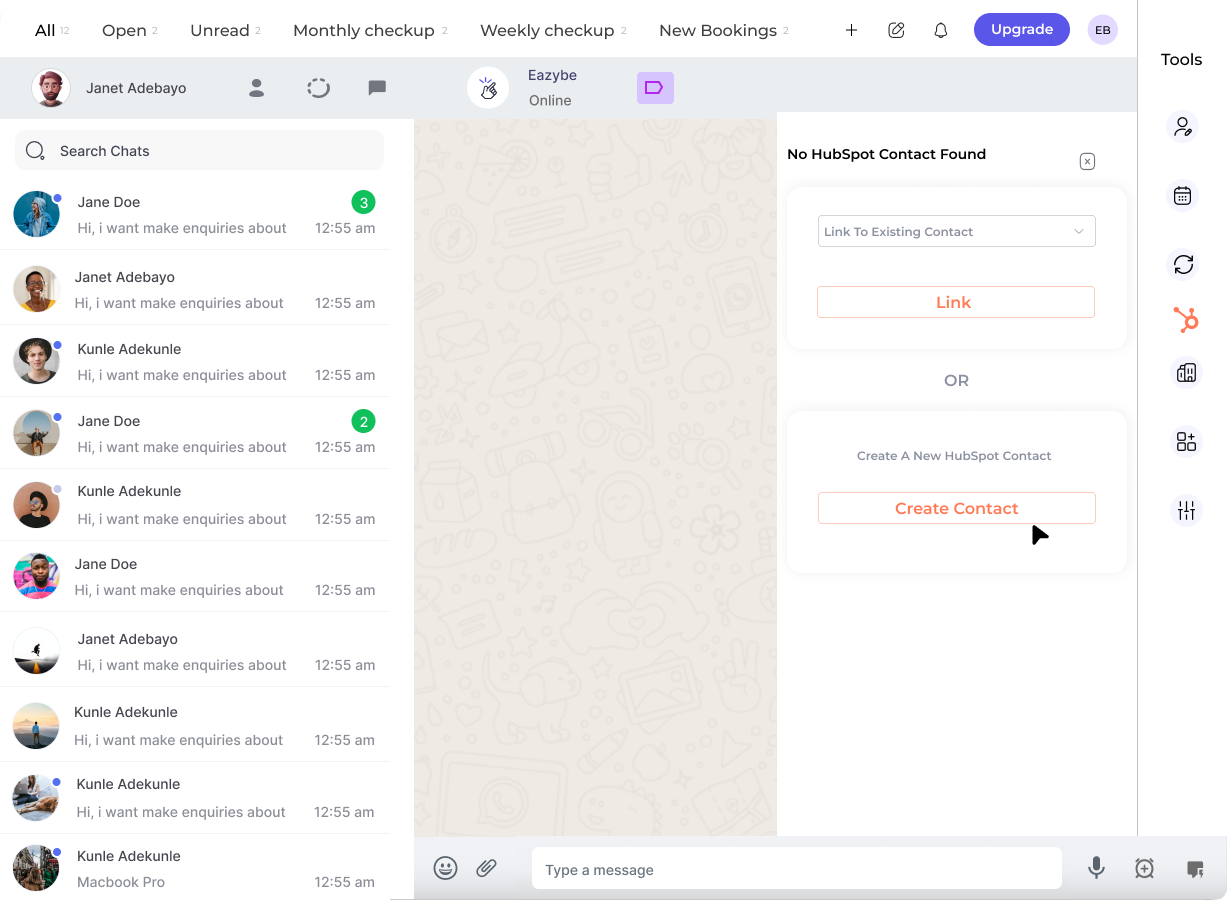 La Vista Mini-CRM aparece en la barra lateral derecha de WhatsApp Web cuando tienes la extensión Eazybe instalada y conectada a HubSpot.
***
## Características Principales
La Vista Mini-CRM proporciona acceso rápido a cinco funciones principales de HubSpot:
Crea y gestiona contactos de HubSpot directamente desde las conversaciones de WhatsApp.
Registra tareas y notas para hacer seguimiento de pendientes e información importante.
Crea y rastrea negocios asociados con tus contactos de WhatsApp.
Registra actividades de llamadas y mantén un historial completo de comunicación.
Crea y gestiona tickets de soporte de HubSpot para el seguimiento del servicio al cliente.
***
## Cómo Funciona
Navega a WhatsApp Web en tu navegador Chrome con la extensión Eazybe instalada.
Haz clic en cualquier conversación de chat para ver los detalles del contacto asociado en el panel Mini-CRM.
La Vista Mini-CRM aparece en la barra lateral derecha de WhatsApp Web cuando tienes la extensión Eazybe instalada y conectada a HubSpot.
***
## Características Principales
La Vista Mini-CRM proporciona acceso rápido a cinco funciones principales de HubSpot:
Crea y gestiona contactos de HubSpot directamente desde las conversaciones de WhatsApp.
Registra tareas y notas para hacer seguimiento de pendientes e información importante.
Crea y rastrea negocios asociados con tus contactos de WhatsApp.
Registra actividades de llamadas y mantén un historial completo de comunicación.
Crea y gestiona tickets de soporte de HubSpot para el seguimiento del servicio al cliente.
***
## Cómo Funciona
Navega a WhatsApp Web en tu navegador Chrome con la extensión Eazybe instalada.
Haz clic en cualquier conversación de chat para ver los detalles del contacto asociado en el panel Mini-CRM.
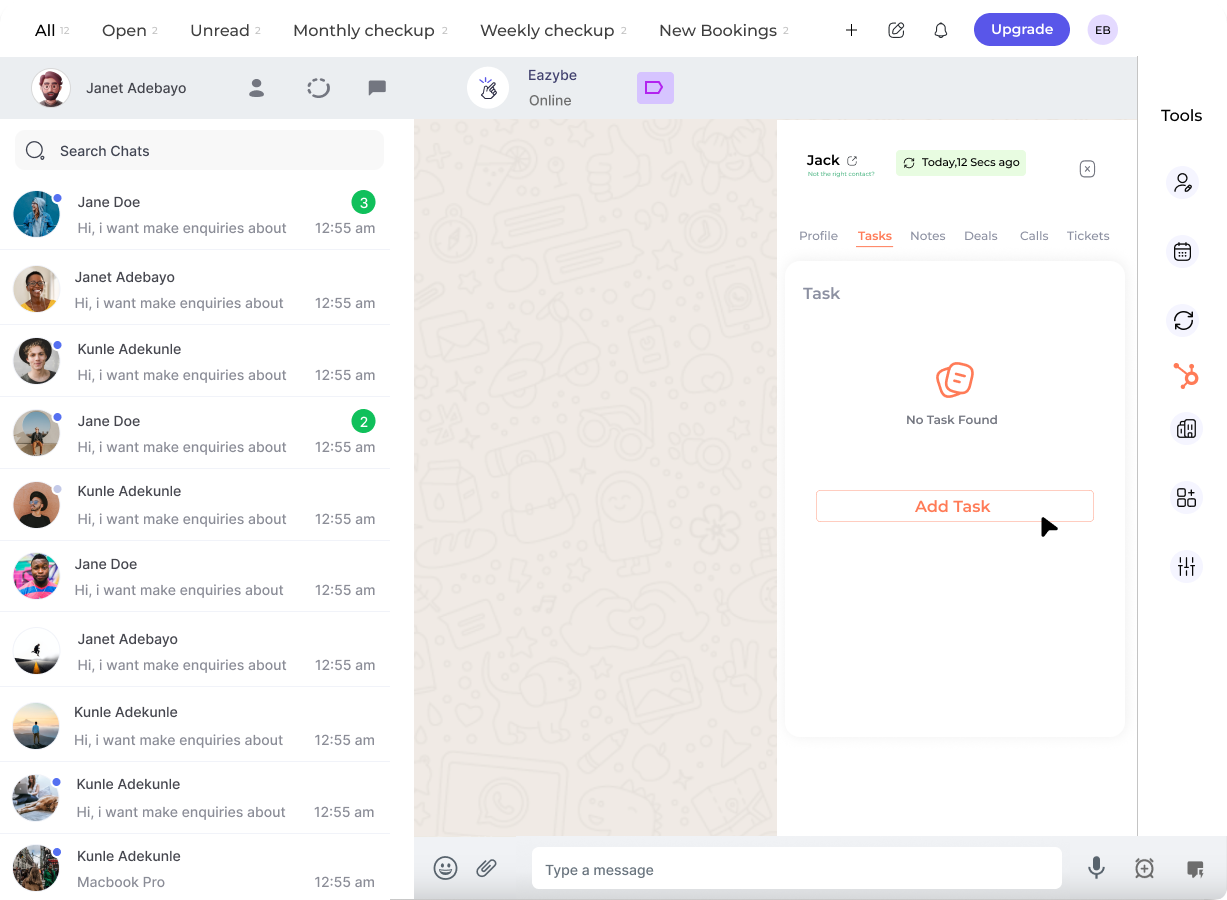 Usa los iconos de la barra lateral para acceder a diferentes funciones del CRM:
* **Contactos** — Ver y editar propiedades del contacto
* **Tareas** — Crear tareas de seguimiento
* **Notas** — Agregar notas al registro del contacto
* **Negocios** — Gestionar oportunidades de venta
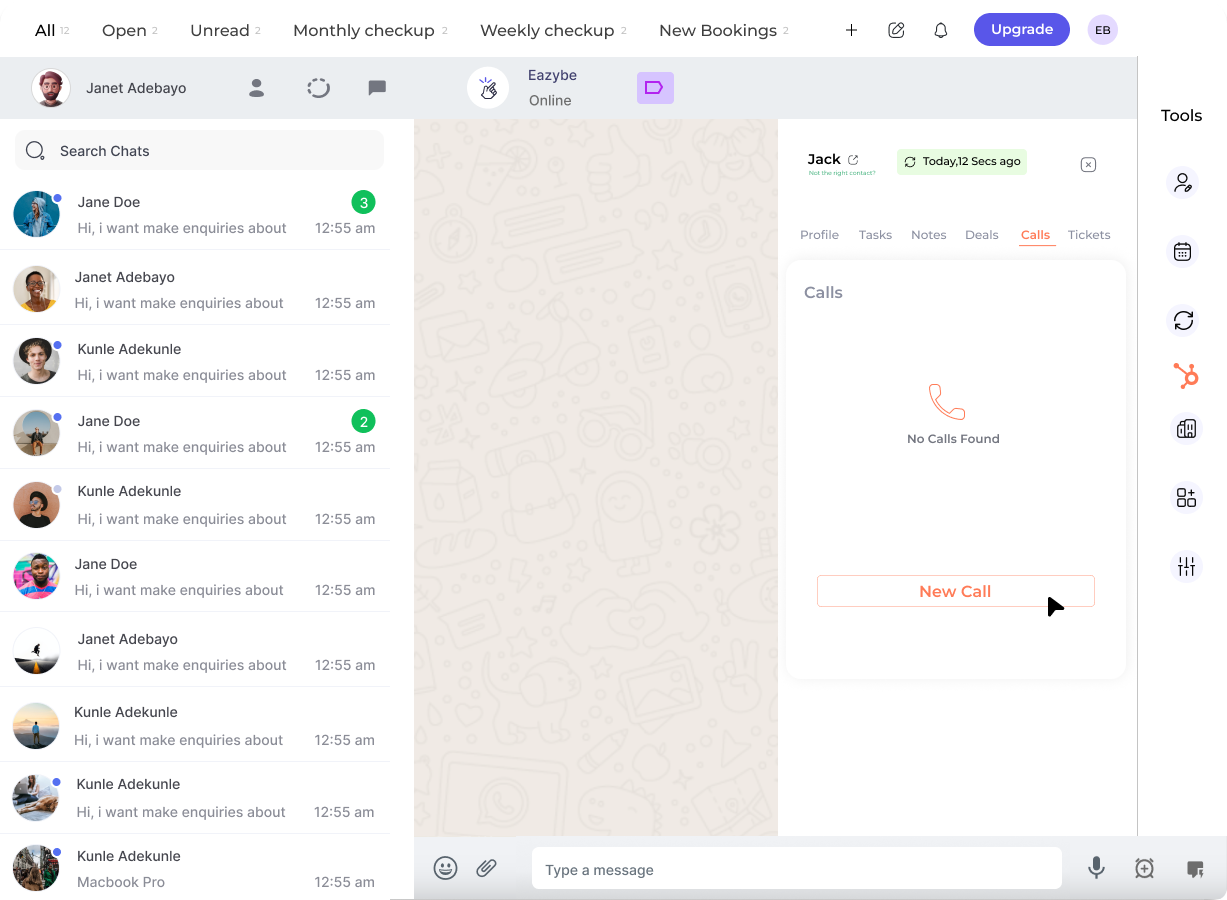
* **Llamadas** — Registrar actividades de llamadas
* **Tickets** — Crear tickets de soporte
Usa los iconos de la barra lateral para acceder a diferentes funciones del CRM:
* **Contactos** — Ver y editar propiedades del contacto
* **Tareas** — Crear tareas de seguimiento
* **Notas** — Agregar notas al registro del contacto
* **Negocios** — Gestionar oportunidades de venta
* **Llamadas** — Registrar actividades de llamadas
* **Tickets** — Crear tickets de soporte
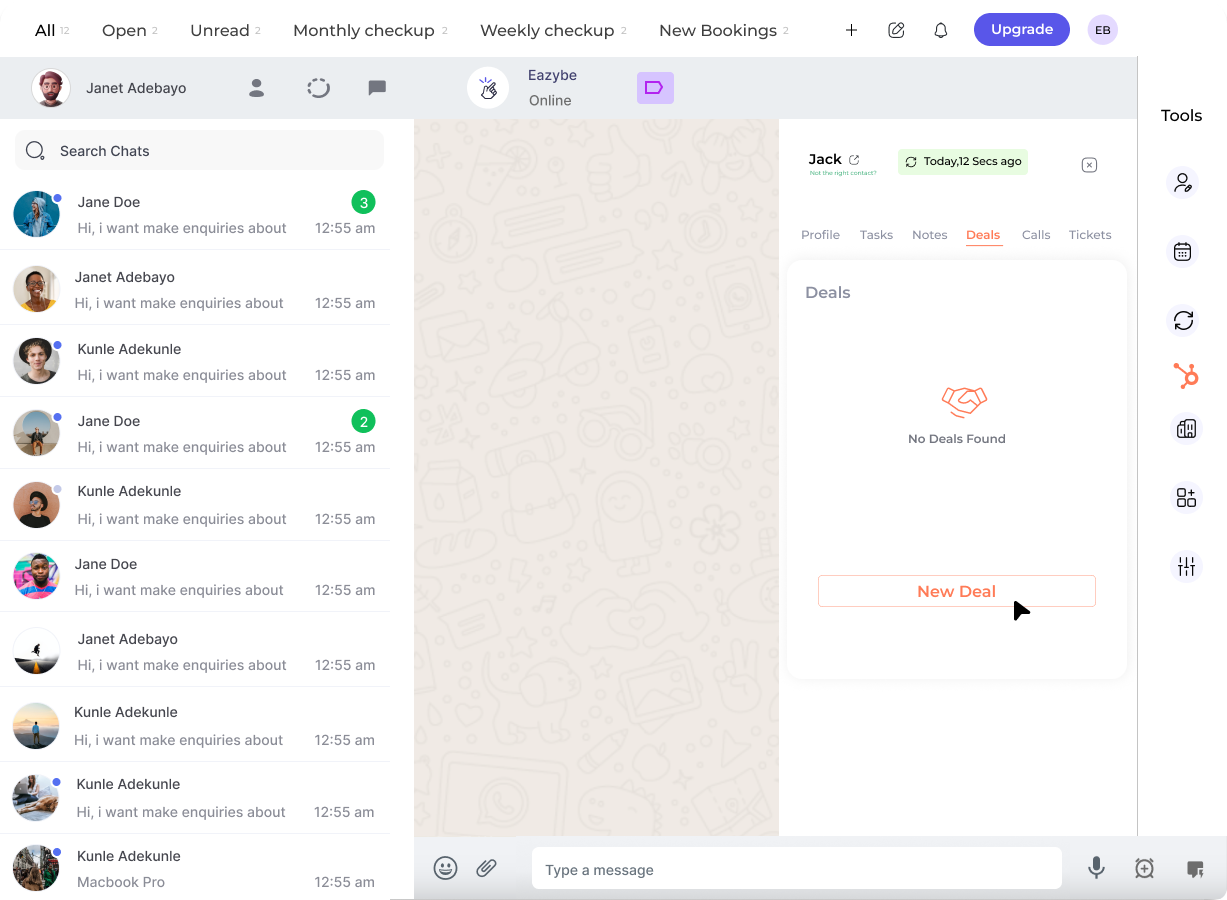 Todos los cambios realizados en la Vista Mini-CRM se sincronizan automáticamente con tu cuenta de HubSpot en tiempo real.
 ***
## Beneficios
No necesitas cambiar entre WhatsApp y HubSpot — gestiona todo desde una sola interfaz.
Visualiza el historial del contacto, negocios y actividades mientras chateas con los clientes.
Todas las actualizaciones se reflejan instantáneamente en tu CRM de HubSpot.
Comparte información de contactos y actividades con tu equipo a través de HubSpot.
***
## Componentes del Mini-CRM
***
## Beneficios
No necesitas cambiar entre WhatsApp y HubSpot — gestiona todo desde una sola interfaz.
Visualiza el historial del contacto, negocios y actividades mientras chateas con los clientes.
Todas las actualizaciones se reflejan instantáneamente en tu CRM de HubSpot.
Comparte información de contactos y actividades con tu equipo a través de HubSpot.
***
## Componentes del Mini-CRM
 | Componente | Descripción |
| ------------------------ | --------------------------------------------------------- |
| **Contactos** | Crea, visualiza y edita registros de contactos de HubSpot |
| **Tareas** | Programa seguimientos y asigna tareas |
| **Notas** | Agrega contexto e información importante a los contactos |
| **Negocios** | Rastrea el pipeline de ventas y oportunidades |
| **Registro de Llamadas** | Registra y documenta actividades de llamadas |
| **Tickets** | Gestiona solicitudes de soporte al cliente |
***
## Comenzar
Para usar la Vista Mini-CRM, necesitas tener la extensión de Chrome de Eazybe instalada y conectada a tu cuenta de HubSpot.
Una vez conectado, el panel Mini-CRM aparece automáticamente cuando abres WhatsApp Web.
***
## ¿Necesitas Ayuda?
Si tienes alguna pregunta o necesitas asistencia adicional, contáctanos en **[hey@eazybe.com](mailto:hey@eazybe.com)**. ¡Estamos felices de ayudar!
| Componente | Descripción |
| ------------------------ | --------------------------------------------------------- |
| **Contactos** | Crea, visualiza y edita registros de contactos de HubSpot |
| **Tareas** | Programa seguimientos y asigna tareas |
| **Notas** | Agrega contexto e información importante a los contactos |
| **Negocios** | Rastrea el pipeline de ventas y oportunidades |
| **Registro de Llamadas** | Registra y documenta actividades de llamadas |
| **Tickets** | Gestiona solicitudes de soporte al cliente |
***
## Comenzar
Para usar la Vista Mini-CRM, necesitas tener la extensión de Chrome de Eazybe instalada y conectada a tu cuenta de HubSpot.
Una vez conectado, el panel Mini-CRM aparece automáticamente cuando abres WhatsApp Web.
***
## ¿Necesitas Ayuda?
Si tienes alguna pregunta o necesitas asistencia adicional, contáctanos en **[hey@eazybe.com](mailto:hey@eazybe.com)**. ¡Estamos felices de ayudar!