> ## Documentation Index
> Fetch the complete documentation index at: https://help.eazybe.com/llms.txt
> Use this file to discover all available pages before exploring further.
# Mapear Usuarios de Números API de WABA
> Aprende a vincular tus números API de WABA con usuarios específicos de HubSpot para una sincronización precisa de datos
## Resumen
Esta guía proporciona instrucciones paso a paso sobre cómo vincular sus números API de WABA con usuarios específicos de HubSpot. El mapeo exitoso de usuarios garantiza una sincronización precisa de datos y una gestión eficiente del flujo de trabajo entre sus plataformas.
Antes de continuar, asegúrese de tener **permisos de administrador** tanto en Eazybe como en HubSpot para administrar los mapeos de usuarios.
***
## Guía Paso a Paso
Vaya al panel de Eazybe y navegue a la sección **Integraciones**.
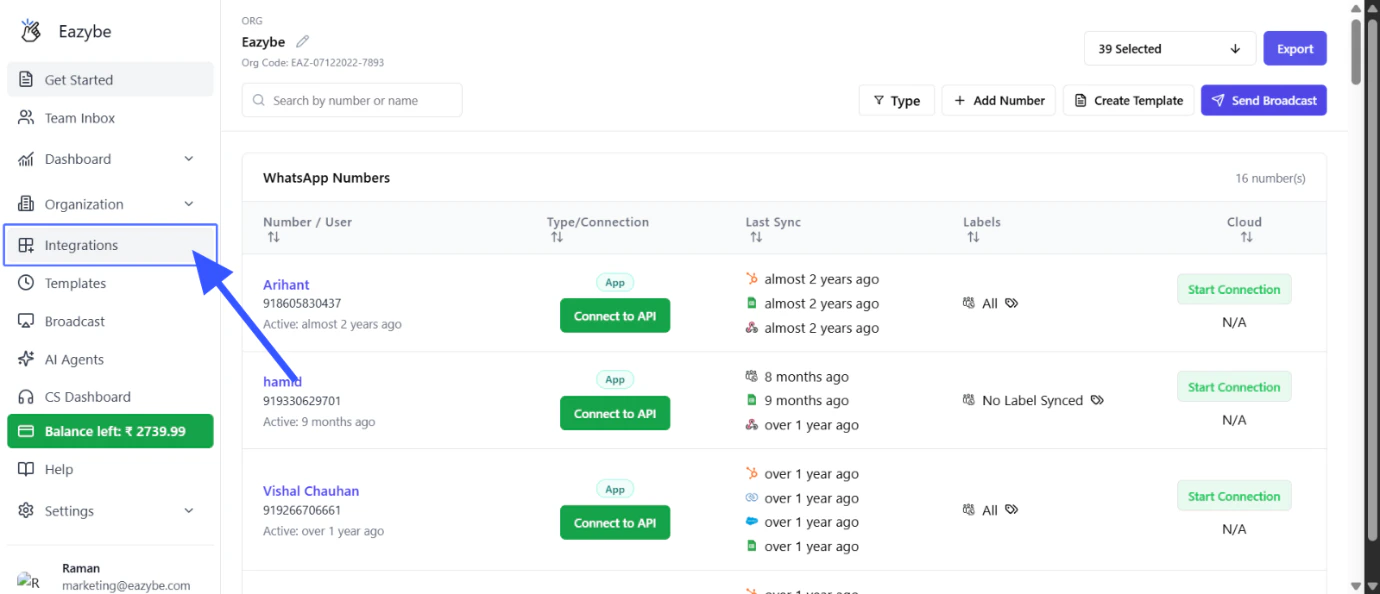 Puede acceder a la página de Integraciones desde el menú principal en la barra lateral izquierda.
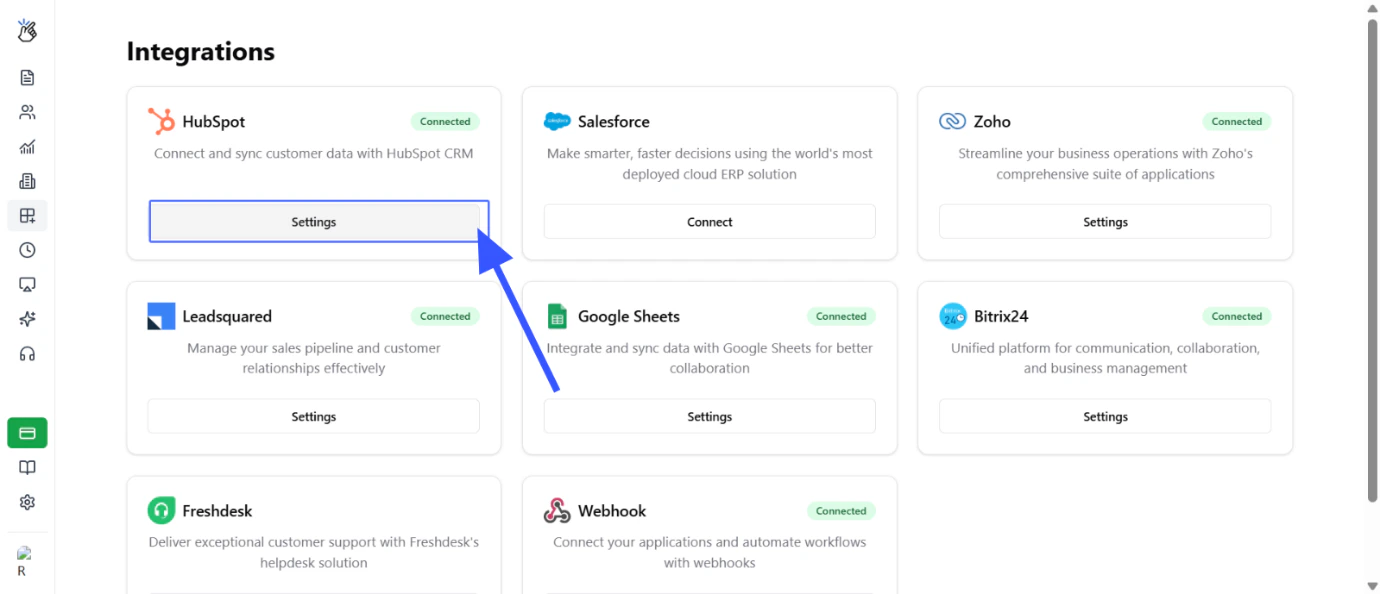
Busque la tarjeta de integración de **HubSpot** y haga clic en ella para acceder a la configuración de integración.
Puede acceder a la página de Integraciones desde el menú principal en la barra lateral izquierda.
Busque la tarjeta de integración de **HubSpot** y haga clic en ella para acceder a la configuración de integración.
 En la configuración de integración de HubSpot, localice y haga clic en la pestaña **Mapeo de Usuarios**.
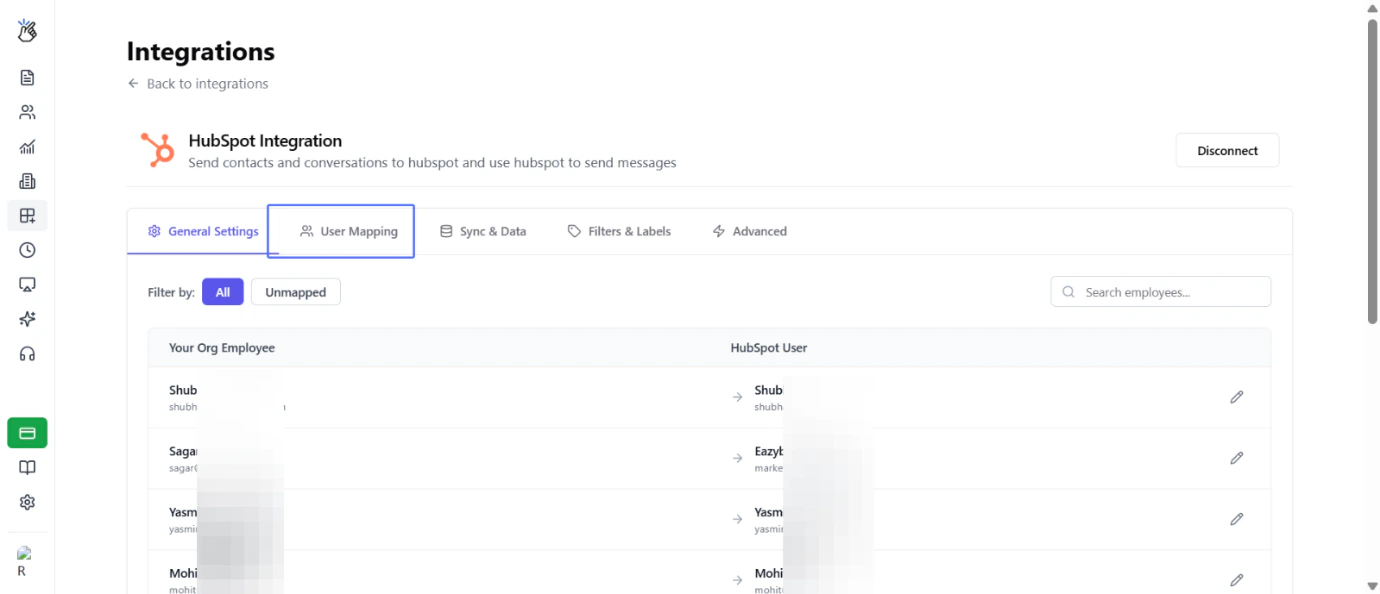 Esta pestaña le permite asignar usuarios específicos de HubSpot para administrar sus números API de WABA.
Seleccione el **usuario de HubSpot** que desea mapear a un número API de WABA específico de la lista de usuarios disponibles.
Esta pestaña le permite asignar usuarios específicos de HubSpot para administrar sus números API de WABA.
Seleccione el **usuario de HubSpot** que desea mapear a un número API de WABA específico de la lista de usuarios disponibles.
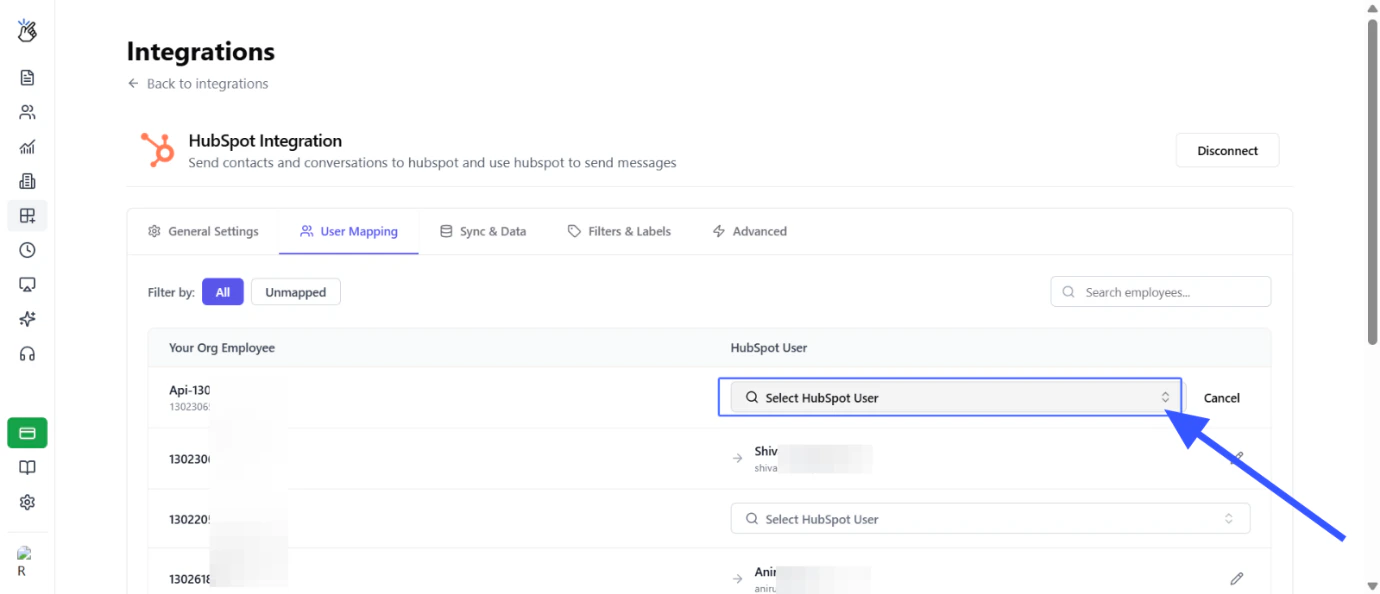 Elija el usuario específico de HubSpot del menú desplegable que desea asociar con su número API de WABA.
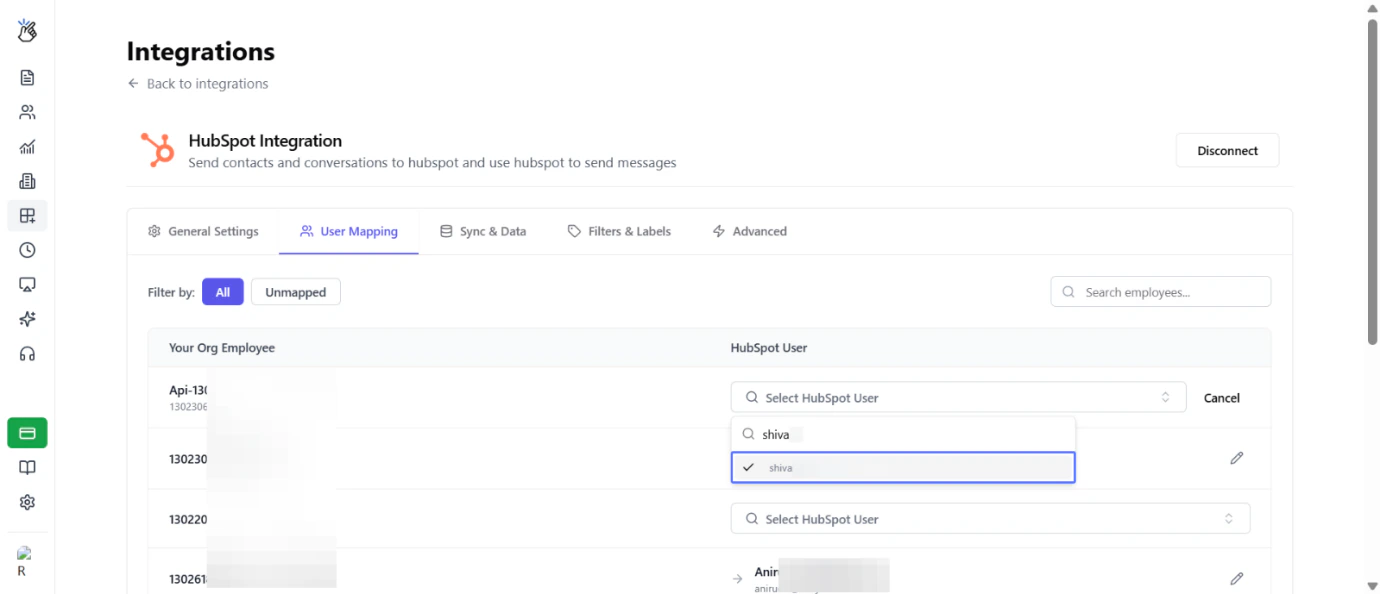 Asegúrese de que el usuario seleccionado tenga los permisos necesarios en HubSpot para administrar las comunicaciones de la API.
Confirme el mapeo y verifique que el usuario ha sido vinculado exitosamente al número API de WABA.
Asegúrese de que el usuario seleccionado tenga los permisos necesarios en HubSpot para administrar las comunicaciones de la API.
Confirme el mapeo y verifique que el usuario ha sido vinculado exitosamente al número API de WABA.
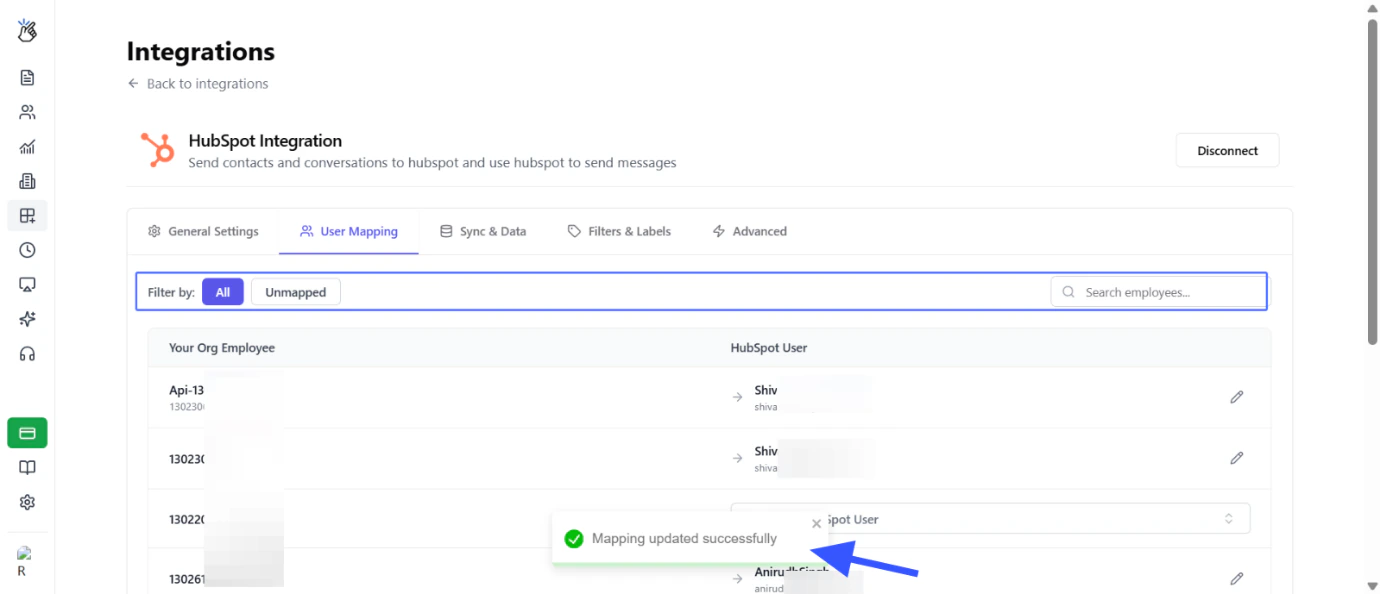 Puede modificar o eliminar los mapeos de usuarios en cualquier momento desde la pestaña Mapeo de Usuarios.
***
## Notas Importantes
El mapeo adecuado de usuarios garantiza que los mensajes de WhatsApp de los números API de WABA se atribuyan correctamente al usuario correcto de HubSpot.
Los usuarios asignados pueden administrar conversaciones, crear tareas y actualizar registros dentro de su ámbito de acceso en HubSpot.
***
## Solución de Problemas
Asegúrese de que el usuario haya sido invitado a su portal de HubSpot y haya aceptado la invitación. Solo los usuarios activos de HubSpot con los permisos adecuados aparecerán en la lista de mapeo.
Verifique que tiene los permisos de administrador necesarios. Si el problema persiste, intente actualizar la página y volver a intentar el mapeo.
Sí, un solo usuario de HubSpot puede ser mapeado a múltiples números API de WABA. Esto es útil para los miembros del equipo que administran múltiples números de negocio.
***
## Guías Relacionadas
Aprenda cómo conectar su cuenta de HubSpot con Eazybe.
Invite a miembros del equipo para colaborar en su integración de HubSpot.
***
## ¿Necesita Ayuda?
Si tiene alguna pregunta o necesita más asistencia, contáctenos en **[hey@eazybe.com](mailto:hey@eazybe.com)**. ¡Estamos encantados de ayudarle!
Puede modificar o eliminar los mapeos de usuarios en cualquier momento desde la pestaña Mapeo de Usuarios.
***
## Notas Importantes
El mapeo adecuado de usuarios garantiza que los mensajes de WhatsApp de los números API de WABA se atribuyan correctamente al usuario correcto de HubSpot.
Los usuarios asignados pueden administrar conversaciones, crear tareas y actualizar registros dentro de su ámbito de acceso en HubSpot.
***
## Solución de Problemas
Asegúrese de que el usuario haya sido invitado a su portal de HubSpot y haya aceptado la invitación. Solo los usuarios activos de HubSpot con los permisos adecuados aparecerán en la lista de mapeo.
Verifique que tiene los permisos de administrador necesarios. Si el problema persiste, intente actualizar la página y volver a intentar el mapeo.
Sí, un solo usuario de HubSpot puede ser mapeado a múltiples números API de WABA. Esto es útil para los miembros del equipo que administran múltiples números de negocio.
***
## Guías Relacionadas
Aprenda cómo conectar su cuenta de HubSpot con Eazybe.
Invite a miembros del equipo para colaborar en su integración de HubSpot.
***
## ¿Necesita Ayuda?
Si tiene alguna pregunta o necesita más asistencia, contáctenos en **[hey@eazybe.com](mailto:hey@eazybe.com)**. ¡Estamos encantados de ayudarle!