> ## Documentation Index
> Fetch the complete documentation index at: https://help.eazybe.com/llms.txt
> Use this file to discover all available pages before exploring further.
# Confirmar Integración
> Cómo verificar que tu integración de HubSpot con Eazybe fue exitosa
## ¿Cómo Puedo Confirmar Que la Integración Fue Exitosa?
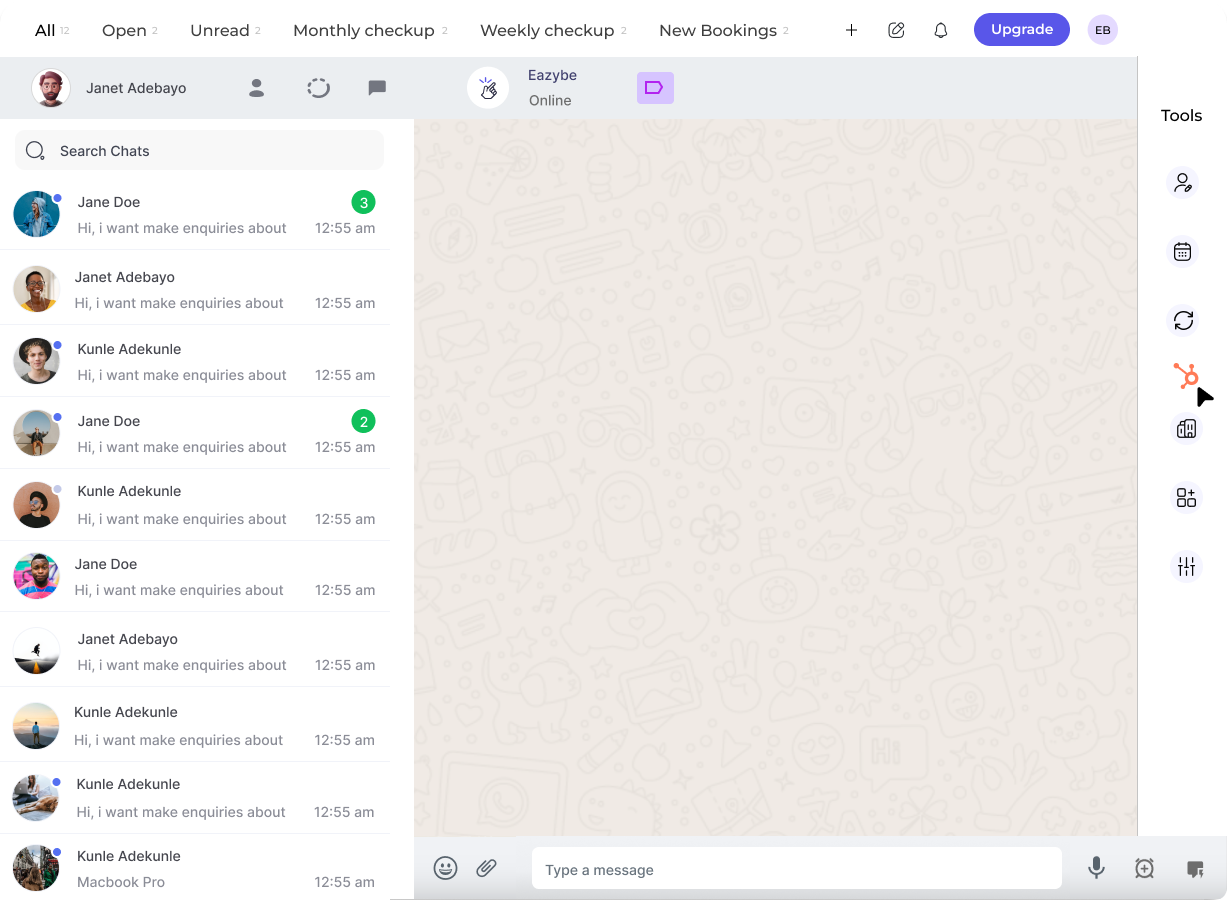
Después de completar el proceso de integración de HubSpot con la extensión de WhatsApp de Eazybe, serás redirigido automáticamente a WhatsApp Web.
El **ícono de HubSpot aparecerá en la barra lateral derecha** de tu interfaz de WhatsApp Web. Este ícono confirma que tu integración se completó exitosamente.
***
## Qué Buscar
Sigue los pasos de conexión de HubSpot en la extensión de Eazybe.
Después de la autorización, serás redirigido de vuelta a WhatsApp Web.
Busca el ícono de HubSpot en la barra lateral derecha de tu interfaz de WhatsApp Web. ¡Si lo ves, tu integración está completa!
***
## Solución de Problemas
Si no ves el ícono de HubSpot después de completar la integración, intenta actualizar WhatsApp Web o volver a iniciar sesión en la extensión.
Si aún tienes problemas, contacta a nuestro equipo de soporte en **[hey@eazybe.com](mailto:hey@eazybe.com)**
 ***
## Qué Buscar
***
## Qué Buscar