> ## Documentation Index
> Fetch the complete documentation index at: https://help.eazybe.com/llms.txt
> Use this file to discover all available pages before exploring further.
# Editar Propiedades
> Controla qué propiedades de HubSpot pueden editar equipos específicos en los módulos de Contactos, Negocios y Tickets
## Qué Hace Esta Función
Esta función permite a los administradores controlar qué propiedades de HubSpot pueden editar equipos específicos en los módulos de **Contactos**, **Negocios** y **Tickets**. Al configurar los permisos de edición, puedes asegurar que los miembros del equipo solo modifiquen los campos relevantes para sus roles.
***
## Quién Puede Usar Esta Función
Solo los **Administradores** pueden configurar los permisos de edición de propiedades para los equipos. Los usuarios regulares no pueden acceder a estas configuraciones.
***
## Cómo Configurar Propiedades de Edición para Equipos
Navega al panel de **Configuración** y elige el equipo que deseas configurar desde el menú desplegable.
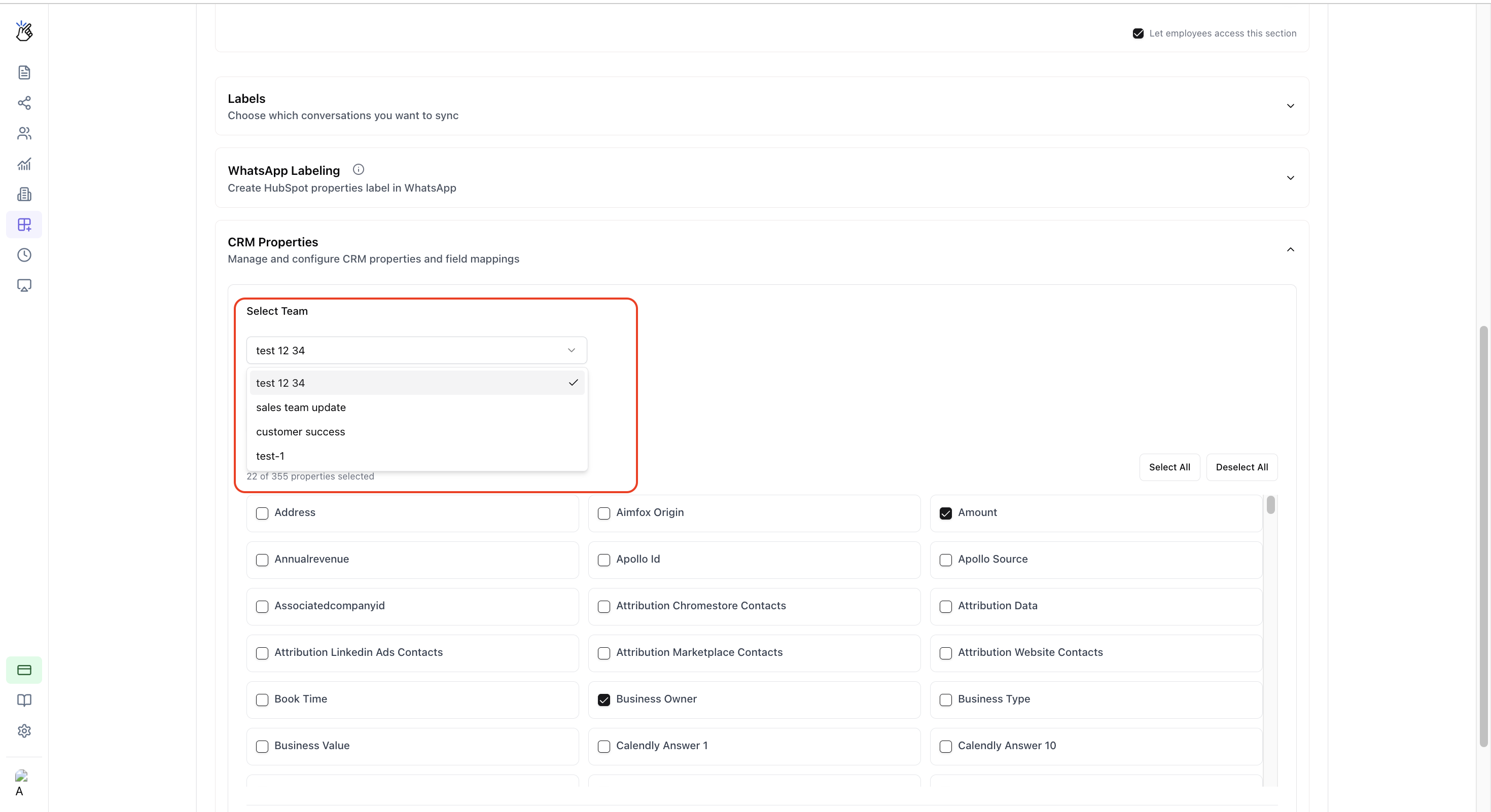
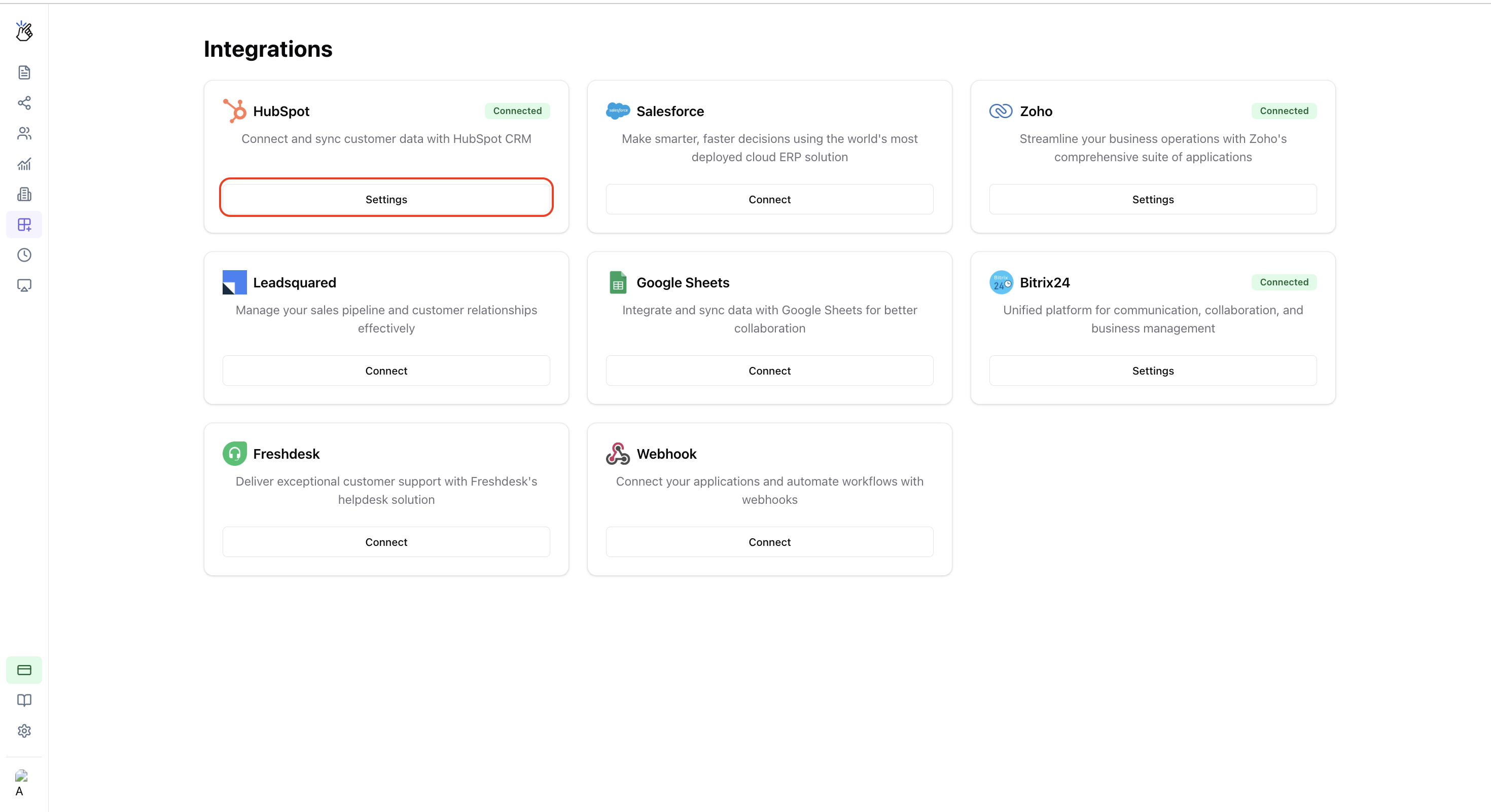 Elige qué propiedades del módulo deseas configurar:
* **Contactos**
* **Negocios**
* **Tickets**
Elige qué propiedades del módulo deseas configurar:
* **Contactos**
* **Negocios**
* **Tickets**
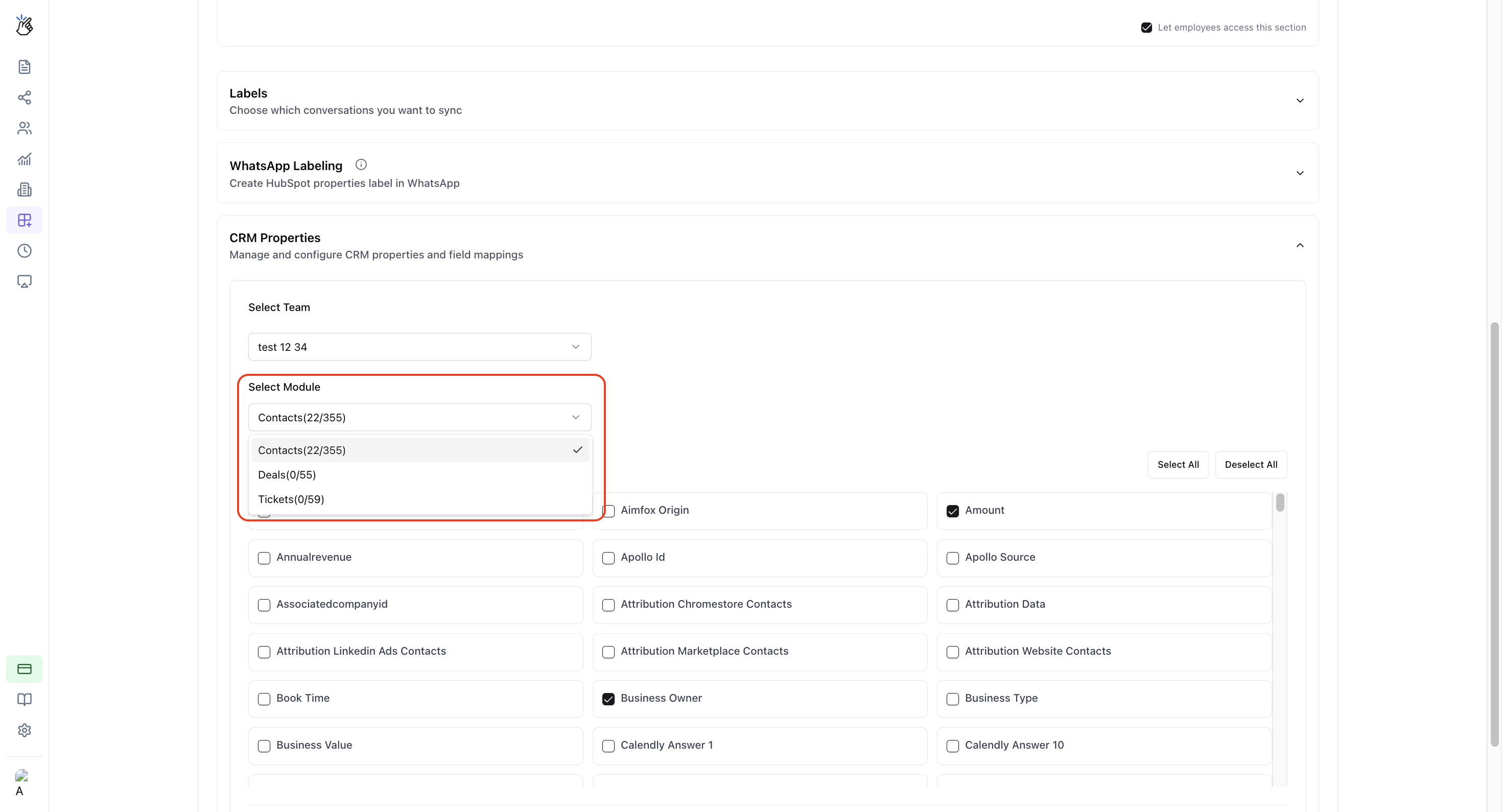
 Marca las casillas junto a las propiedades que deseas que el equipo seleccionado pueda editar. Las propiedades no marcadas serán de solo lectura para ese equipo.
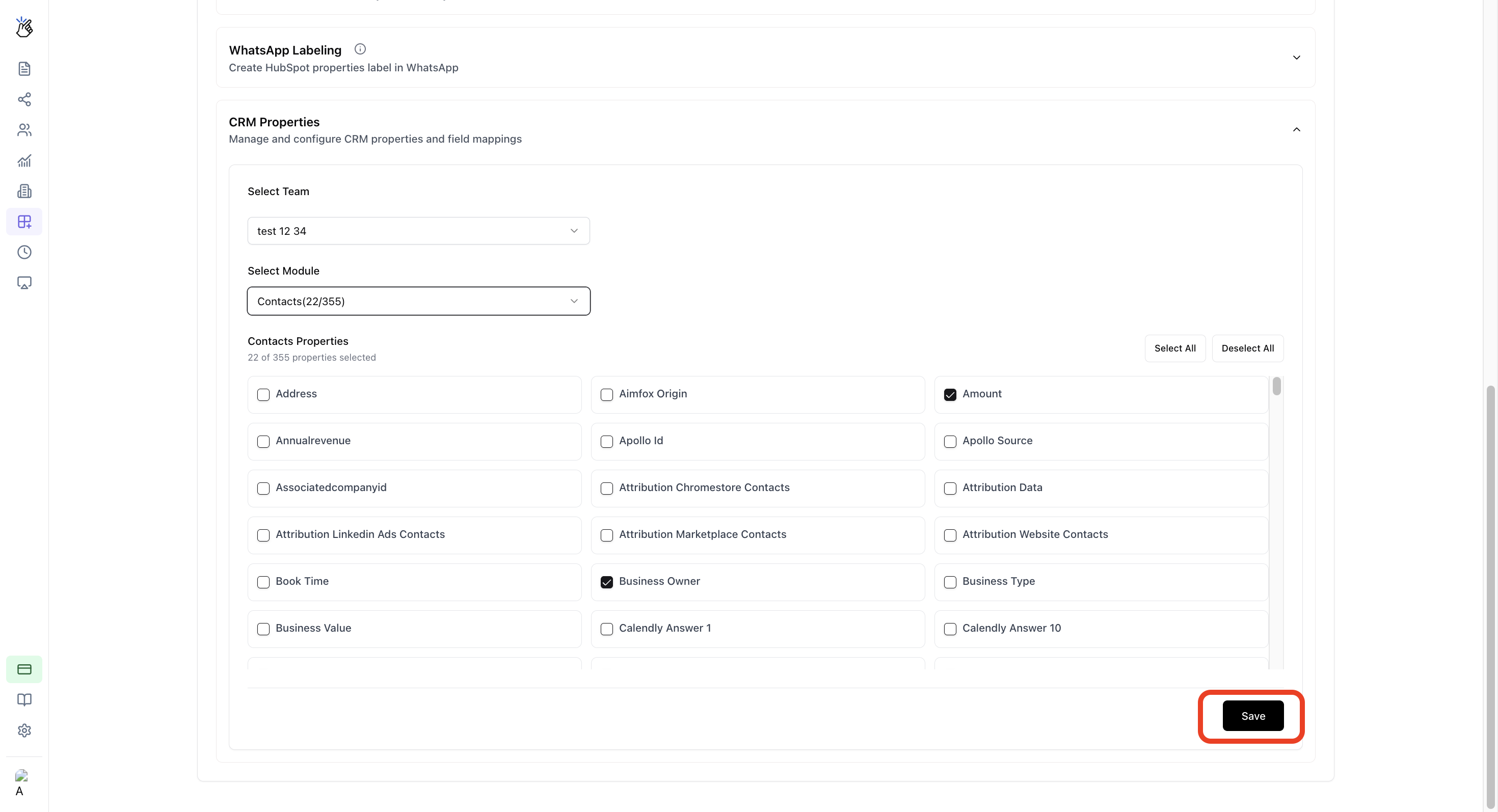
 Haz clic en el botón **Guardar** para almacenar tu configuración.
 Navega a **Extensiones** y haz clic en **Aplicar** para activar los nuevos permisos.
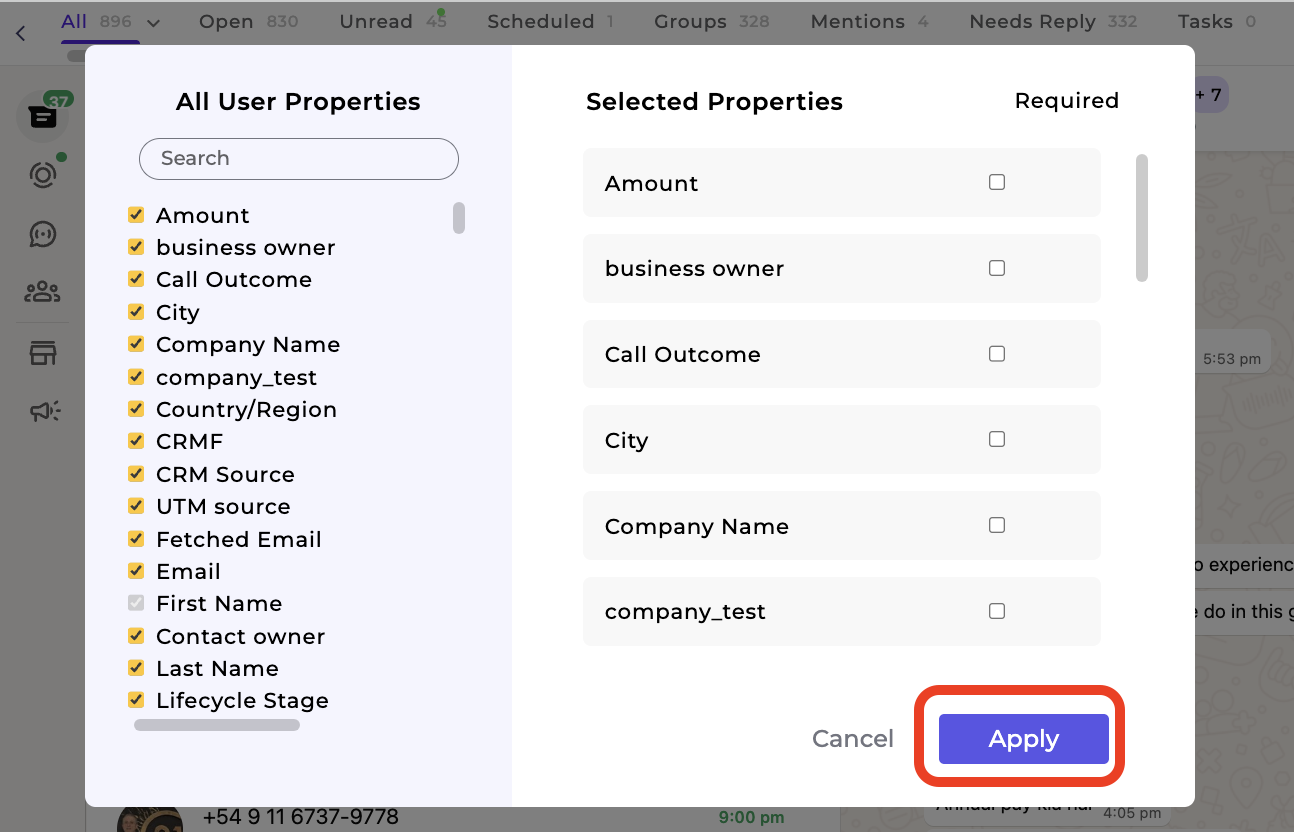 La configuración no tendrá efecto hasta que hagas clic en **Aplicar** en la sección de Extensiones.
***
## Notas Importantes
Los usuarios pueden necesitar actualizar las páginas del CRM para ver las reglas de acceso actualizadas después de aplicar los cambios.
Solo los administradores pueden configurar estos permisos. Los miembros regulares del equipo no pueden modificar estas configuraciones.
***
## Preguntas Frecuentes
Sí, puedes configurar permisos únicos de edición de propiedades para cada equipo individualmente. Simplemente selecciona un equipo diferente y repite el proceso de configuración.
Los usuarios no siempre necesitan volver a iniciar sesión después de los cambios. Sin embargo, se recomienda actualizar la página del CRM para asegurar que los permisos actualizados se apliquen correctamente.
Solo los usuarios con privilegios de **Administrador** pueden configurar los permisos de edición de propiedades. Si necesitas acceso, contacta al administrador de tu espacio de trabajo.
La configuración no tendrá efecto hasta que hagas clic en **Aplicar** en la sección de Extensiones.
***
## Notas Importantes
Los usuarios pueden necesitar actualizar las páginas del CRM para ver las reglas de acceso actualizadas después de aplicar los cambios.
Solo los administradores pueden configurar estos permisos. Los miembros regulares del equipo no pueden modificar estas configuraciones.
***
## Preguntas Frecuentes
Sí, puedes configurar permisos únicos de edición de propiedades para cada equipo individualmente. Simplemente selecciona un equipo diferente y repite el proceso de configuración.
Los usuarios no siempre necesitan volver a iniciar sesión después de los cambios. Sin embargo, se recomienda actualizar la página del CRM para asegurar que los permisos actualizados se apliquen correctamente.
Solo los usuarios con privilegios de **Administrador** pueden configurar los permisos de edición de propiedades. Si necesitas acceso, contacta al administrador de tu espacio de trabajo.