> ## Documentation Index
> Fetch the complete documentation index at: https://help.eazybe.com/llms.txt
> Use this file to discover all available pages before exploring further.
# Desconectar
> Aprende cómo desconectar tu integración de HubSpot de la extensión Eazybe de WhatsApp
## Descripción General
Si has integrado la cuenta de HubSpot incorrecta o simplemente deseas desconectar, esta guía explica cómo desvincular HubSpot de tu extensión Eazybe de WhatsApp.
Hay dos métodos para desconectar tu integración de HubSpot. Elige el que sea más conveniente para ti.
***
## Tutorial en Video
Mira nuestra guía en video paso a paso para desconectar tu integración de HubSpot:
Explora la [lista de reproducción completa de Tutoriales Eazybe](https://www.youtube.com/playlist?list=PLi3dUwNVY25MX7Brhu4GXa2dGQ5V7L4NK) en YouTube para más guías en video, o visita el [canal de YouTube de Eazybe](https://www.youtube.com/@eazybe).
***
## Método A: Mediante la Extensión Eazybe de WhatsApp
Esta es la forma más rápida de desconectar HubSpot directamente desde la extensión.
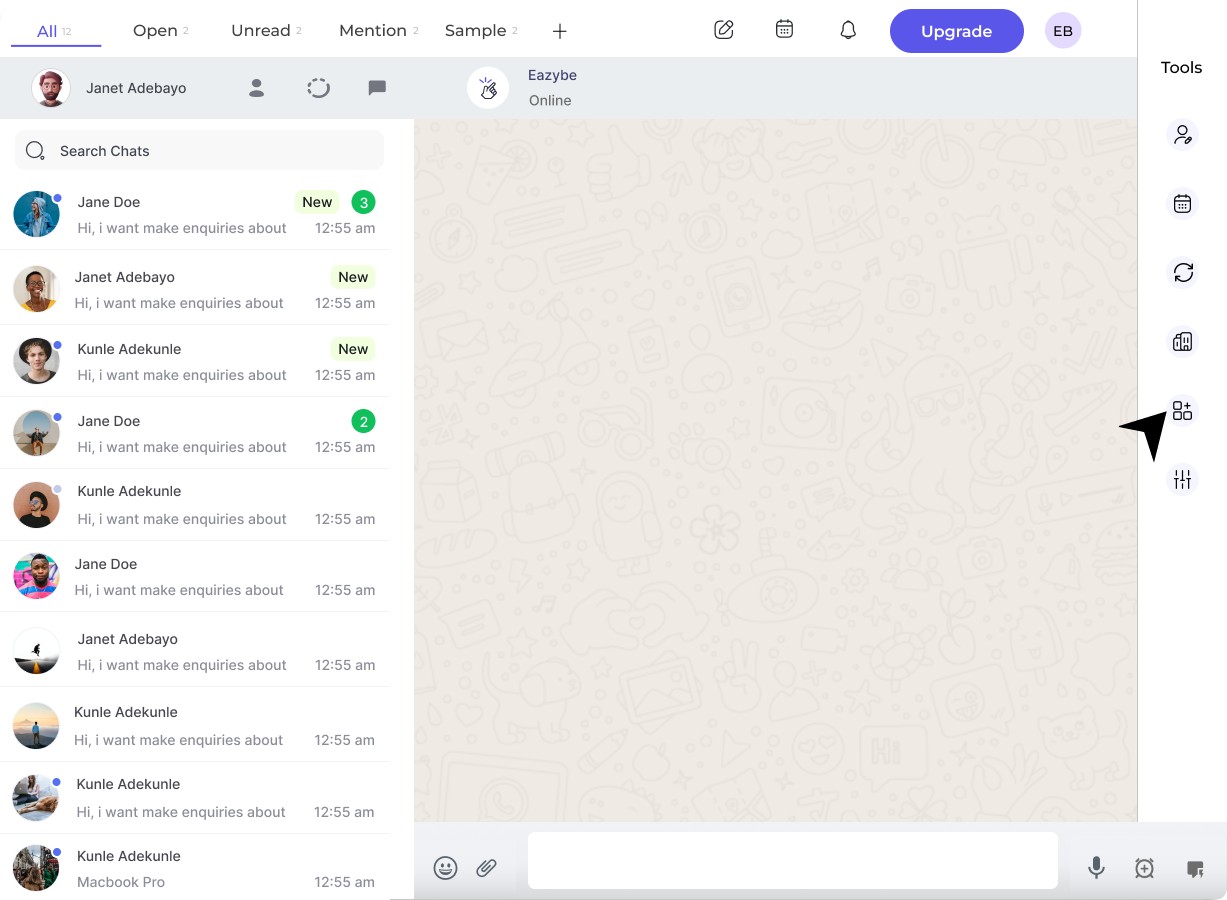
Haz clic en el icono de **Integraciones** en la barra lateral de la extensión Eazybe.
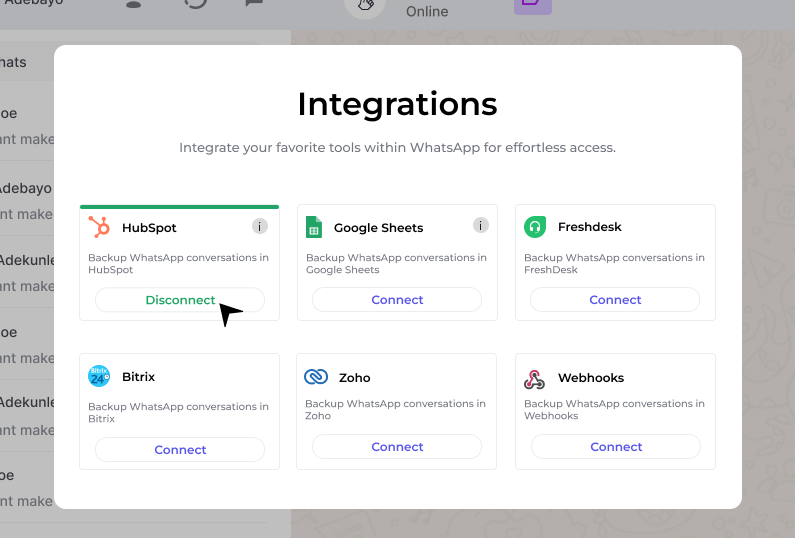
Bajo la sección **HubSpot**, haz clic en el botón **Desconectar**.
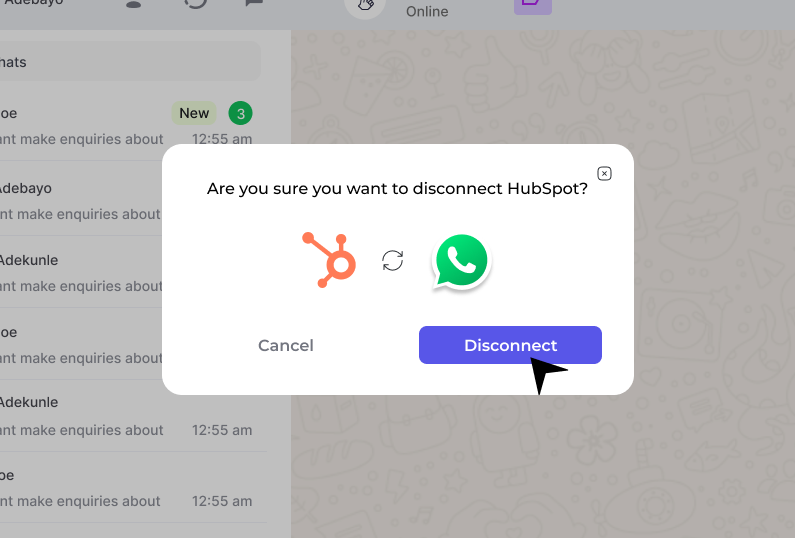
Aparecerá una ventana de confirmación. Haz clic en **Confirmar** para completar la desconexión.
¡Tu integración de HubSpot ha sido desconectada de la extensión!
***
## Método B: Mediante Eazybe Workspace
Usa este método para desconectar HubSpot a través de la configuración de tu Eazybe Workspace.
Haz clic en el botón **Organización** en la barra lateral derecha de la extensión Eazybe para acceder a la página de Organización en Eazybe Workspace.
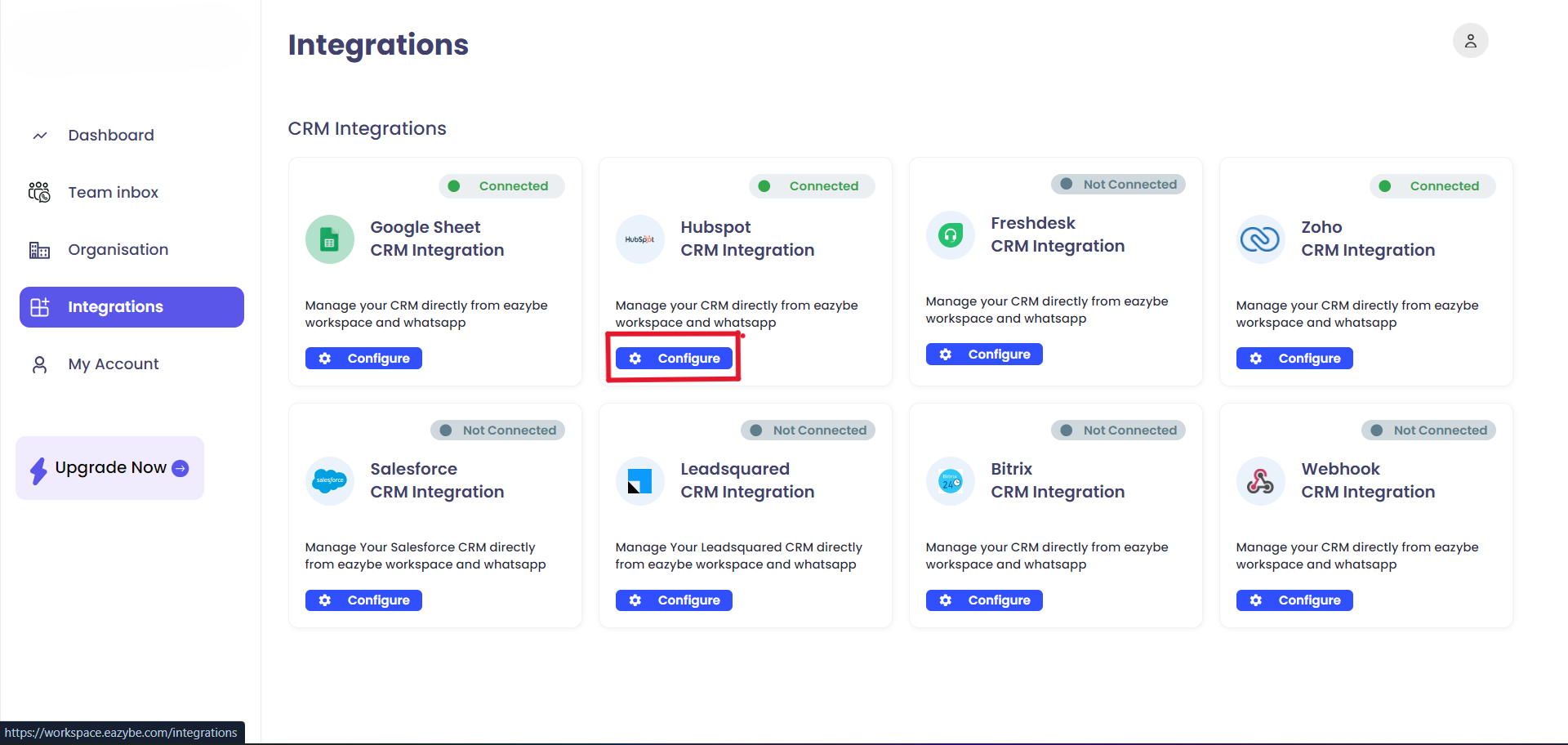
En Eazybe Workspace, haz clic en **Integraciones** en la barra lateral izquierda.
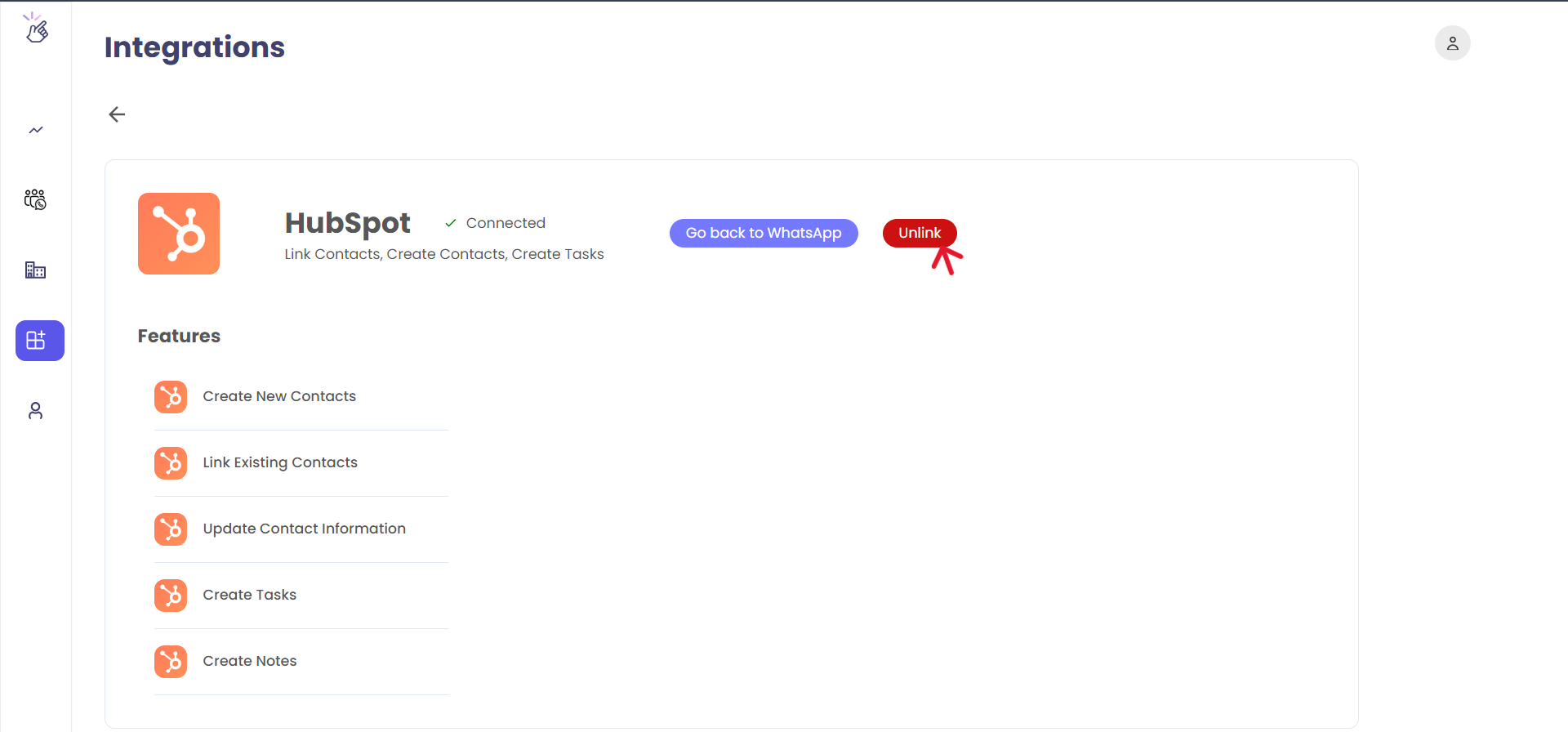
Bajo **Integración CRM de HubSpot**, haz clic en el botón **Configurar** para acceder a la configuración de HubSpot.
Haz clic en el botón rojo **Desvincular** para desconectar tu cuenta de HubSpot.
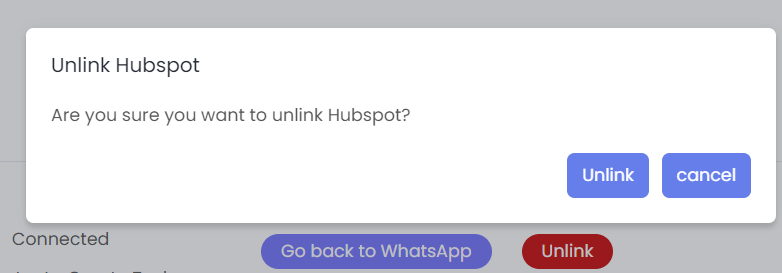
Aparecerá una ventana de confirmación. Haz clic en **Confirmar** para completar el proceso de desvinculación.
¡Tu cuenta de HubSpot ha sido desvinculada exitosamente de Eazybe Workspace!
***
## Después de la Desconexión
Una vez que desconectes la integración de HubSpot:
* El **icono de HubSpot** desaparecerá de la barra lateral derecha de la extensión
* Todos los datos sincronizados permanecerán en ambos sistemas, pero la sincronización nueva se detendrá
* Puedes reconectar en cualquier momento siguiendo la [guía de Conexión de Cuenta](/es/integrations/hubspot/account-connection)
Desconectar HubSpot detendrá toda la sincronización automática entre WhatsApp y HubSpot. Asegúrate de haber completado cualquier tarea importante antes de desconectar.
***
## Referencia Rápida
| Método | Mejor Para | Pasos |
| ------------- | --------------------------------------------------- | ------- |
| **Extensión** | Desconexión rápida | 3 clics |
| **Workspace** | Control total sobre la configuración de integración | 5 clics |
***
## Reconectar HubSpot
Para reconectar HubSpot a Eazybe, sigue la guía paso a paso de conexión de cuenta.
***
## ¿Necesitas Ayuda?
Si tienes alguna pregunta o necesitas asistencia adicional, contáctanos en **[hey@eazybe.com](mailto:hey@eazybe.com)**. ¡Estamos felices de ayudar!