> ## Documentation Index
> Fetch the complete documentation index at: https://help.eazybe.com/llms.txt
> Use this file to discover all available pages before exploring further.
# Crear informes de difusión de Eazybe en HubSpot
> Crea informes de éxito, motivos de error y difusión completa con las propiedades de contacto de Eazybe.
Usa esta guía para crear tres informes de HubSpot listos para compartir con clientes a partir de estas propiedades de contacto de Eazybe:
* **Eazybe Last Broadcast Status**
* **Eazybe Last Broadcast Name**
* **Eazybe Last Broadcast Failure Reason**
* **Eazybe Last Broadcast At**
## Abrir el generador de informes de HubSpot
En tu cuenta de HubSpot, haz clic en el icono **Reporting** (Informes) de la navegación izquierda y selecciona **Reports** (Reportes).
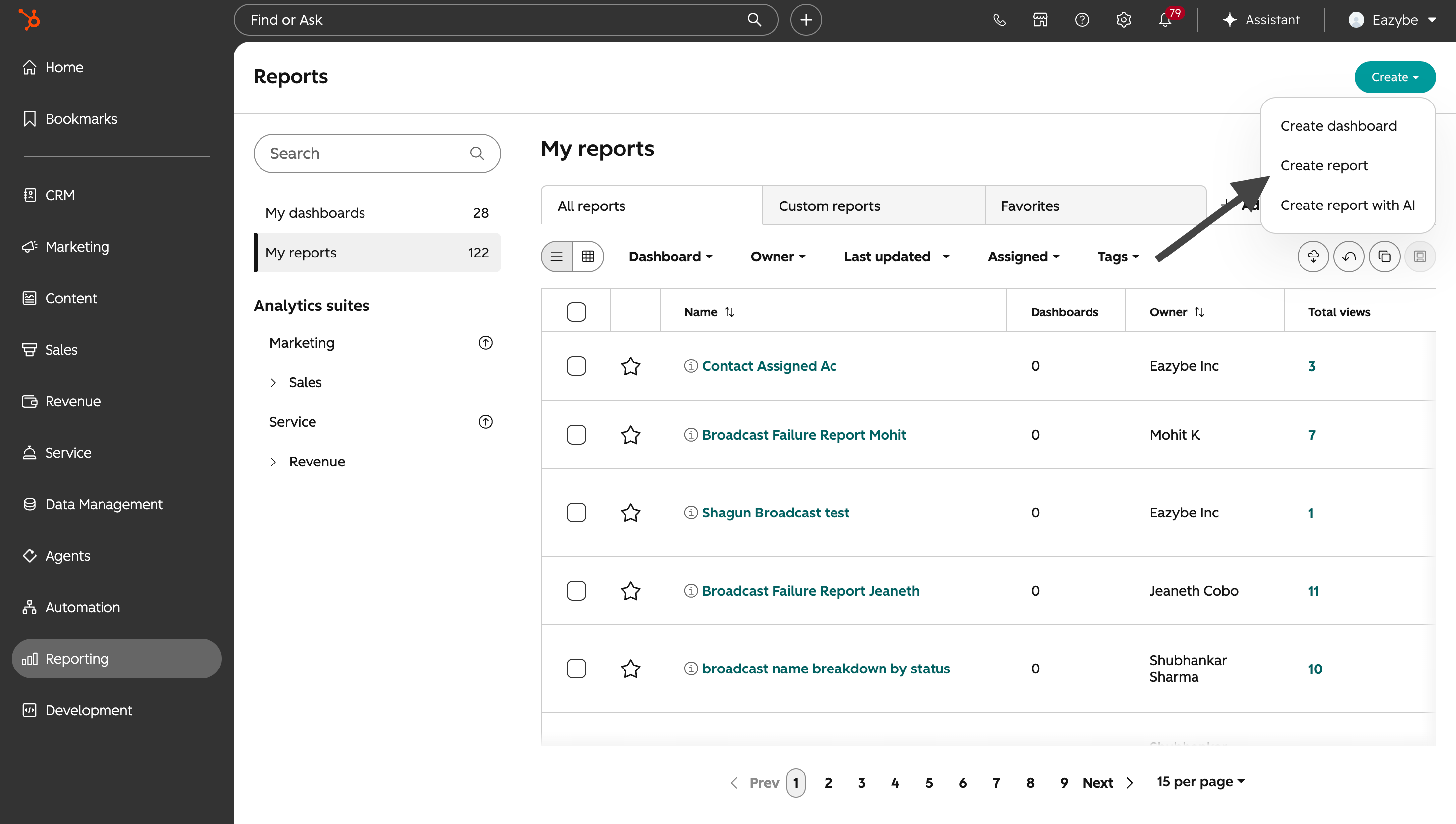
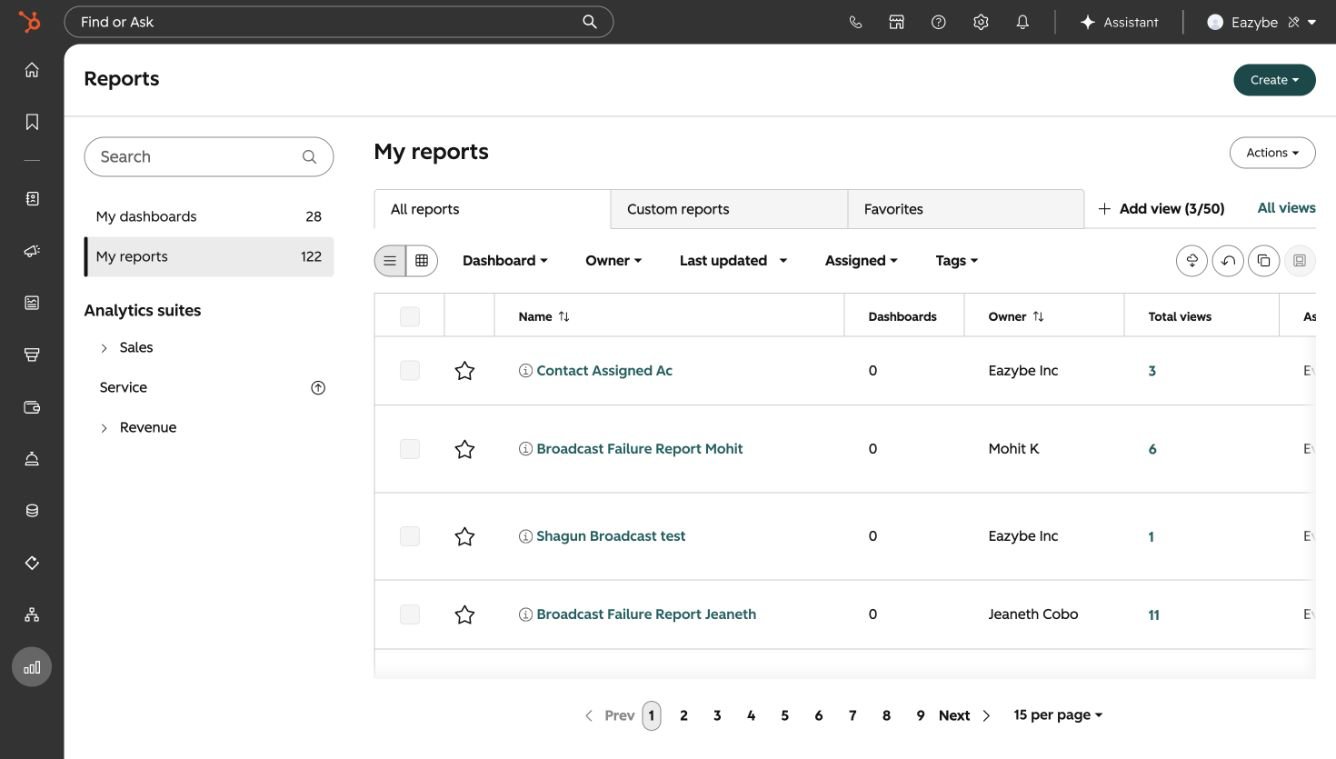 Haz clic en **Create** (Crear) en la esquina superior derecha y selecciona **Create report** (Crear informe).
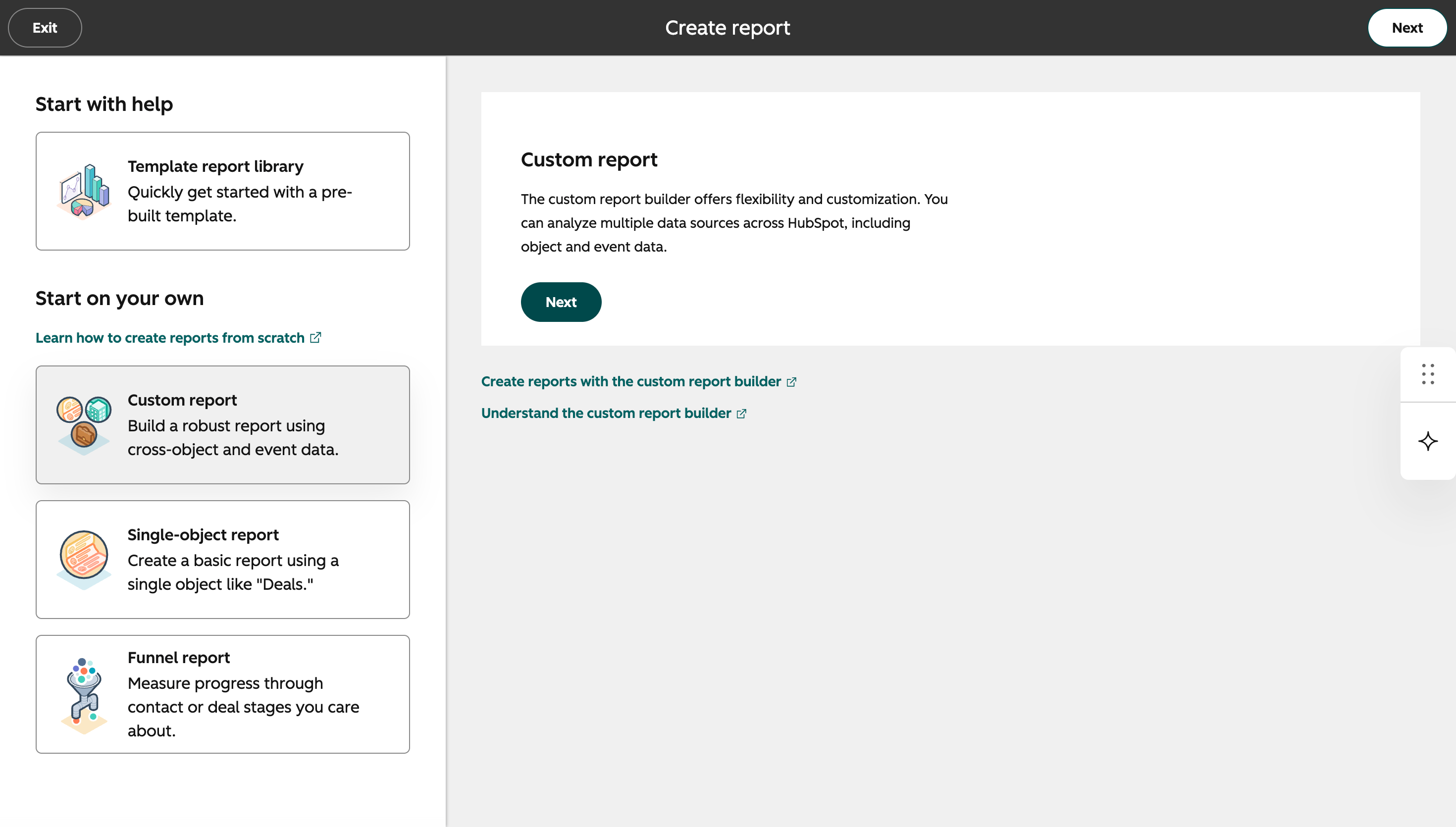
 Selecciona **Custom report builder** (Generador de informes personalizados) y haz clic en **Next** (Siguiente).
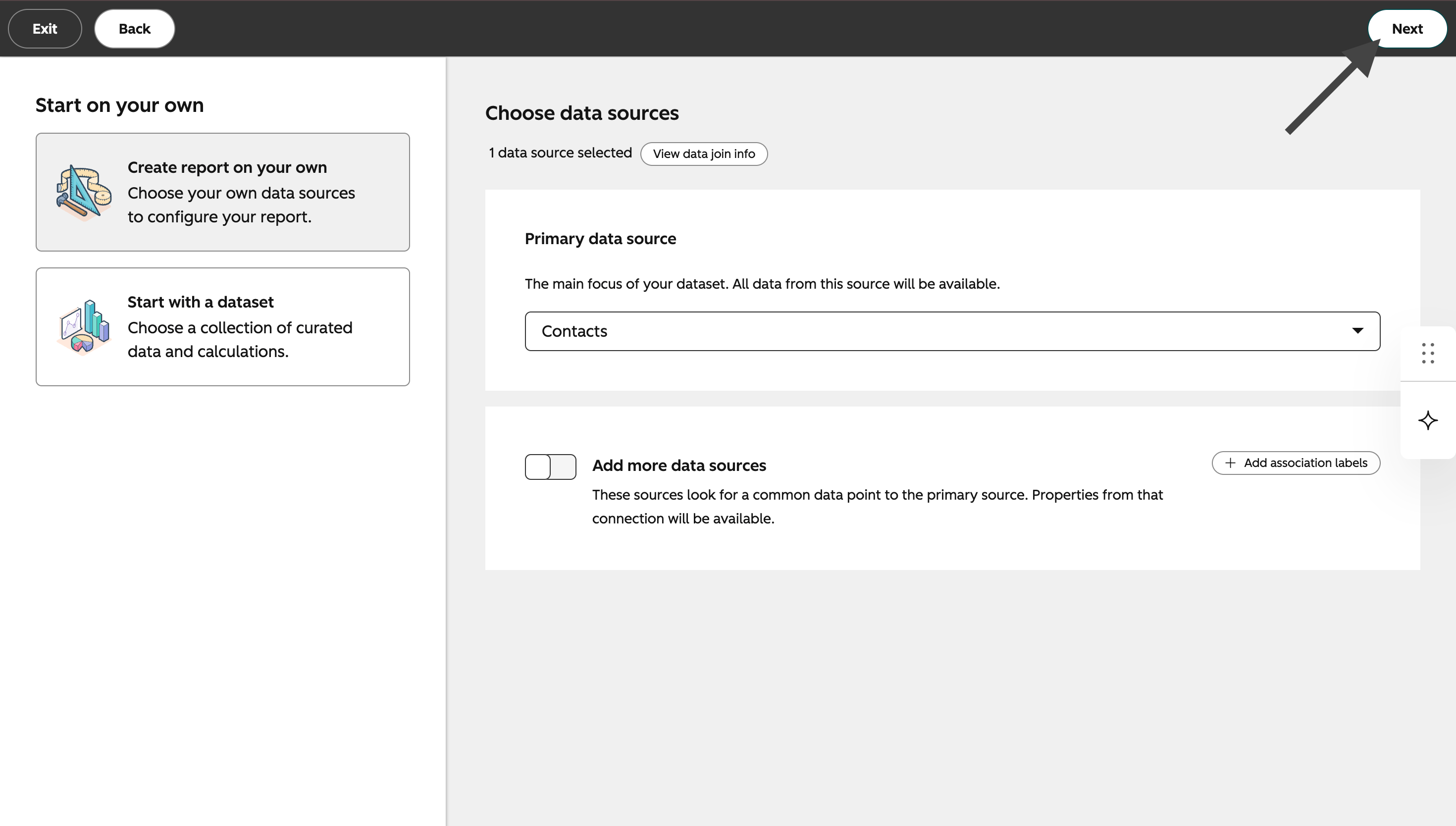
 Selecciona **Contacts** (Contactos) como fuente de datos principal y haz clic en **Next** (Siguiente).
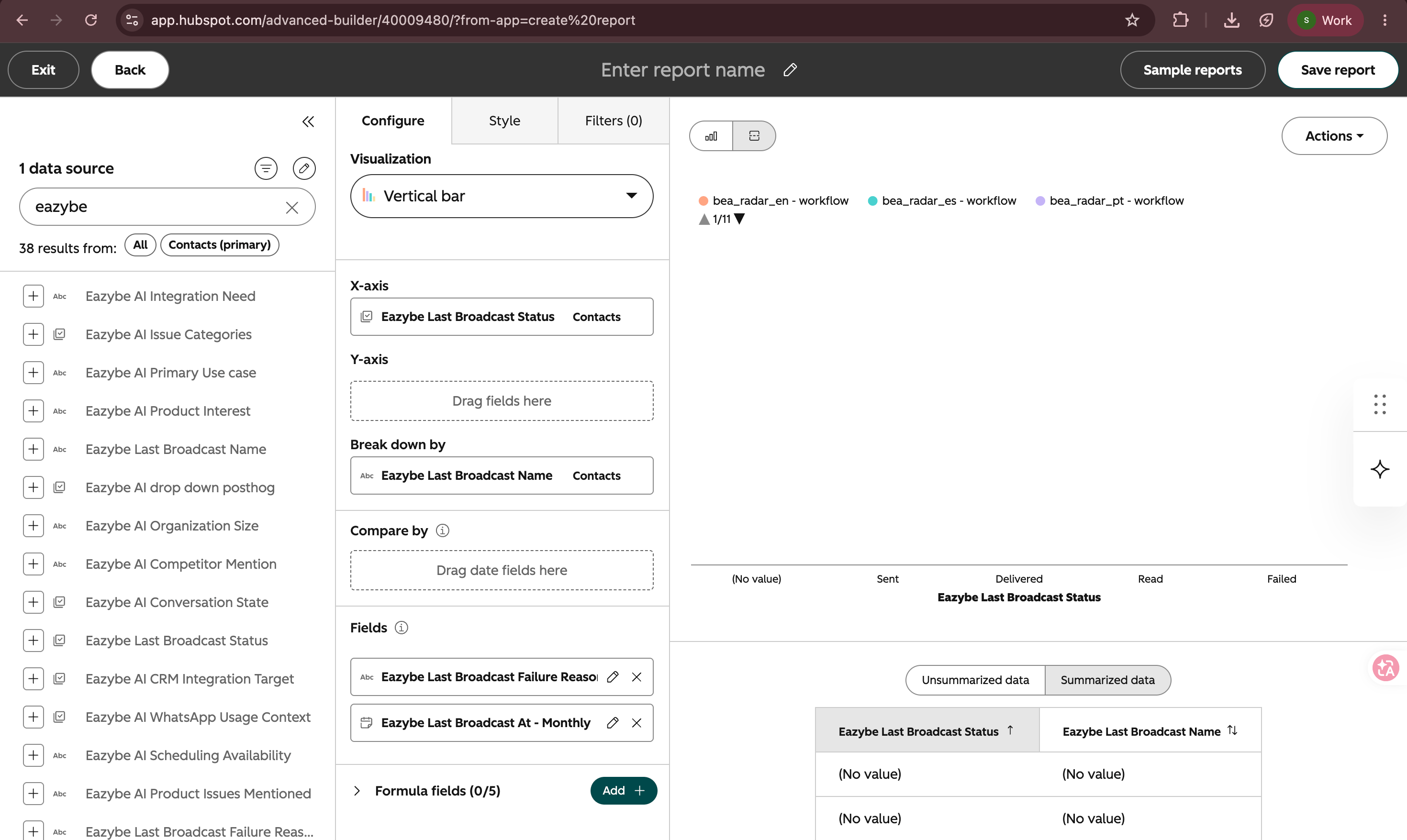
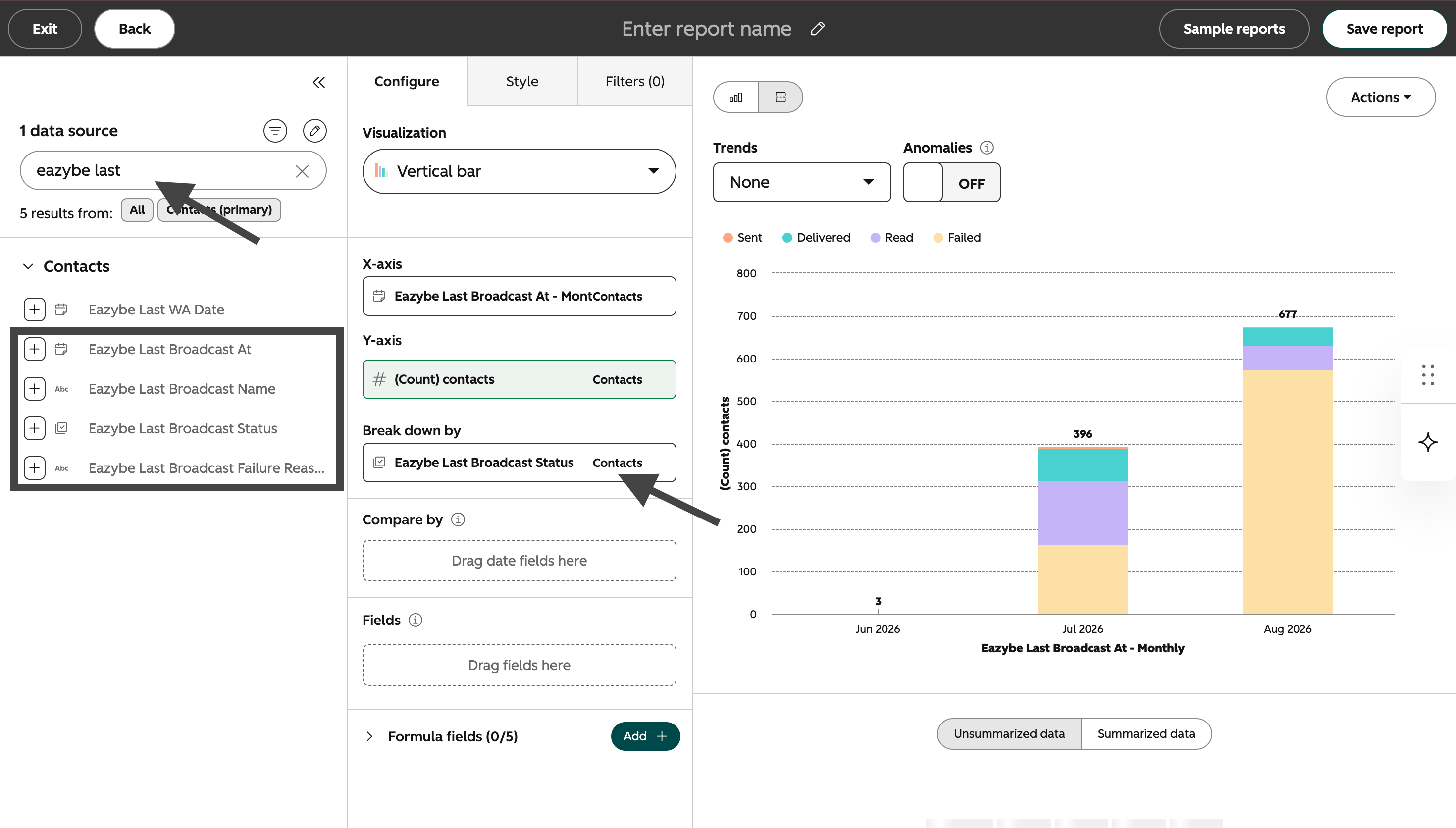
 En el campo de búsqueda, escribe **Eazybe Last Broadcast**. Las cuatro propiedades de Eazybe aparecerán en la lista de campos.
 ## Informe 1: Difusiones exitosas por mes
Este informe muestra cuántos contactos tuvieron un resultado de difusión exitoso cada mes.
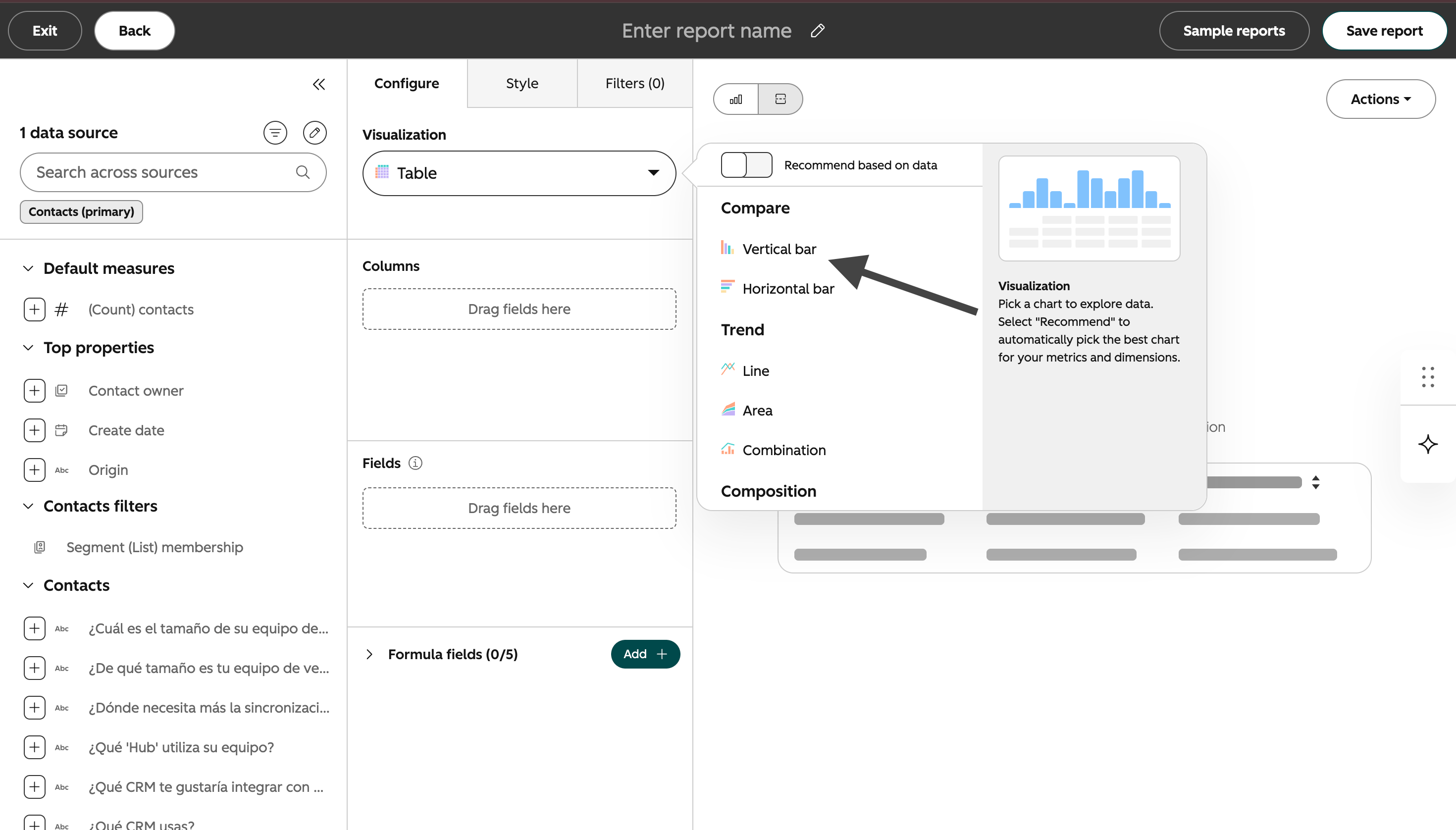
En **Visualization** (Visualización), selecciona **Vertical bar** (Barras verticales).
## Informe 1: Difusiones exitosas por mes
Este informe muestra cuántos contactos tuvieron un resultado de difusión exitoso cada mes.
En **Visualization** (Visualización), selecciona **Vertical bar** (Barras verticales).
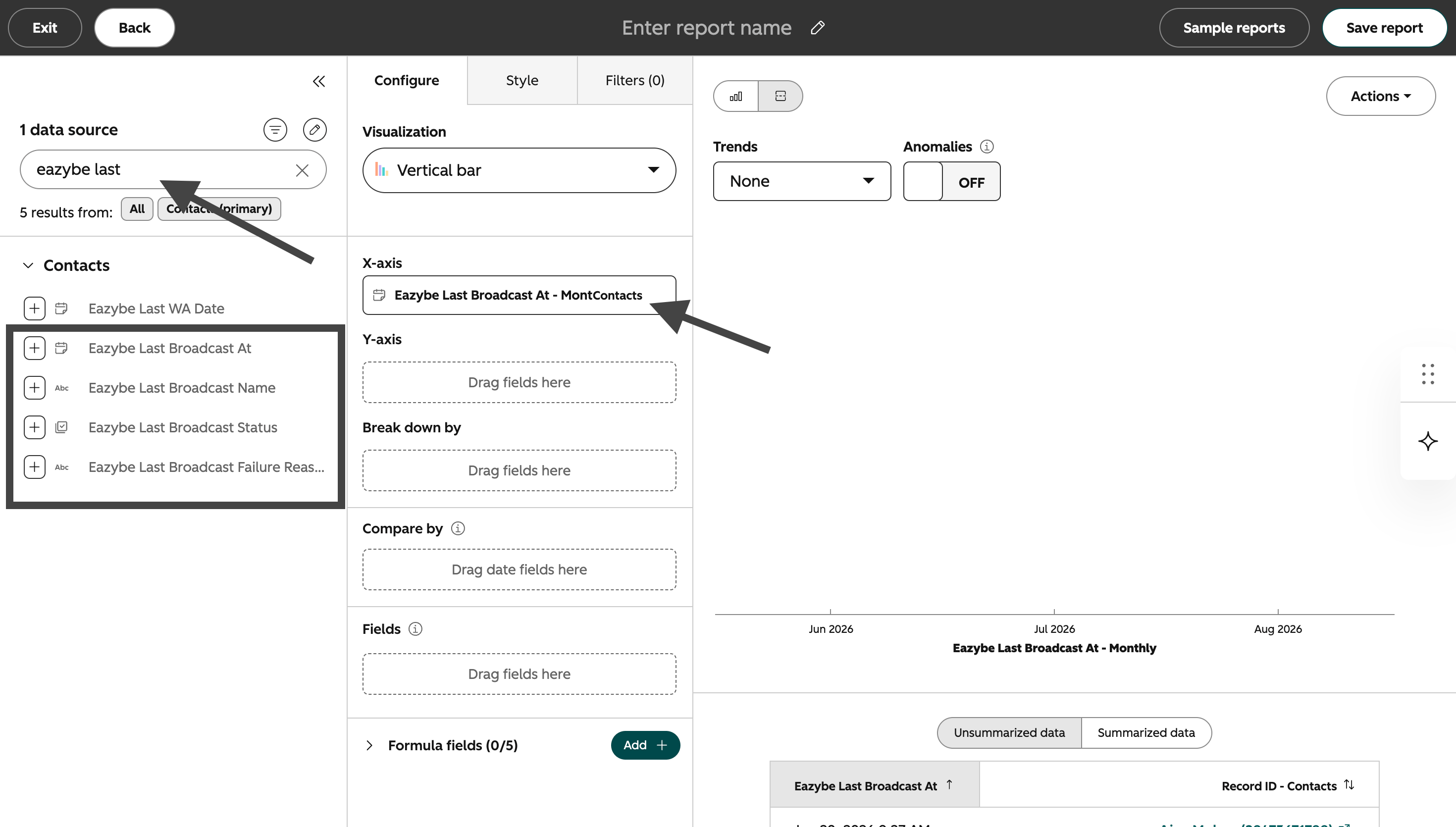
 Arrastra **Eazybe Last Broadcast At** al **X-axis** (Eje X). Haz clic en el icono de edición junto al campo y selecciona **Monthly** (Mensual) como frecuencia.
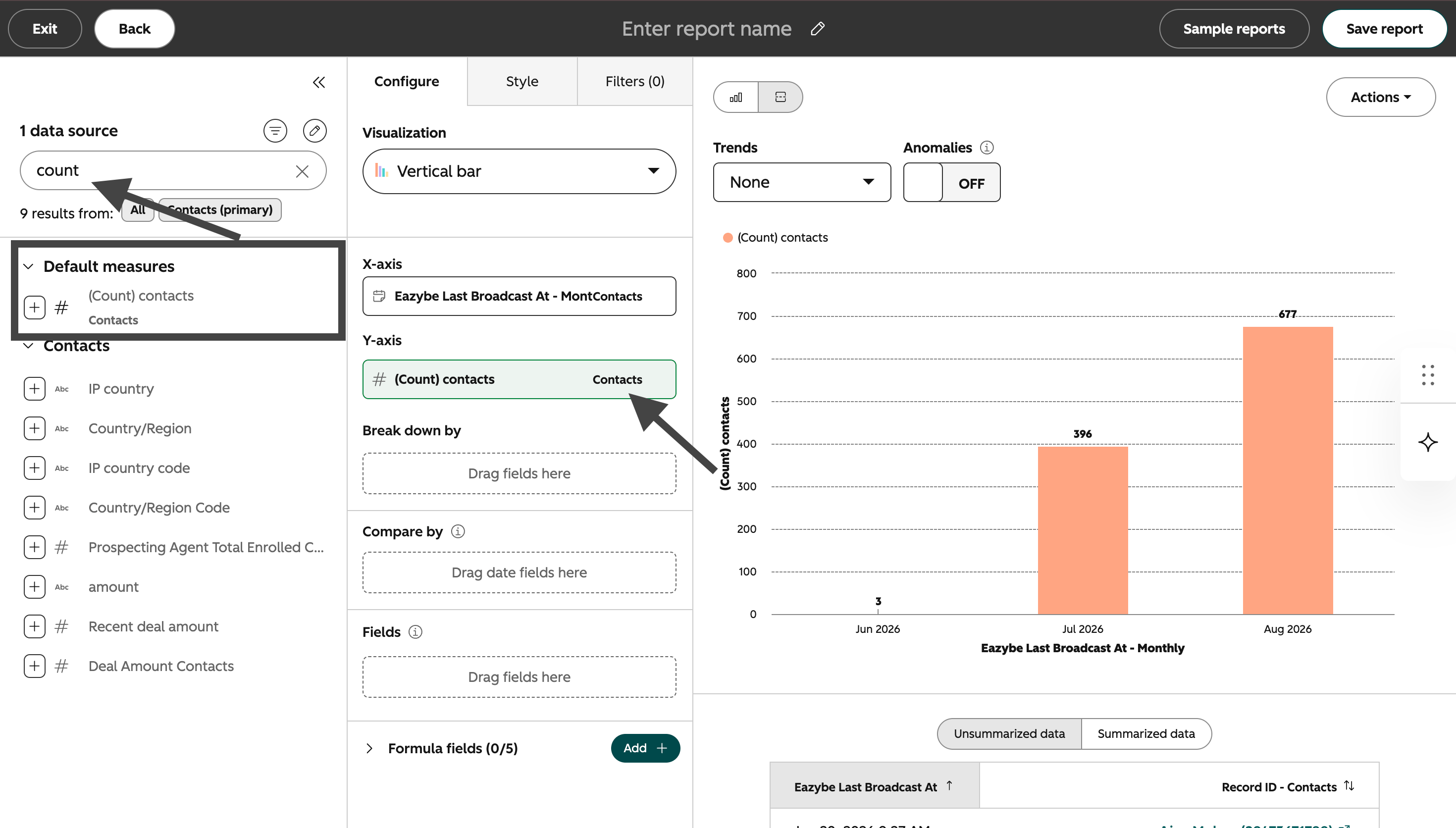
 Busca **Count of contacts** (Cantidad de contactos) y arrástralo al **Y-axis** (Eje Y).
 Arrastra **Eazybe Last Broadcast Status** a **Break down by** (Desglosar por).
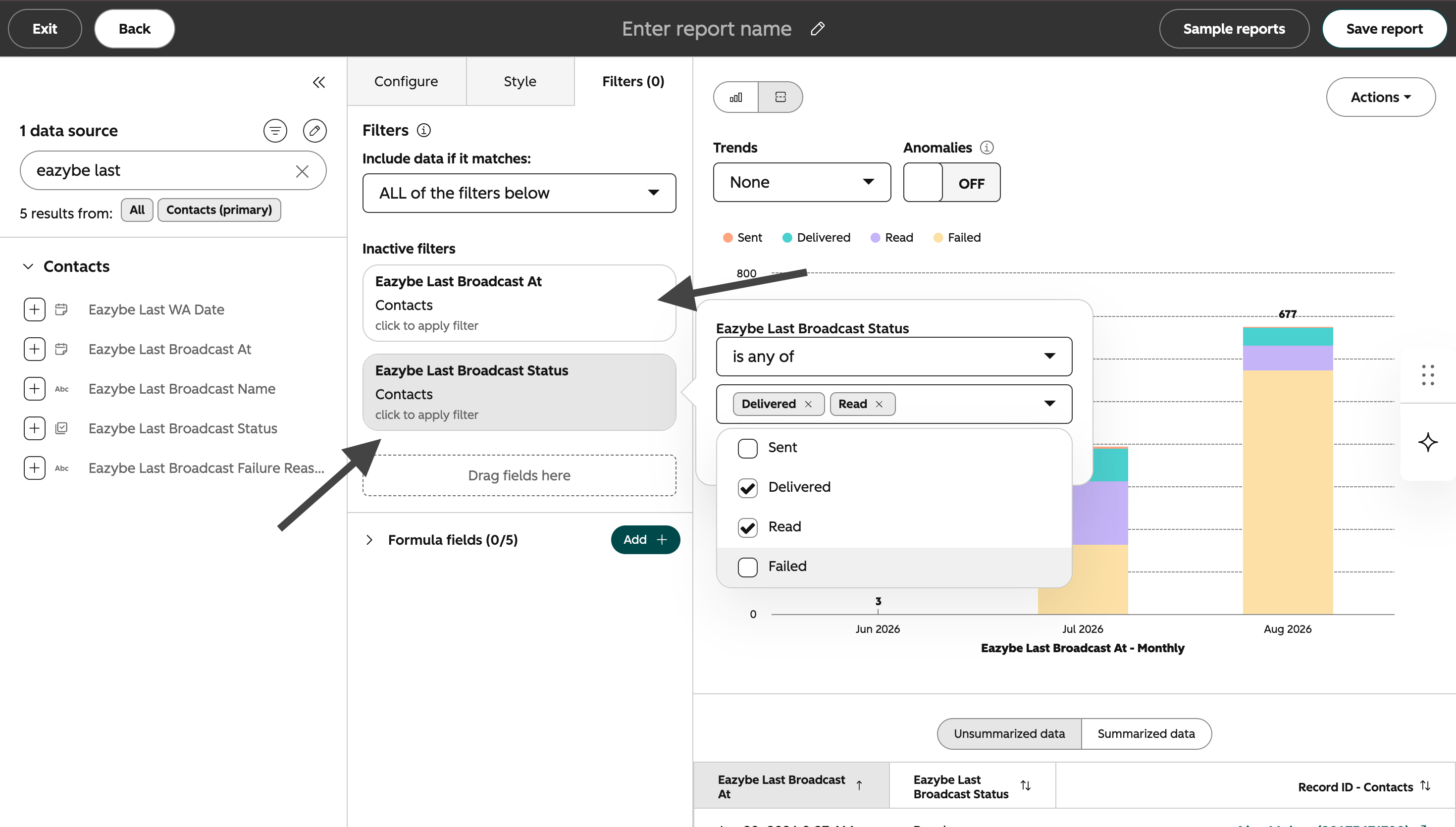
 Abre **Filters** (Filtros) y añade todo lo siguiente:
* **Eazybe Last Broadcast At** tiene un valor conocido
* **Eazybe Last Broadcast Status** es cualquiera de **Delivered** o **Read**
Abre **Filters** (Filtros) y añade todo lo siguiente:
* **Eazybe Last Broadcast At** tiene un valor conocido
* **Eazybe Last Broadcast Status** es cualquiera de **Delivered** o **Read**
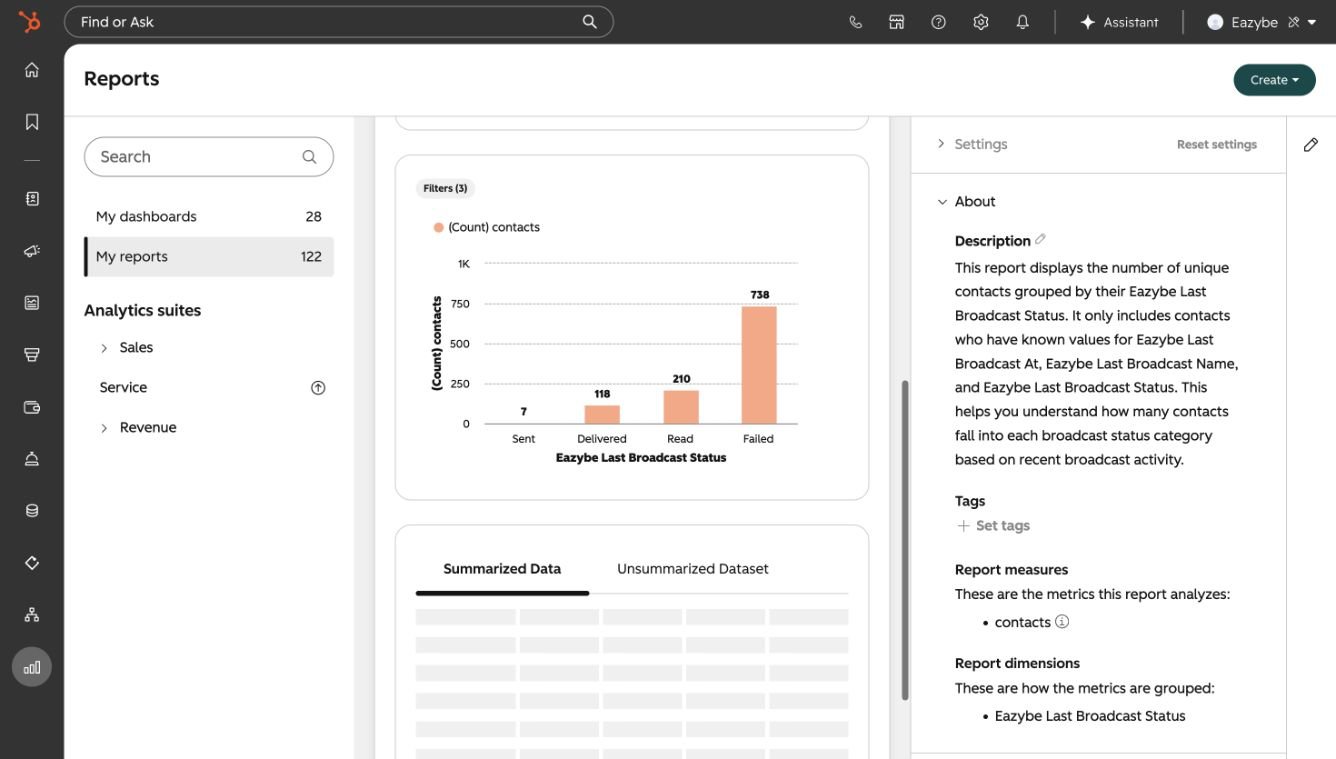
 Haz clic en **Save report** (Guardar informe) y usa el nombre **Éxito de difusiones de Eazybe por mes**.
 ## Informe 2: Motivos de error de las difusiones por mes
Este informe muestra por qué fallaron las difusiones y con qué frecuencia ocurrió cada motivo.
Vuelve a **Reports** (Reportes), haz clic en **Create** (Crear), selecciona **Create report** (Crear informe), elige **Custom report builder** (Generador de informes personalizados) y usa **Contacts** (Contactos) como fuente de datos principal.
En **Visualization** (Visualización), selecciona **Vertical bar** (Barras verticales).
Arrastra **Eazybe Last Broadcast At** al **X-axis** (Eje X) y configura la frecuencia como **Monthly** (Mensual).
Arrastra **Count of contacts** (Cantidad de contactos) al **Y-axis** (Eje Y).
Arrastra **Eazybe Last Broadcast Failure Reason** a **Break down by** (Desglosar por).
Abre **Filters** (Filtros) y añade todo lo siguiente:
* **Eazybe Last Broadcast Status** es igual a **Failed**
* **Eazybe Last Broadcast At** tiene un valor conocido
* **Eazybe Last Broadcast Failure Reason** tiene un valor conocido
Haz clic en **Save report** (Guardar informe) y usa el nombre **Motivos de error de las difusiones de Eazybe por mes**.
## Informe 3: Informe completo de difusiones
Este informe muestra las cuatro propiedades de difusión de Eazybe en una única tabla fácil de consultar para los clientes.
Vuelve a **Reports** (Reportes), haz clic en **Create** (Crear), selecciona **Create report** (Crear informe), elige **Custom report builder** (Generador de informes personalizados) y usa **Contacts** (Contactos) como fuente de datos principal.
En **Visualization** (Visualización), selecciona **Table** (Tabla).
Añade estos campos a **Columns** (Columnas) en este orden:
1. **Eazybe Last Broadcast At**
2. **Eazybe Last Broadcast Name**
3. **Eazybe Last Broadcast Status**
4. **Eazybe Last Broadcast Failure Reason**
Selecciona **Unsummarized data** (Datos sin resumir) para que los detalles de la última difusión de cada contacto aparezcan en una fila independiente.
Abre **Filters** (Filtros) y añade:
* **Eazybe Last Broadcast At** tiene un valor conocido
* **Eazybe Last Broadcast Name** tiene un valor conocido
* **Eazybe Last Broadcast Status** tiene un valor conocido
Haz clic en **Save report** (Guardar informe) y usa el nombre **Informe completo de difusiones de Eazybe**.
Si el informe no muestra datos, confirma que **Count of contacts** (Cantidad de contactos) esté en el eje Y de los informes con gráficos y que los contactos seleccionados tengan valores en las propiedades de Eazybe.
## Añadir los informes a un panel
Al guardar cada informe, selecciona un panel existente o crea uno nuevo llamado **Rendimiento de difusiones de Eazybe**. Añade los tres informes para que los clientes puedan revisar en un solo lugar las tendencias de éxito, los motivos de error y todos los detalles de las difusiones.
## Informe 2: Motivos de error de las difusiones por mes
Este informe muestra por qué fallaron las difusiones y con qué frecuencia ocurrió cada motivo.
Vuelve a **Reports** (Reportes), haz clic en **Create** (Crear), selecciona **Create report** (Crear informe), elige **Custom report builder** (Generador de informes personalizados) y usa **Contacts** (Contactos) como fuente de datos principal.
En **Visualization** (Visualización), selecciona **Vertical bar** (Barras verticales).
Arrastra **Eazybe Last Broadcast At** al **X-axis** (Eje X) y configura la frecuencia como **Monthly** (Mensual).
Arrastra **Count of contacts** (Cantidad de contactos) al **Y-axis** (Eje Y).
Arrastra **Eazybe Last Broadcast Failure Reason** a **Break down by** (Desglosar por).
Abre **Filters** (Filtros) y añade todo lo siguiente:
* **Eazybe Last Broadcast Status** es igual a **Failed**
* **Eazybe Last Broadcast At** tiene un valor conocido
* **Eazybe Last Broadcast Failure Reason** tiene un valor conocido
Haz clic en **Save report** (Guardar informe) y usa el nombre **Motivos de error de las difusiones de Eazybe por mes**.
## Informe 3: Informe completo de difusiones
Este informe muestra las cuatro propiedades de difusión de Eazybe en una única tabla fácil de consultar para los clientes.
Vuelve a **Reports** (Reportes), haz clic en **Create** (Crear), selecciona **Create report** (Crear informe), elige **Custom report builder** (Generador de informes personalizados) y usa **Contacts** (Contactos) como fuente de datos principal.
En **Visualization** (Visualización), selecciona **Table** (Tabla).
Añade estos campos a **Columns** (Columnas) en este orden:
1. **Eazybe Last Broadcast At**
2. **Eazybe Last Broadcast Name**
3. **Eazybe Last Broadcast Status**
4. **Eazybe Last Broadcast Failure Reason**
Selecciona **Unsummarized data** (Datos sin resumir) para que los detalles de la última difusión de cada contacto aparezcan en una fila independiente.
Abre **Filters** (Filtros) y añade:
* **Eazybe Last Broadcast At** tiene un valor conocido
* **Eazybe Last Broadcast Name** tiene un valor conocido
* **Eazybe Last Broadcast Status** tiene un valor conocido
Haz clic en **Save report** (Guardar informe) y usa el nombre **Informe completo de difusiones de Eazybe**.
Si el informe no muestra datos, confirma que **Count of contacts** (Cantidad de contactos) esté en el eje Y de los informes con gráficos y que los contactos seleccionados tengan valores en las propiedades de Eazybe.
## Añadir los informes a un panel
Al guardar cada informe, selecciona un panel existente o crea uno nuevo llamado **Rendimiento de difusiones de Eazybe**. Añade los tres informes para que los clientes puedan revisar en un solo lugar las tendencias de éxito, los motivos de error y todos los detalles de las difusiones.