> ## Documentation Index
> Fetch the complete documentation index at: https://help.eazybe.com/llms.txt
> Use this file to discover all available pages before exploring further.
# Panel de Analytics de HubSpot
> Guía paso a paso para crear un panel de analytics personalizado en HubSpot para rastrear métricas de mensajería de WhatsApp y datos de rendimiento.
Esta guía te lleva a través de la creación de un panel de Analytics personalizado de HubSpot para rastrear tus métricas de mensajería de WhatsApp y datos de rendimiento. Construye informes visuales que te ayuden a monitorear tiempos de respuesta, volúmenes de mensajes y efectividad del equipo.
## Creando Tu Panel de Analytics
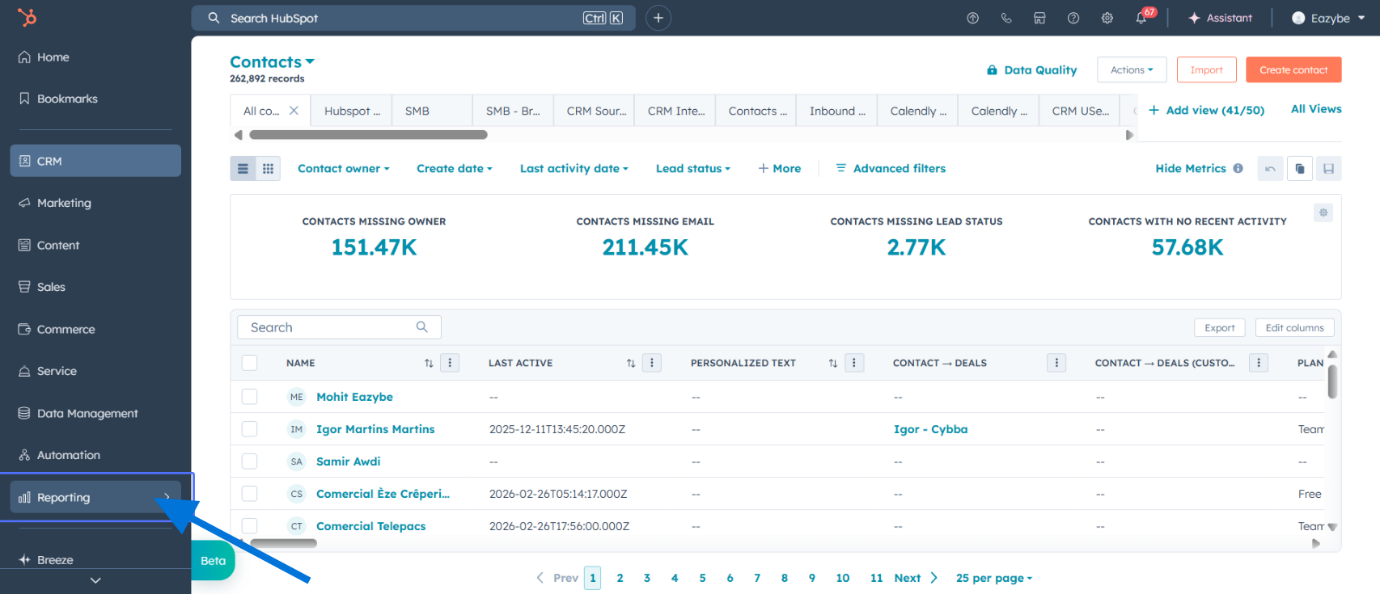
En tu cuenta de HubSpot, haz clic en **Reporting** (Informes) en el menú de navegación principal.
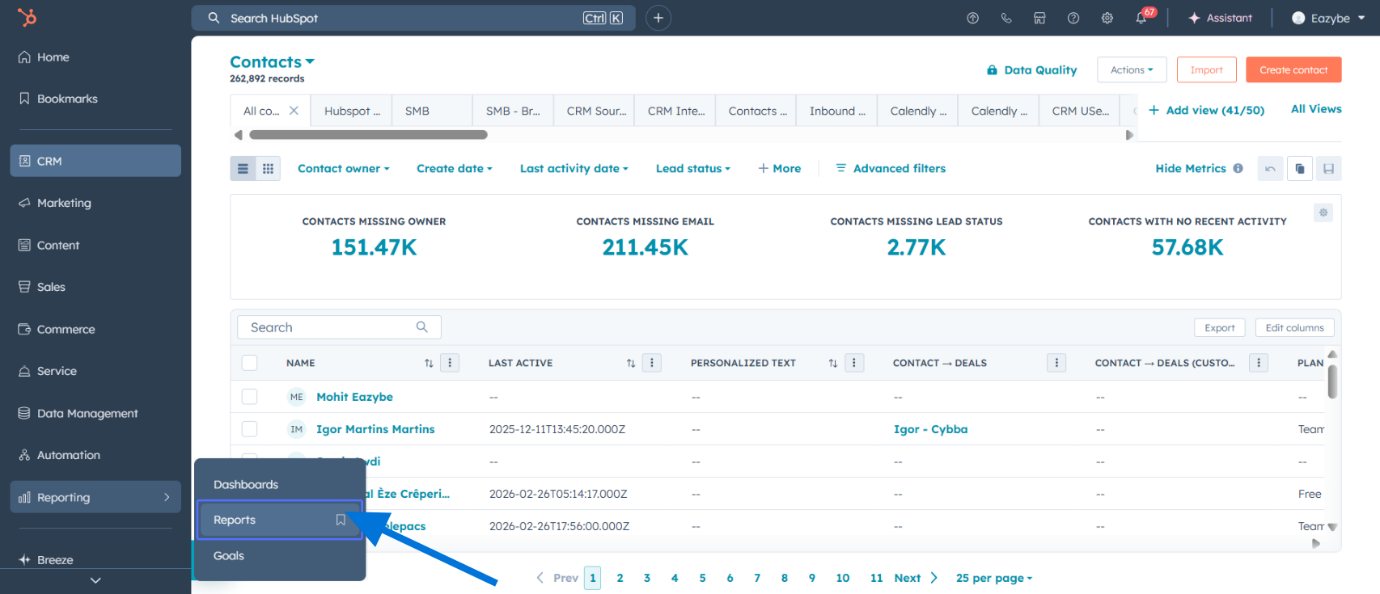
 Haz clic en **Reports** (Reportes) en el menú desplegable.
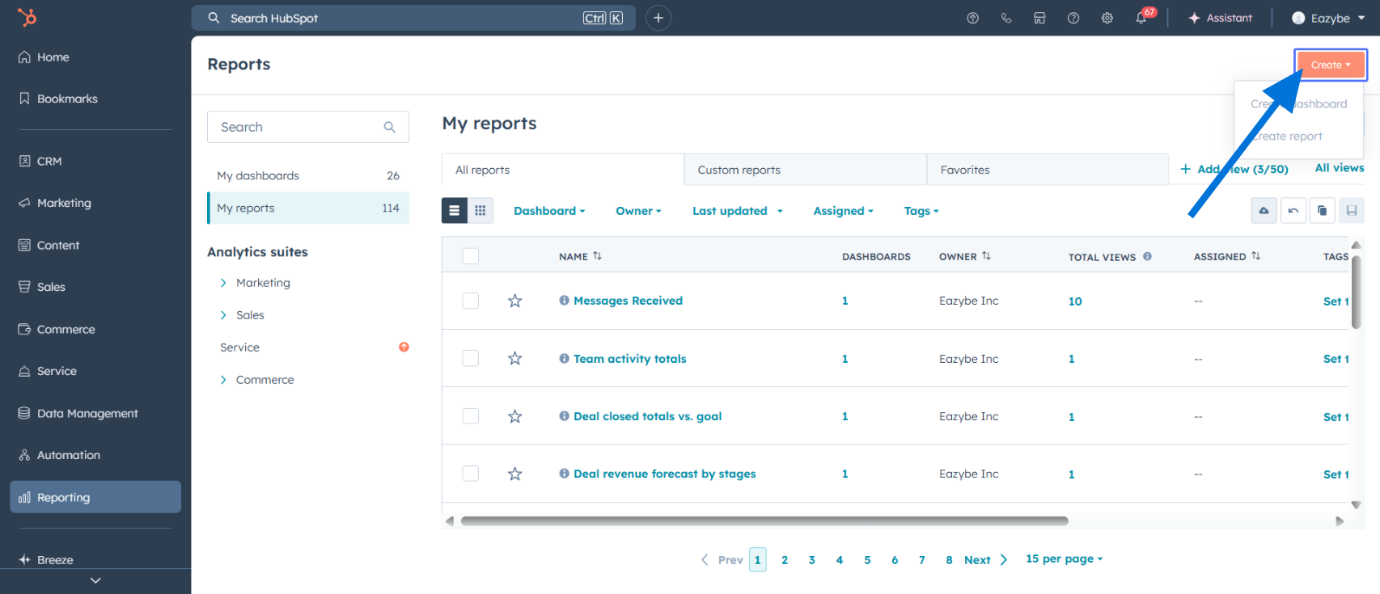
 Haz clic en el botón **Create** (Crear) en la esquina superior derecha.
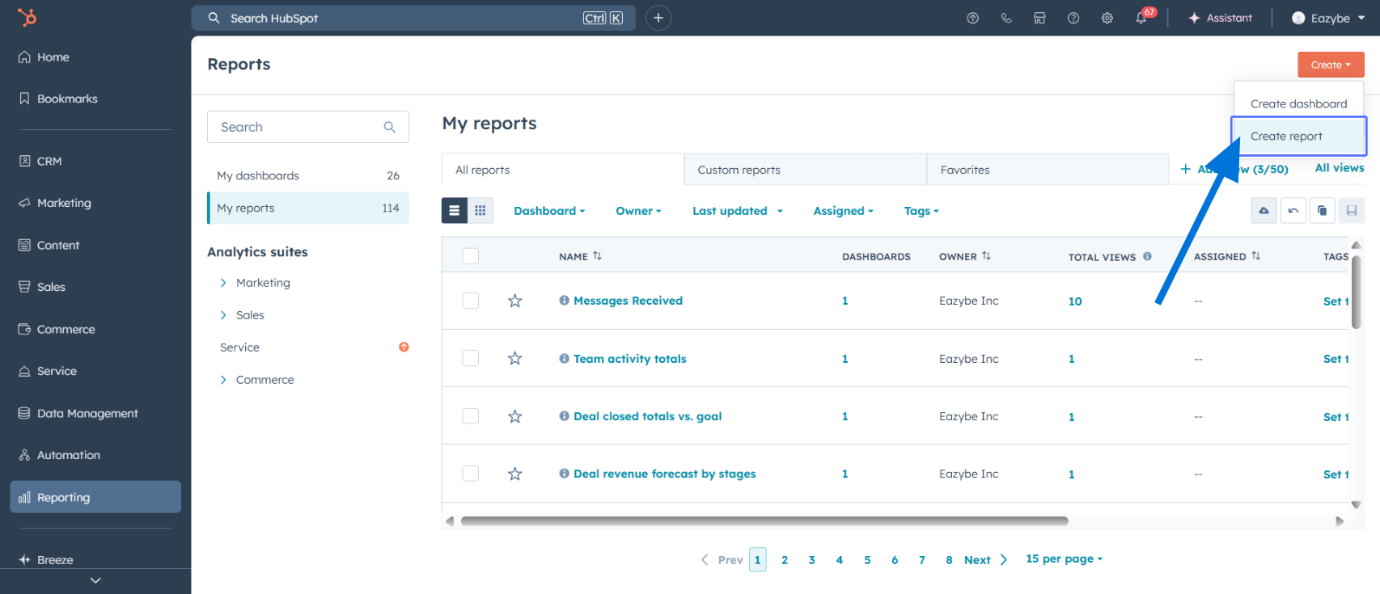
 Haz clic en **Create report** (Crear reporte) de las opciones.
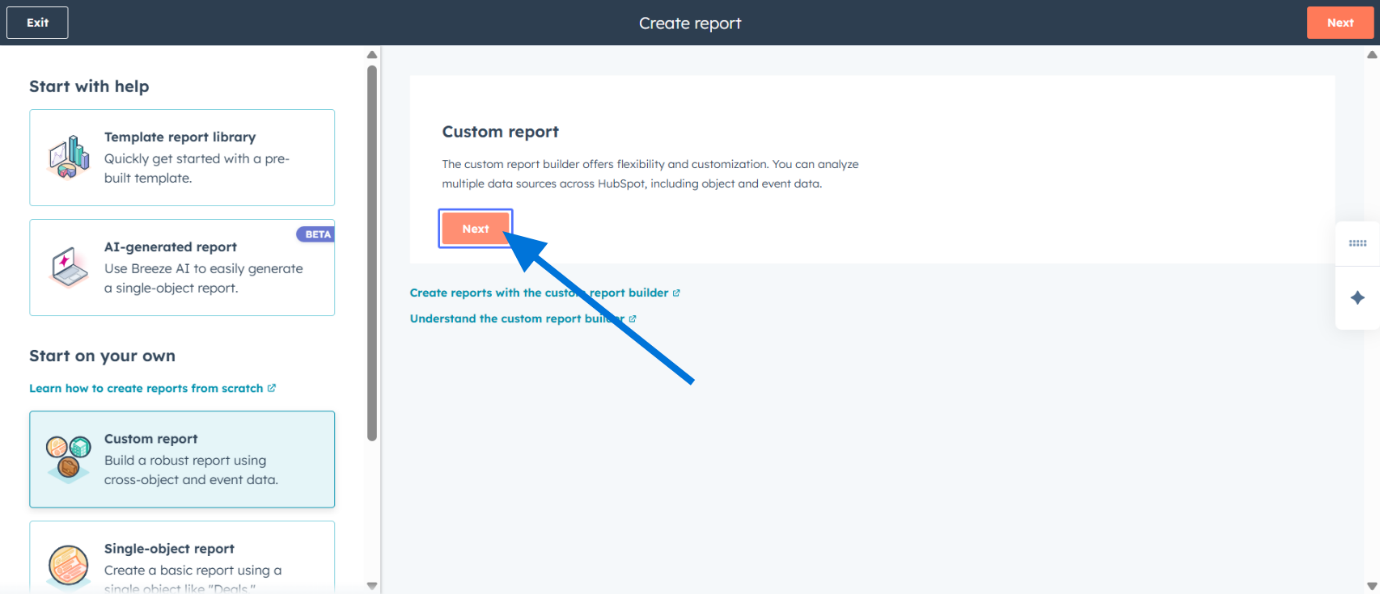
 Haz clic en **Next** (Siguiente) para continuar al constructor de reportes.
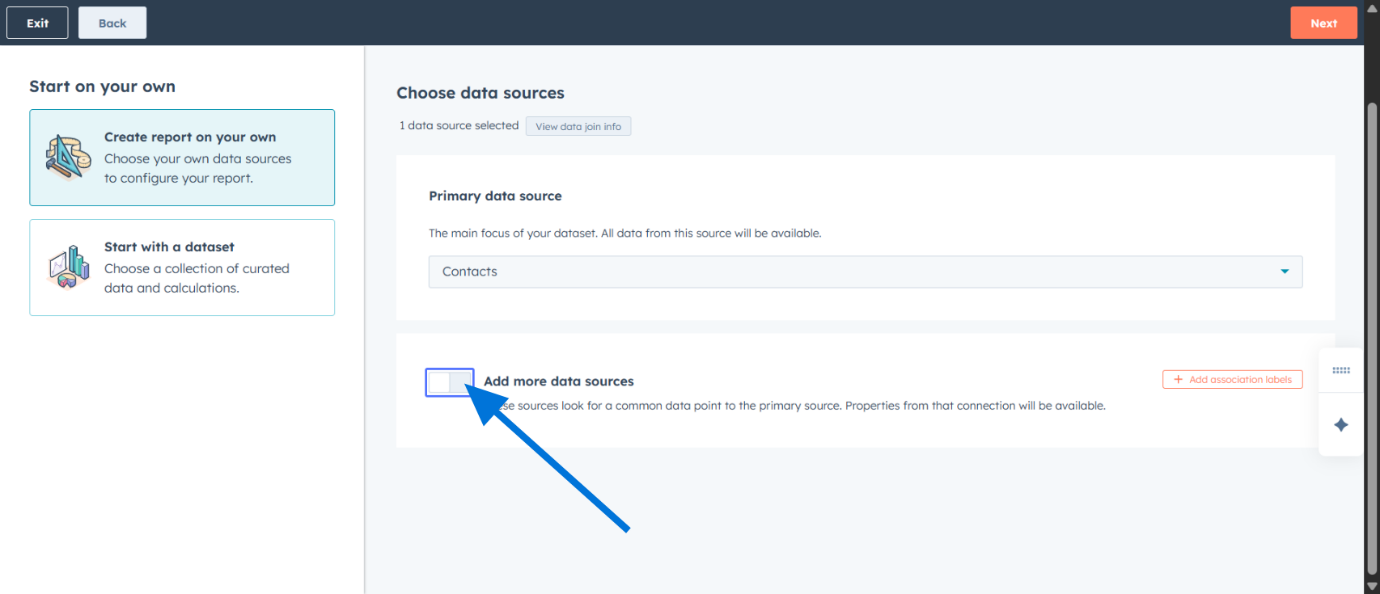
 En la pantalla del Constructor de Reportes Personalizados, activa **Add more data sources** (Agregar más fuentes de datos) para acceder a métricas adicionales.
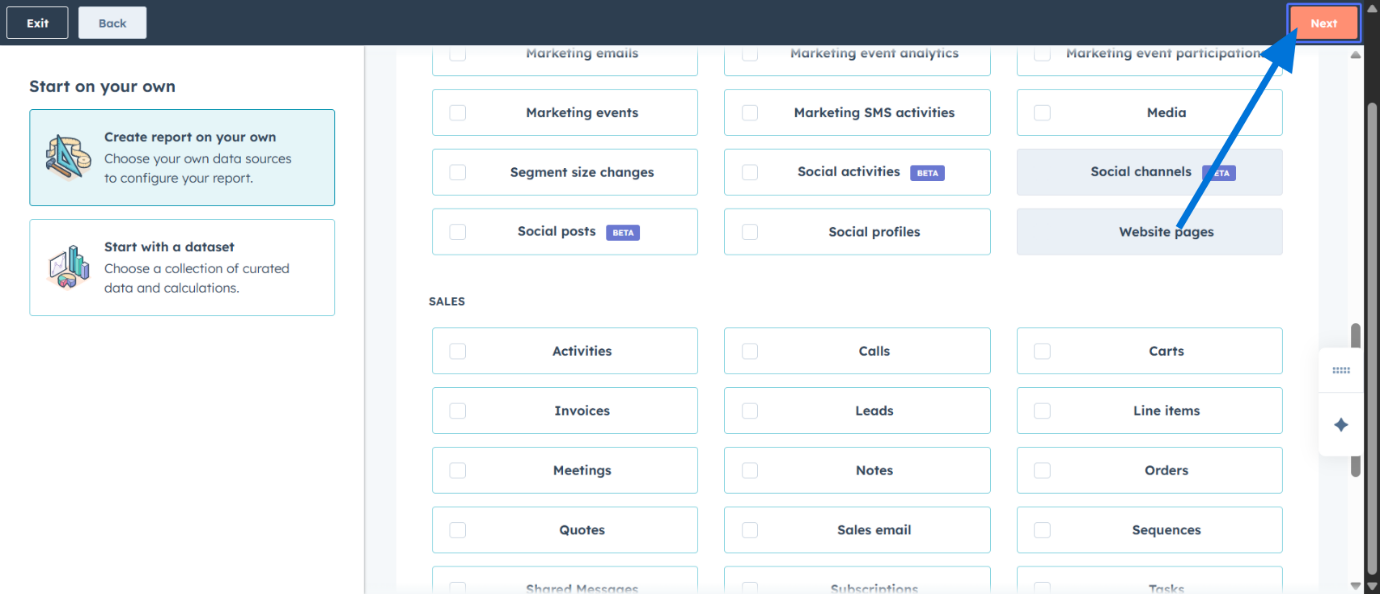
 Haz clic en **Next** (Siguiente) para proceder a la selección de fuentes de datos.
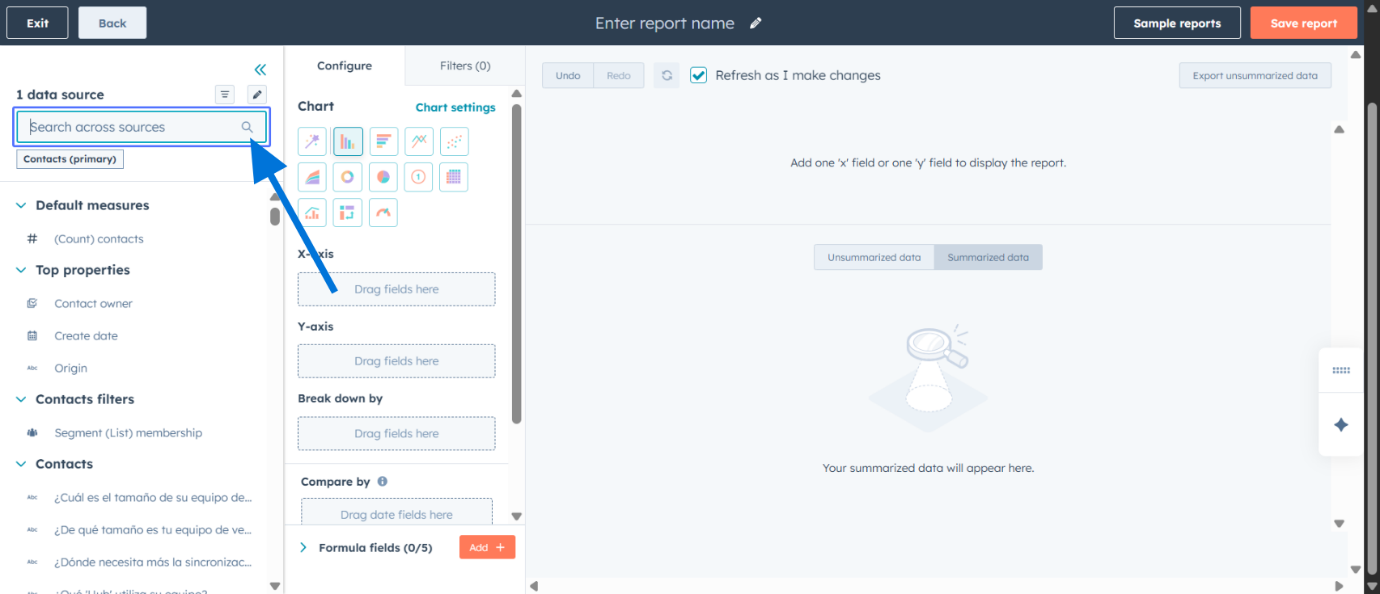
 Usa la barra de búsqueda para encontrar las fuentes de datos específicas que deseas incluir en tu panel.
 ## Fuentes de Datos de WhatsApp Disponibles
Puedes elegir de las siguientes fuentes de datos de mensajería de WhatsApp:
| Fuente de Datos | Descripción |
| ---------------------------------- | ------------------------------------------------------- |
| **Average Response Time** | Tiempo promedio para responder a mensajes |
| **Client Replied** | Número de respuestas de clientes recibidas |
| **Current Label** | Etiqueta actual asignada a la conversación |
| **Current Main Label** | Etiqueta de categoría principal |
| **Current Sub Label** | Etiqueta de subcategoría |
| **First Response Time** | Tiempo hasta la primera respuesta |
| **Follow-ups** | Número de mensajes de seguimiento enviados |
| **Last AI Summary** | Resumen generado por AI más reciente |
| **Last Message sent by** | Remitente del último mensaje |
| **Message Received** | Total de mensajes recibidos |
| **Message sent** | Total de mensajes enviados |
| **Message you got** | Cuenta de mensajes entrantes |
| **Message you sent** | Cuenta de mensajes salientes |
| **Time Since Last Client Message** | Tiempo transcurrido desde el último mensaje del cliente |
| **Total Messages** | Cuenta combinada de mensajes |
La disponibilidad de estas fuentes de datos depende de la configuración de tu integración con Eazybe y los datos sincronizados desde WhatsApp.
## Construyendo Tu Panel
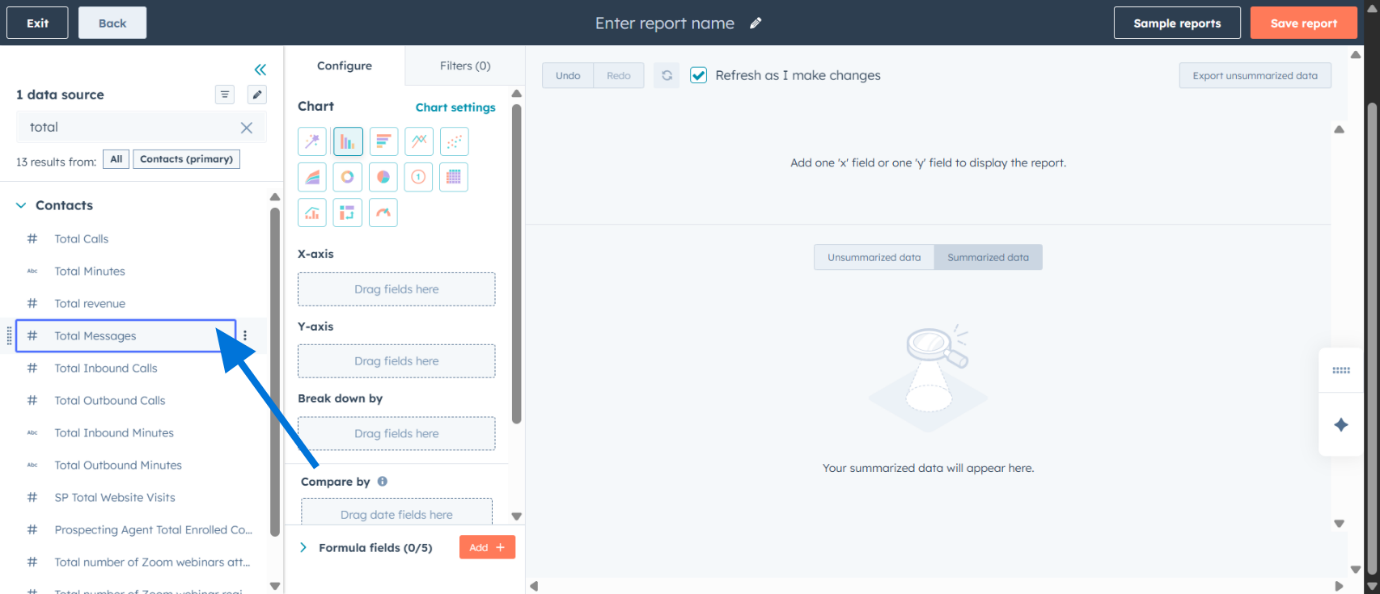
Haz clic en tu fuente de datos deseada y arrástrala al eje apropiado según tus requisitos de informe. Por ejemplo, arrastra **Total Messages** (Mensajes Totales) para visualizar el volumen de mensajes.
## Fuentes de Datos de WhatsApp Disponibles
Puedes elegir de las siguientes fuentes de datos de mensajería de WhatsApp:
| Fuente de Datos | Descripción |
| ---------------------------------- | ------------------------------------------------------- |
| **Average Response Time** | Tiempo promedio para responder a mensajes |
| **Client Replied** | Número de respuestas de clientes recibidas |
| **Current Label** | Etiqueta actual asignada a la conversación |
| **Current Main Label** | Etiqueta de categoría principal |
| **Current Sub Label** | Etiqueta de subcategoría |
| **First Response Time** | Tiempo hasta la primera respuesta |
| **Follow-ups** | Número de mensajes de seguimiento enviados |
| **Last AI Summary** | Resumen generado por AI más reciente |
| **Last Message sent by** | Remitente del último mensaje |
| **Message Received** | Total de mensajes recibidos |
| **Message sent** | Total de mensajes enviados |
| **Message you got** | Cuenta de mensajes entrantes |
| **Message you sent** | Cuenta de mensajes salientes |
| **Time Since Last Client Message** | Tiempo transcurrido desde el último mensaje del cliente |
| **Total Messages** | Cuenta combinada de mensajes |
La disponibilidad de estas fuentes de datos depende de la configuración de tu integración con Eazybe y los datos sincronizados desde WhatsApp.
## Construyendo Tu Panel
Haz clic en tu fuente de datos deseada y arrástrala al eje apropiado según tus requisitos de informe. Por ejemplo, arrastra **Total Messages** (Mensajes Totales) para visualizar el volumen de mensajes.
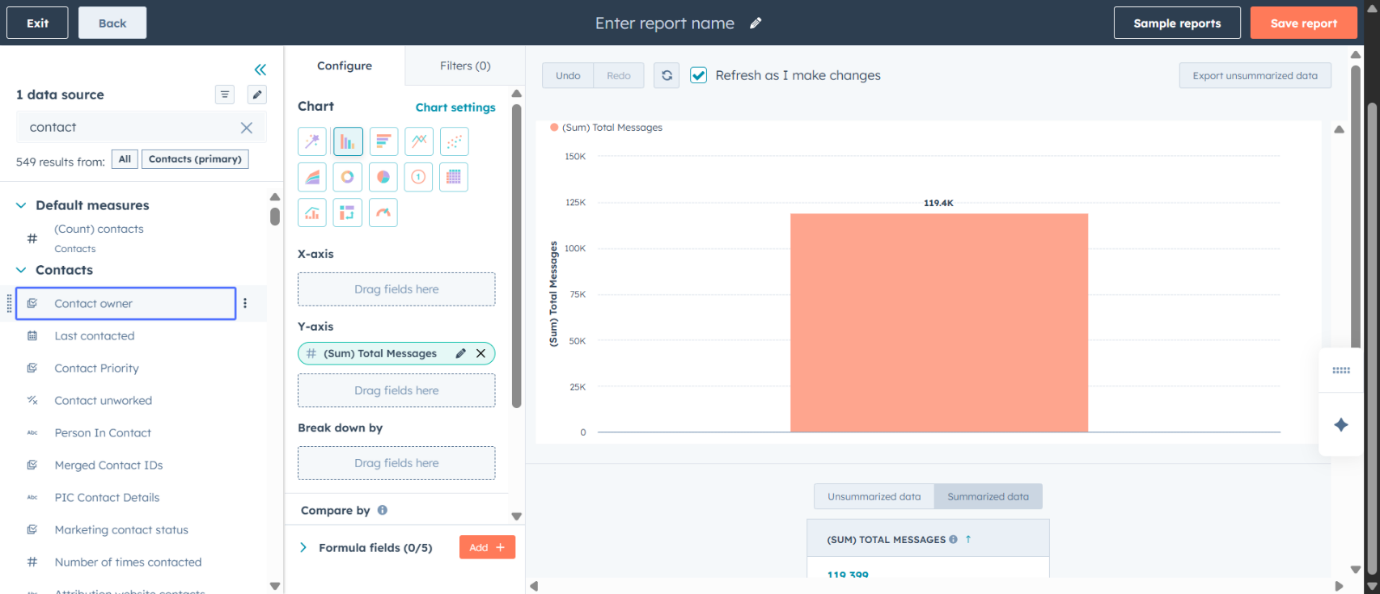
 Continúa arrastrando y soltando fuentes de datos adicionales según los requisitos de tu panel. Cada métrica se puede configurar para diferentes tipos de visualización.
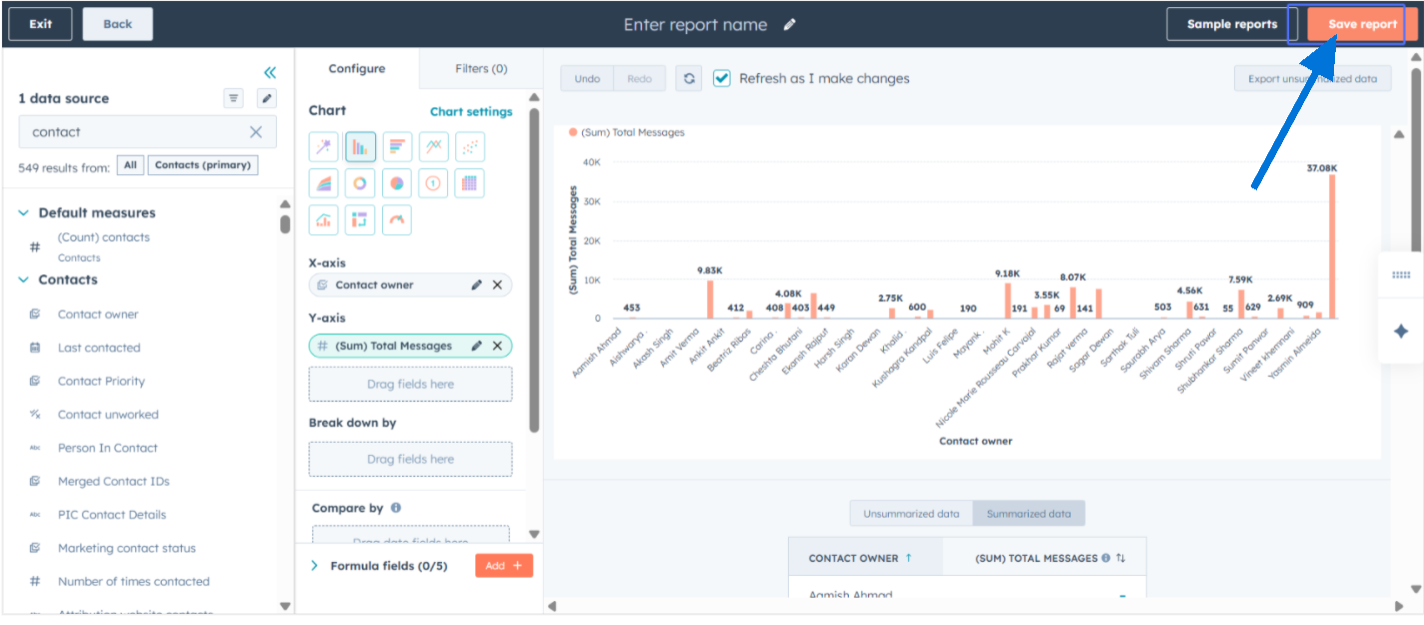
 Una vez que hayas configurado todas las métricas y visualizaciones deseadas, haz clic en **Save report** (Guardar reporte) para finalizar tu panel de analytics.
 ## Tu Panel de Analytics Está Listo
Tu panel de Analytics personalizado de HubSpot ahora está configurado y listo para usar. Puedes acceder a este panel en cualquier momento para monitorear el rendimiento de tu mensajería de WhatsApp y rastrear las métricas clave que importan a tu equipo.
**Consejo Pro**: Programa revisiones regulares del panel con tu equipo para identificar tendencias, optimizar tiempos de respuesta y mejorar estrategias generales de participación con el cliente.
## Recursos Relacionados
Aprende sobre el rastreo de efectividad del equipo y KPIs de rendimiento
Profundiza en las métricas e insights de conversaciones
Analiza el rendimiento de tus campañas de difusión de WhatsApp
Exporta tus datos de analytics para análisis externo
## ¿Necesitas Ayuda?
Si tienes alguna pregunta o necesitas más asistencia, contáctanos en [support@eazybe.com](mailto:support@eazybe.com).
## Tu Panel de Analytics Está Listo
Tu panel de Analytics personalizado de HubSpot ahora está configurado y listo para usar. Puedes acceder a este panel en cualquier momento para monitorear el rendimiento de tu mensajería de WhatsApp y rastrear las métricas clave que importan a tu equipo.
**Consejo Pro**: Programa revisiones regulares del panel con tu equipo para identificar tendencias, optimizar tiempos de respuesta y mejorar estrategias generales de participación con el cliente.
## Recursos Relacionados
Aprende sobre el rastreo de efectividad del equipo y KPIs de rendimiento
Profundiza en las métricas e insights de conversaciones
Analiza el rendimiento de tus campañas de difusión de WhatsApp
Exporta tus datos de analytics para análisis externo
## ¿Necesitas Ayuda?
Si tienes alguna pregunta o necesitas más asistencia, contáctanos en [support@eazybe.com](mailto:support@eazybe.com).