> ## Documentation Index
> Fetch the complete documentation index at: https://help.eazybe.com/llms.txt
> Use this file to discover all available pages before exploring further.
# Acceso al Espacio de Trabajo del Administrador
> Aprende cómo los administradores pueden acceder al espacio de trabajo de Eazybe para monitorear el rendimiento del equipo, ver análisis y gestionar integraciones CRM
## Descripción General
El Espacio de Trabajo del Administrador de Eazybe proporciona a los administradores un panel centralizado para monitorear el rendimiento del equipo, rastrear la actividad de mensajes y gestionar integraciones CRM. Esta guía te muestra cómo acceder y usar el espacio de trabajo del administrador de manera efectiva.
El acceso al espacio de trabajo del administrador está disponible solo para usuarios con privilegios de administrador. Contacta al administrador de tu organización si necesitas acceso.
***
## Video Tutorial
Mira cómo acceder y navegar por el Espacio de Trabajo del Administrador:
***
## Acceder al Espacio de Trabajo del Administrador
Sigue estos pasos para acceder al espacio de trabajo del administrador de Eazybe:
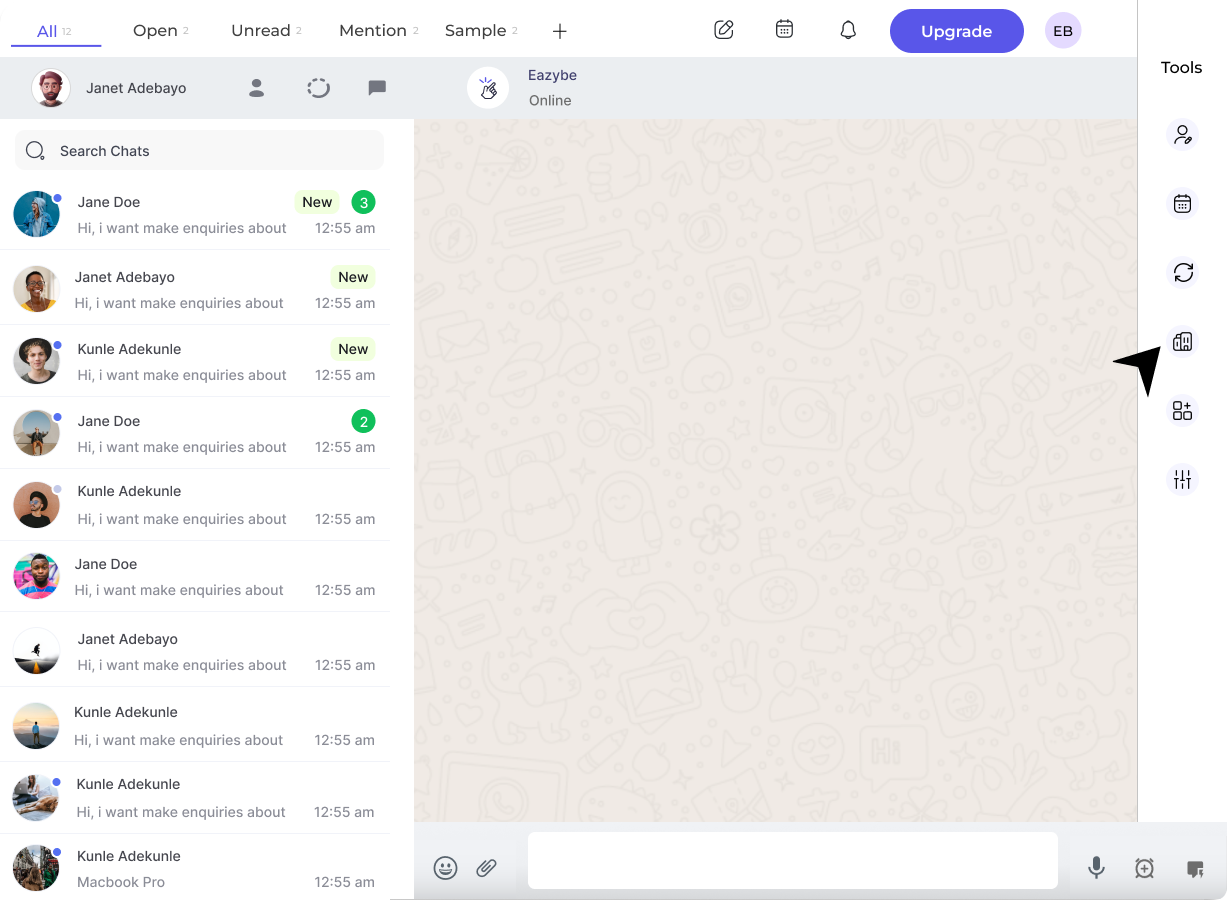
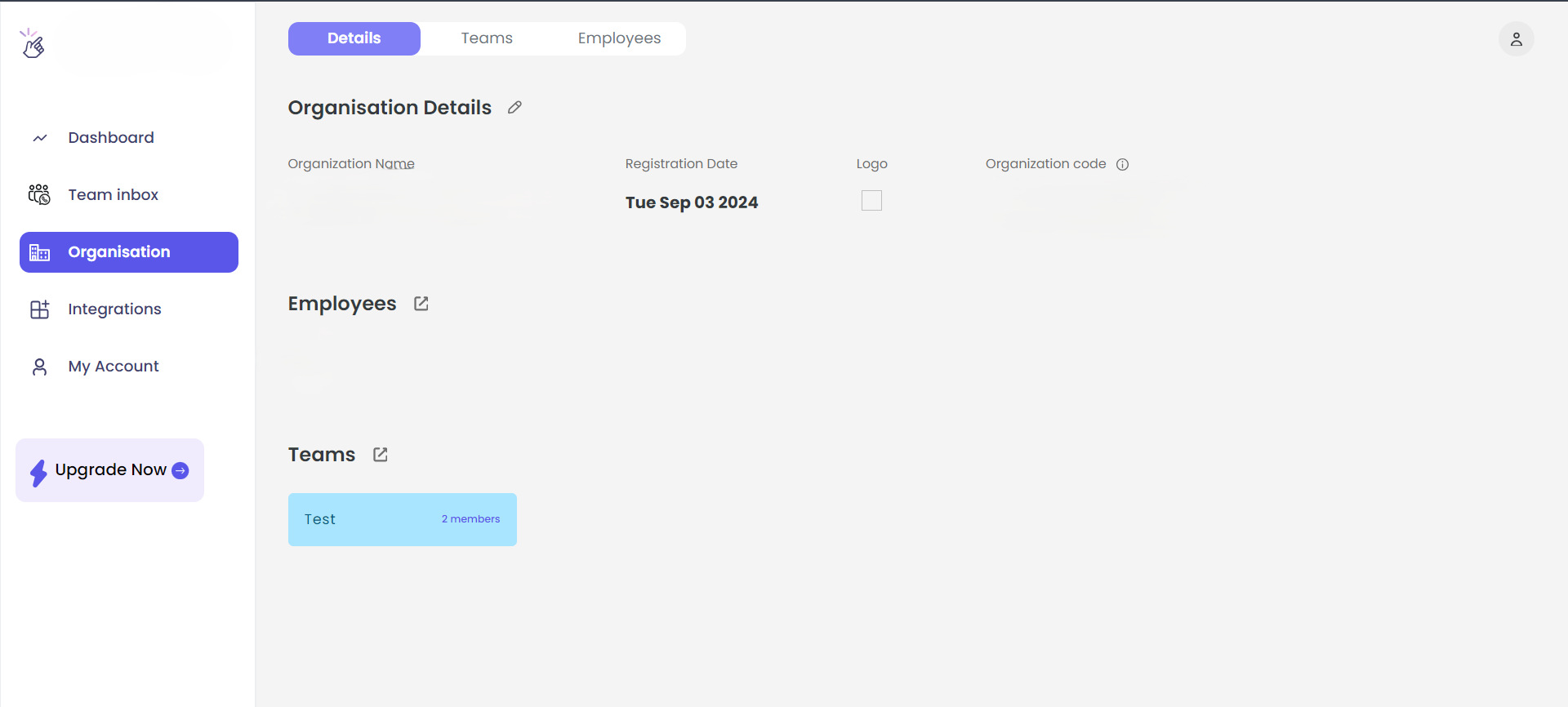
Haz clic en el botón **Organización** en la barra lateral derecha de la extensión Eazybe. Esto abrirá una nueva pestaña del navegador.
Ingresa tus credenciales para autenticarte y acceder al espacio de trabajo del administrador.
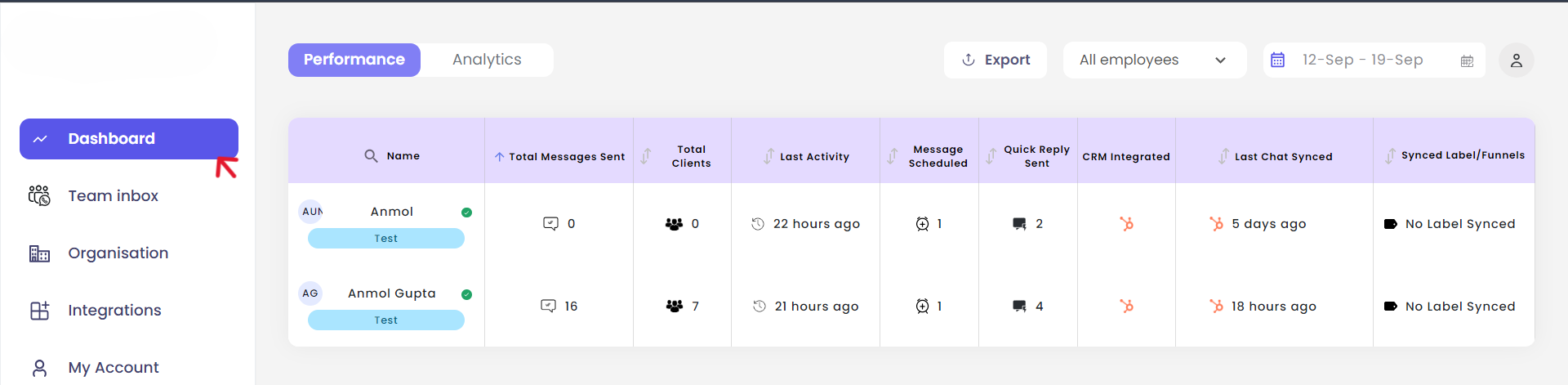
Una vez iniciada la sesión, haz clic en el botón **Panel de Control** en la barra lateral izquierda para ver tus métricas operativas y datos del equipo.
Ahora tienes acceso al espacio de trabajo del administrador y puedes ver los datos de rendimiento del equipo.
***
## Características del Panel de Control
El panel de control del administrador proporciona información completa sobre las actividades de comunicación de WhatsApp de tu equipo.
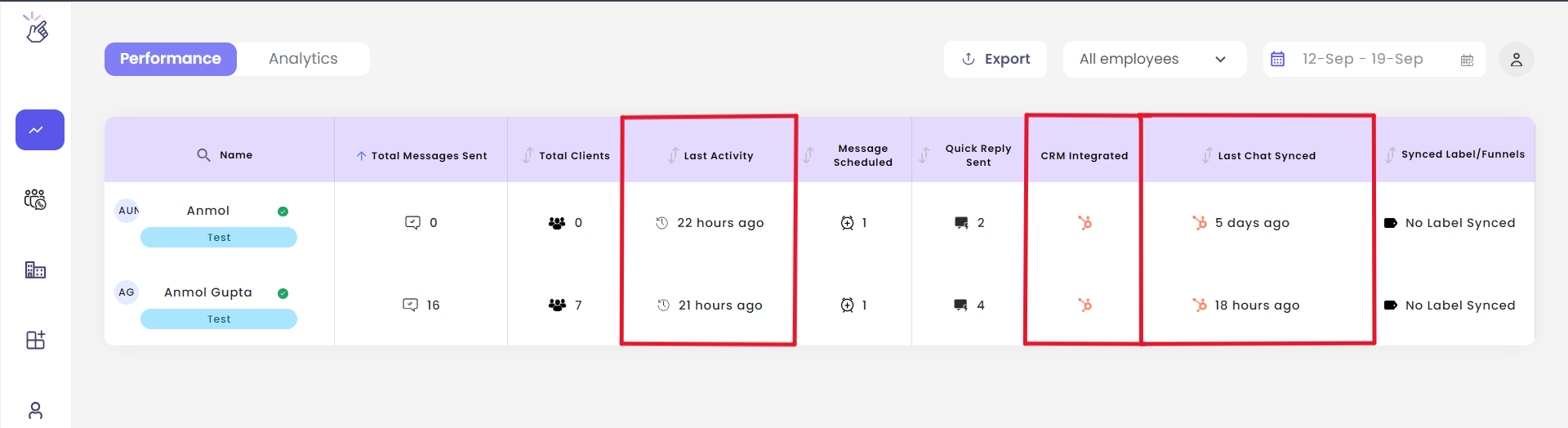
Monitorea de cada miembro del equipo:
* Última marca de tiempo de actividad
* Último tiempo de sincronización de chat
* Integraciones CRM activas
Ve información de mensajes para:
* Miembros individuales del equipo
* Rendimiento colectivo del equipo
* Tendencias de comunicación
Rastrea qué sistemas CRM tiene conectado cada empleado y su estado de sincronización.
Accede a métricas detalladas de rendimiento para optimizar la productividad del equipo.
***
## Análisis del Equipo
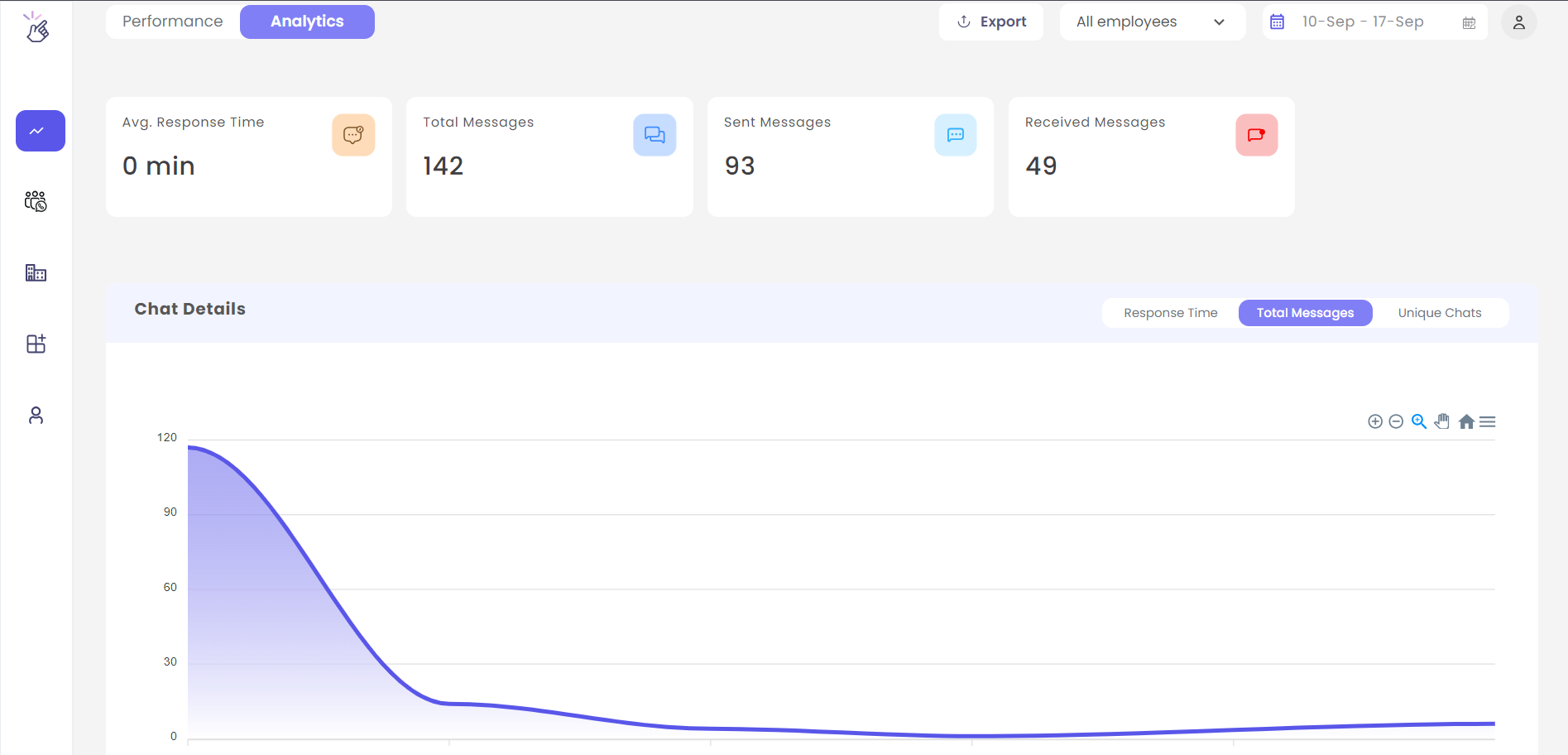
La sección de Análisis proporciona información detallada de mensajes para todo tu equipo.
Revisa estadísticas individuales de los miembros del equipo incluyendo conteos de mensajes, tiempos de respuesta y patrones de actividad.
Obtén una vista panorámica del rendimiento de comunicación de todo tu equipo con métricas agregadas.
Analiza tendencias de rendimiento en diferentes períodos de tiempo para identificar patrones y oportunidades de mejora.
***
## Mejores Prácticas
Revisa el panel de control regularmente para estar informado sobre la actividad del equipo e identificar problemas de sincronización temprano.
Usa la sección de análisis para realizar revisiones de rendimiento semanales e identificar oportunidades de coaching.
Verifica periódicamente que todos los miembros del equipo tengan sus integraciones CRM correctamente conectadas y sincronizando.
***
## ¿Necesitas Ayuda?
Si tienes alguna pregunta o necesitas asistencia adicional, contáctanos en **[hey@eazybe.com](mailto:hey@eazybe.com)**. ¡Estamos felices de ayudar!