> ## Documentation Index
> Fetch the complete documentation index at: https://help.eazybe.com/llms.txt
> Use this file to discover all available pages before exploring further.
# Conexión de Cuenta
> Aprende cómo instalar y conectar Eazybe con tu cuenta de HubSpot para una integración perfecta con WhatsApp
## Descripción General
Conectar Eazybe a tu cuenta de HubSpot habilita una potente integración con WhatsApp, permitiéndote gestionar conversaciones, sincronizar contactos y optimizar tu flujo de trabajo de comunicación con clientes directamente desde HubSpot.
Antes de continuar, asegúrate de haber completado todos los [prerrequisitos](/es/integrations/hubspot/prerequisites) para la integración con HubSpot.
***
## Tutorial en Video
Mira nuestra guía en video paso a paso para conectar Eazybe con tu cuenta de HubSpot:
Explora la [lista de reproducción completa de Tutoriales Eazybe](https://www.youtube.com/playlist?list=PLi3dUwNVY25MX7Brhu4GXa2dGQ5V7L4NK) en YouTube para más guías en video, o visita el [canal de YouTube de Eazybe](https://www.youtube.com/@eazybe).
***
## Guía Paso a Paso
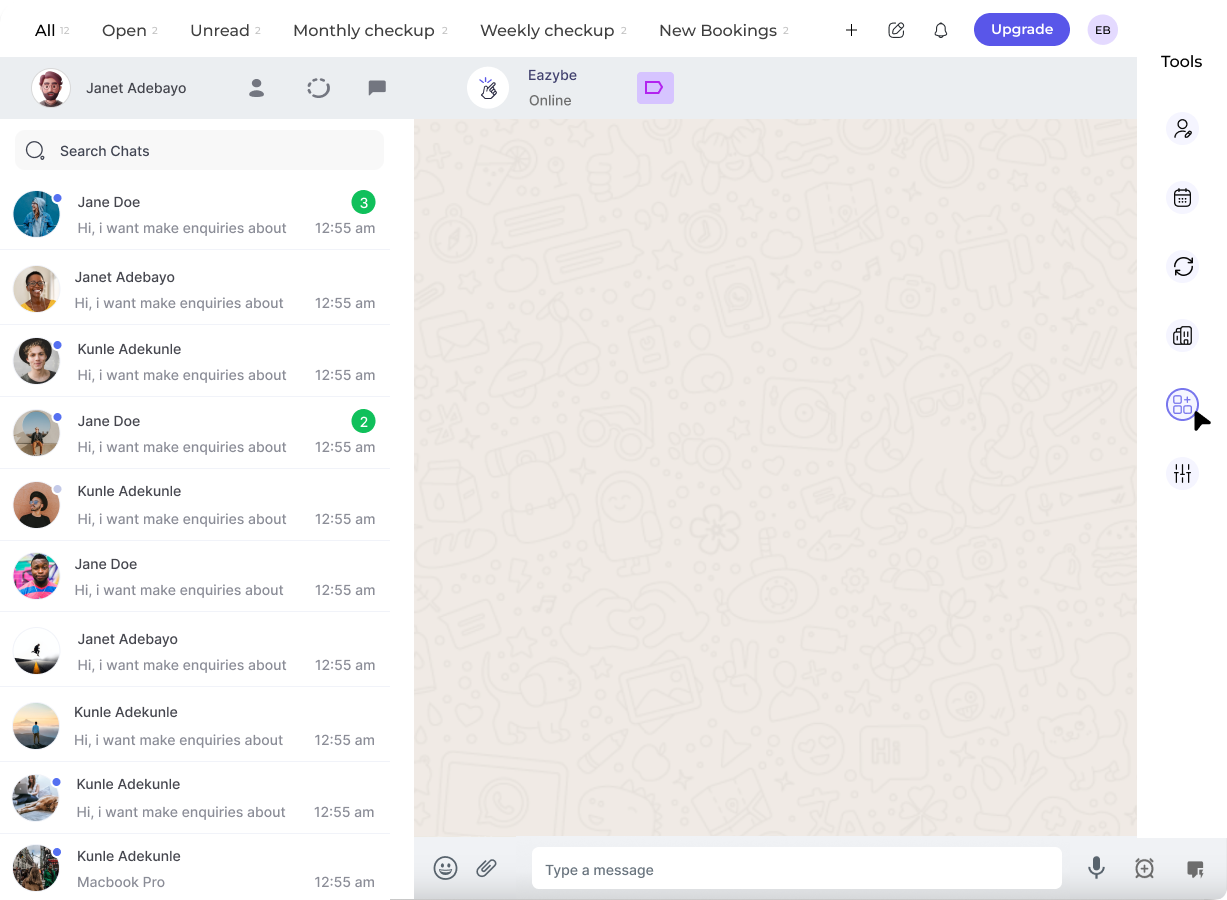
Abre WhatsApp Web y haz clic en el icono de la extensión Eazybe para acceder al panel de la extensión.
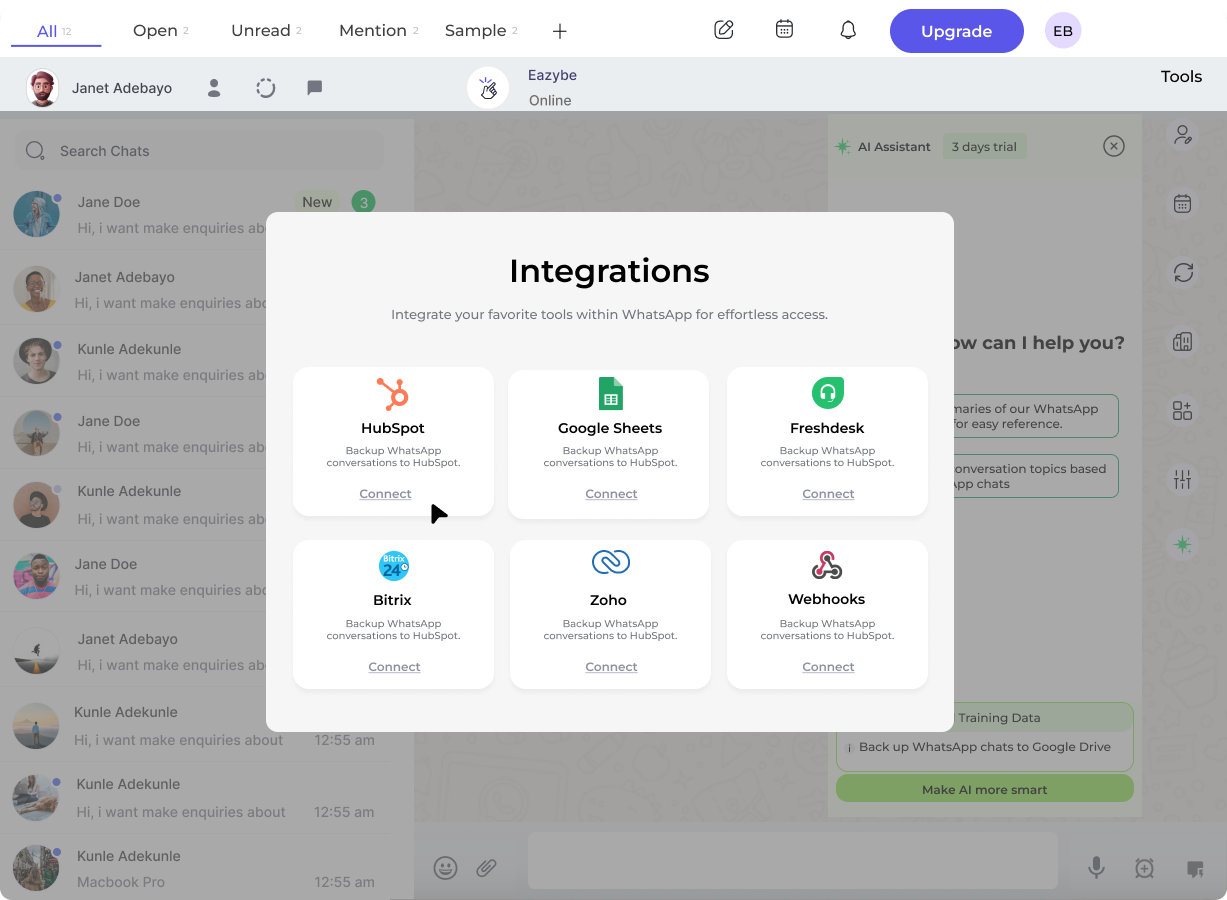
En el panel de Eazybe, navega a la sección **Integraciones** y selecciona **HubSpot** de las opciones de CRM disponibles.
Haz clic en el botón **Conectar HubSpot**. Serás redirigido a la página de inicio de sesión de HubSpot.
Ingresa tus credenciales de HubSpot e inicia sesión en tu cuenta.
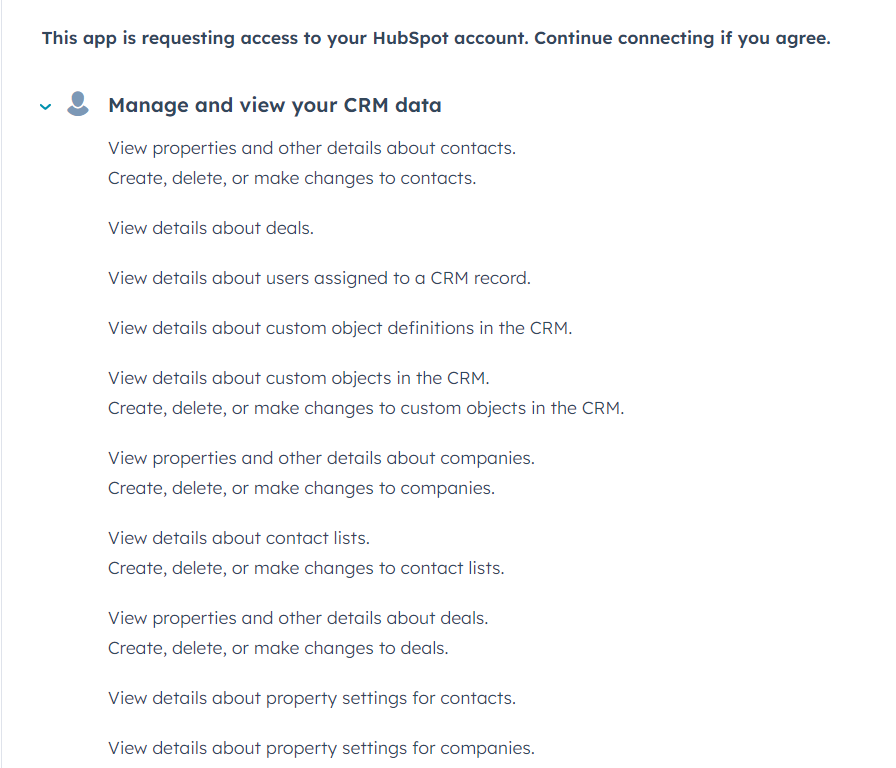
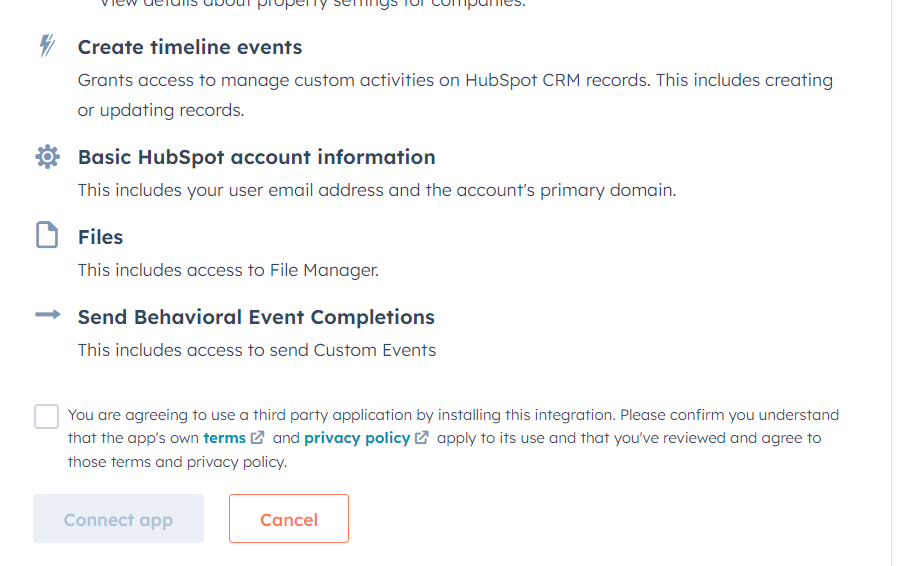
Después de iniciar sesión, HubSpot te pedirá que autorices a Eazybe para acceder a tu cuenta. Revisa los permisos y haz clic en **Conectar App** para continuar.
Eazybe requiere acceso a tus contactos y archivos para habilitar la sincronización entre WhatsApp y HubSpot.
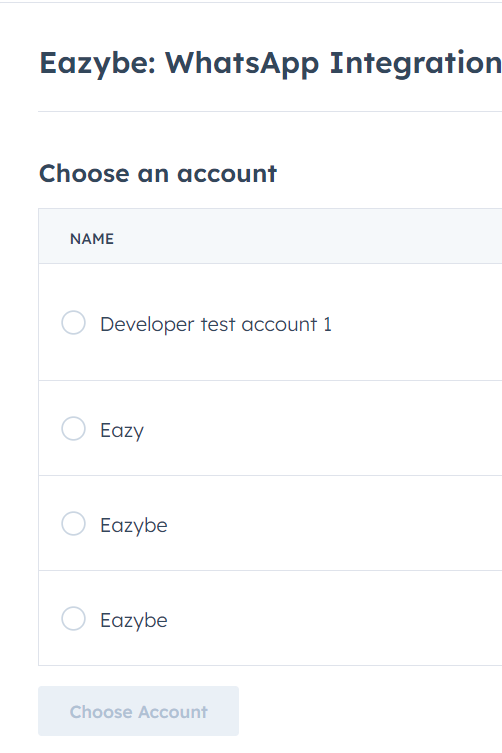
Si tienes múltiples cuentas de HubSpot, selecciona la cuenta que deseas conectar con Eazybe.
Una vez autorizado, serás redirigido de vuelta a WhatsApp Web. El panel de Eazybe mostrará una confirmación de que tu cuenta de HubSpot está ahora conectada.
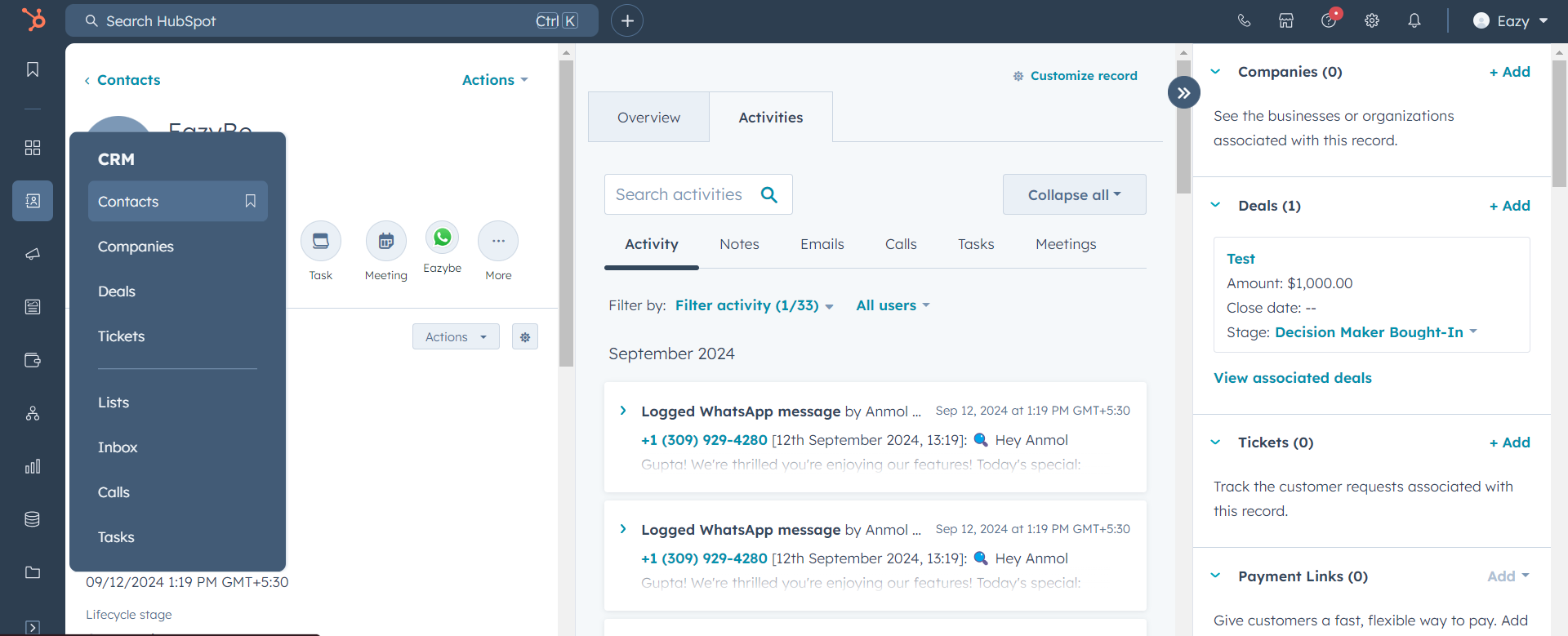
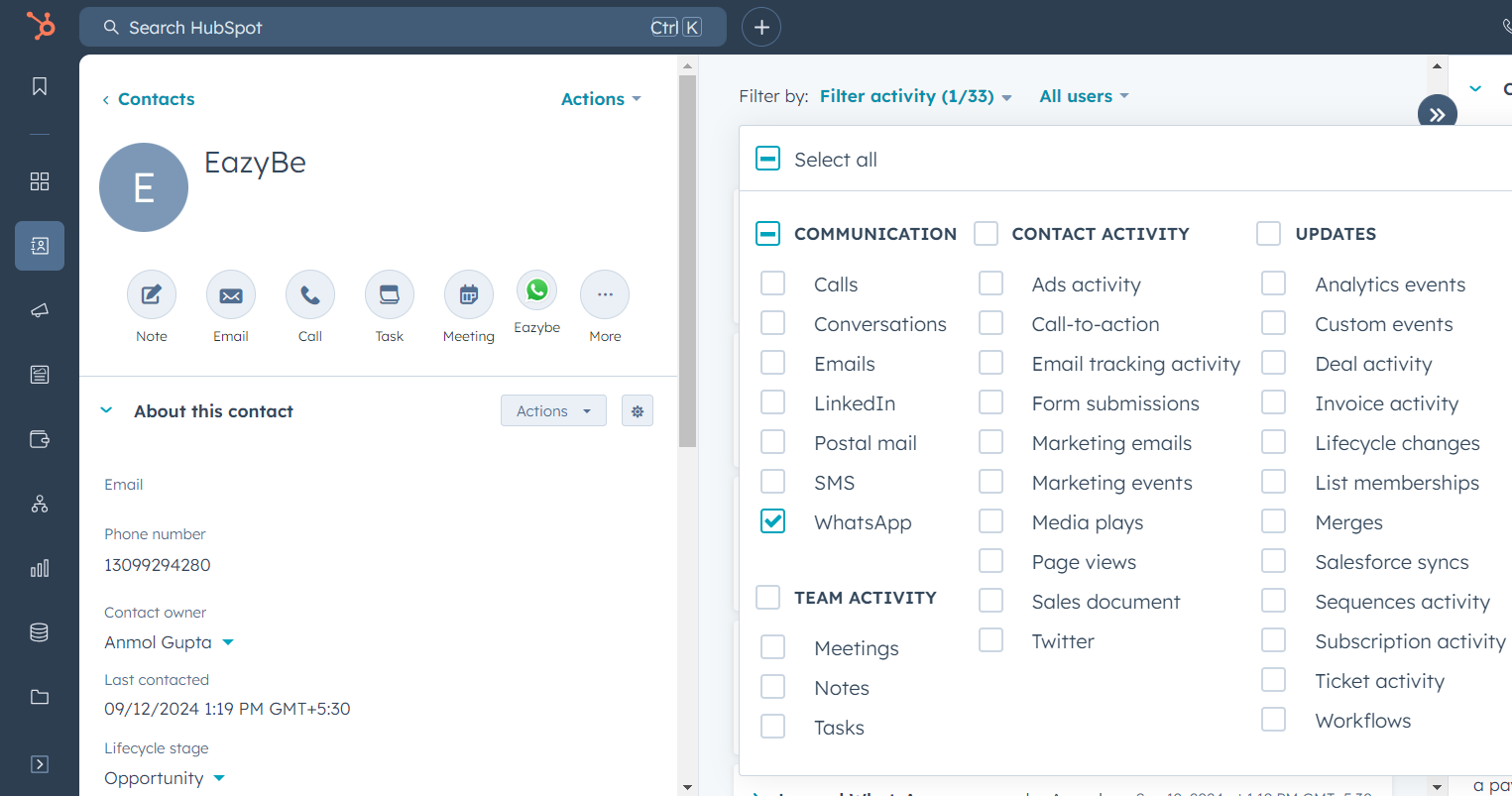
Verifica la integración comprobando que tus contactos de HubSpot son accesibles desde el panel de Eazybe.
¡Tu cuenta de HubSpot está ahora conectada exitosamente a Eazybe!
***
## Referencia Rápida
| Paso | Acción |
| ---- | -------------------------------------------- |
| 1 | Abre la extensión Eazybe en WhatsApp Web |
| 2 | Navega a Integraciones → HubSpot |
| 3 | Haz clic en Conectar HubSpot e inicia sesión |
| 4 | Autoriza los permisos de la app Eazybe |
| 5 | Selecciona tu cuenta de HubSpot |
| 6 | Confirma la conexión |
***
## Solución de Problemas
Si la conexión falla, asegúrate de tener los permisos requeridos en tu cuenta de HubSpot. Consulta la página de [prerrequisitos](/es/integrations/hubspot/prerequisites) para detalles sobre los permisos requeridos.
Si accidentalmente denegaste la autorización, puedes reintentar yendo a Integraciones → HubSpot y haciendo clic en Conectar HubSpot nuevamente.
Si tienes múltiples cuentas de HubSpot, asegúrate de seleccionar la cuenta correcta durante el proceso de conexión.
***
## Siguientes Pasos
Aprende cómo sincronizar tus contactos de WhatsApp con HubSpot.
Descubre cómo usar el panel lateral de HubSpot en WhatsApp.
***
## ¿Necesitas Ayuda?
Si tienes alguna pregunta o necesitas asistencia adicional, contáctanos en **[hey@eazybe.com](mailto:hey@eazybe.com)**. ¡Estamos felices de ayudar!
 Ingresa tus credenciales de HubSpot e inicia sesión en tu cuenta.