> ## Documentation Index
> Fetch the complete documentation index at: https://help.eazybe.com/llms.txt
> Use this file to discover all available pages before exploring further.
# Integración
> Aprenda cómo integrar Freshdesk con EazyBe para gestionar su soporte al cliente de WhatsApp directamente desde su helpdesk.
En esta guía, aprenderá cómo integrar Freshdesk con la extensión EazyBe para optimizar su flujo de trabajo de soporte al cliente de WhatsApp.
## Requisitos Previos
Antes de comenzar, asegúrese de tener:
Asegúrese de tener la última versión de la extensión de WhatsApp de EazyBe instalada.
Una cuenta activa de Freshdesk con acceso de administrador para generar claves API.
## Obtener sus Credenciales de Freshdesk
Antes de conectar EazyBe, necesita obtener su nombre de dominio y clave API de Freshdesk.
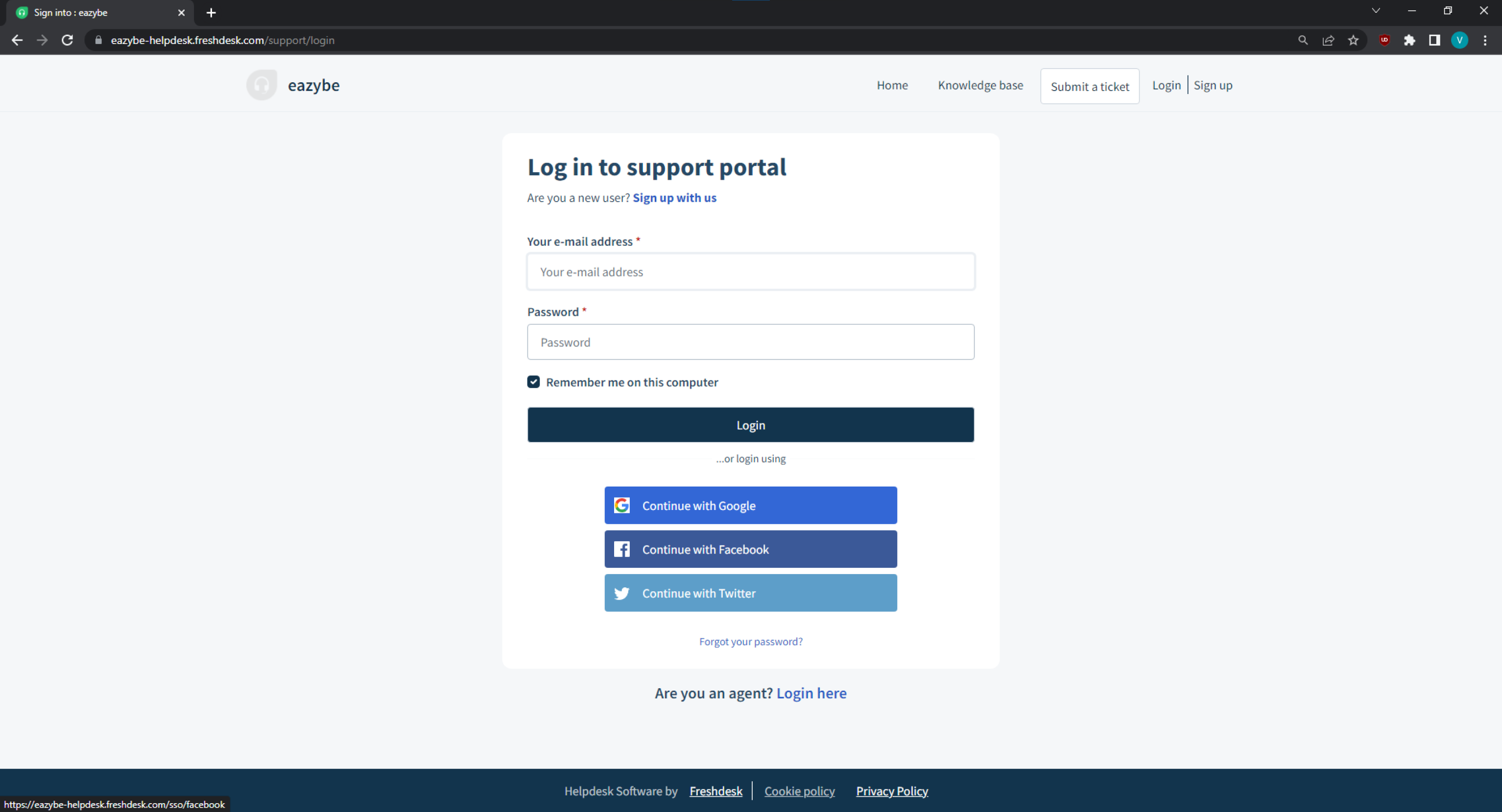
### Paso 1: Extraer su Nombre de Dominio/Helpdesk
Su nombre de Dominio/Helpdesk se puede obtener de su URL de Freshdesk como se muestra a continuación:
 ### Paso 2: Navegar a la Configuración de Cuenta
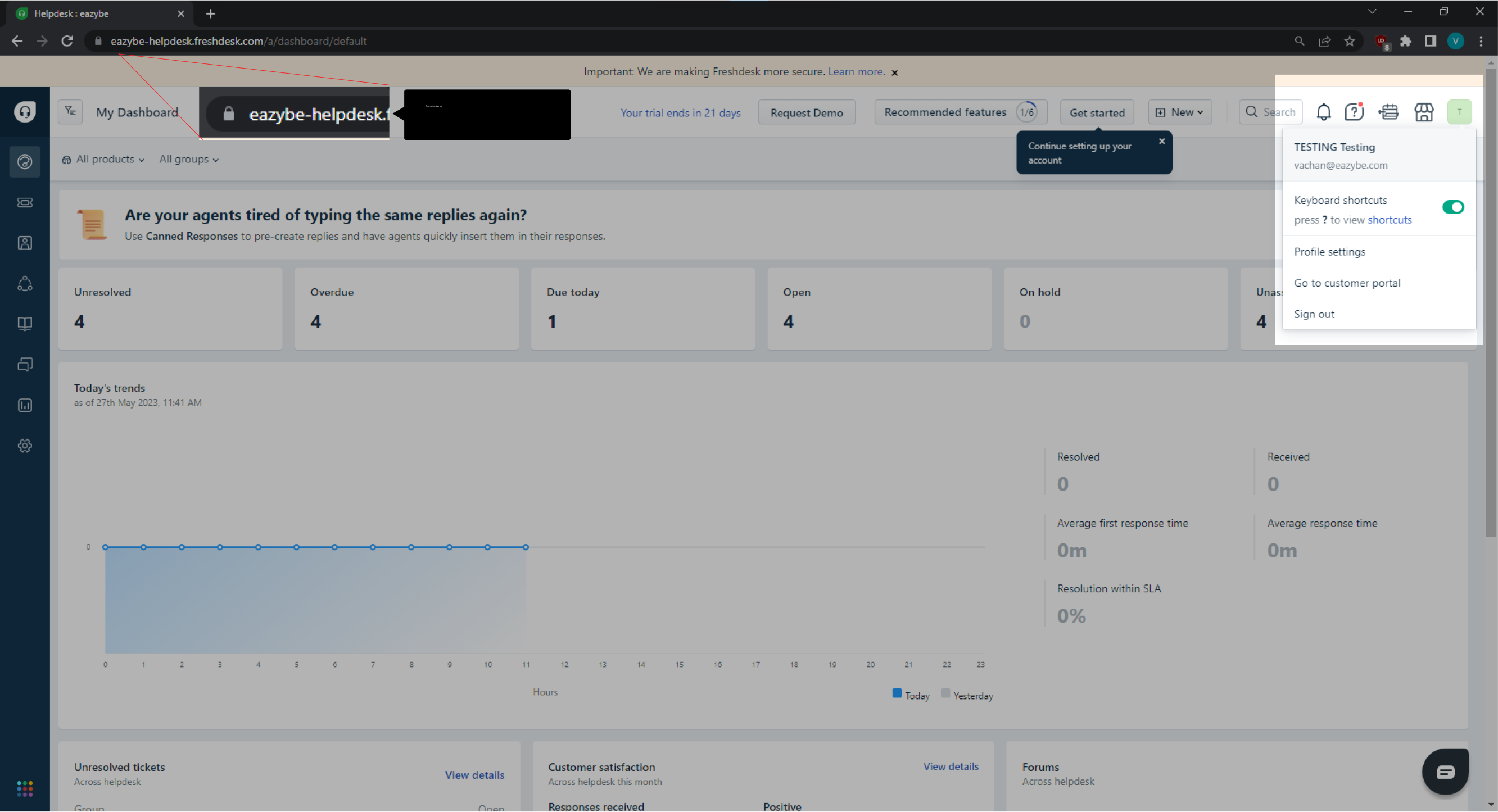
Haga clic en el icono de **Mi Cuenta** ubicado en la esquina superior derecha de su panel de Freshdesk.
### Paso 2: Navegar a la Configuración de Cuenta
Haga clic en el icono de **Mi Cuenta** ubicado en la esquina superior derecha de su panel de Freshdesk.
 ### Paso 3: Generar su Clave API
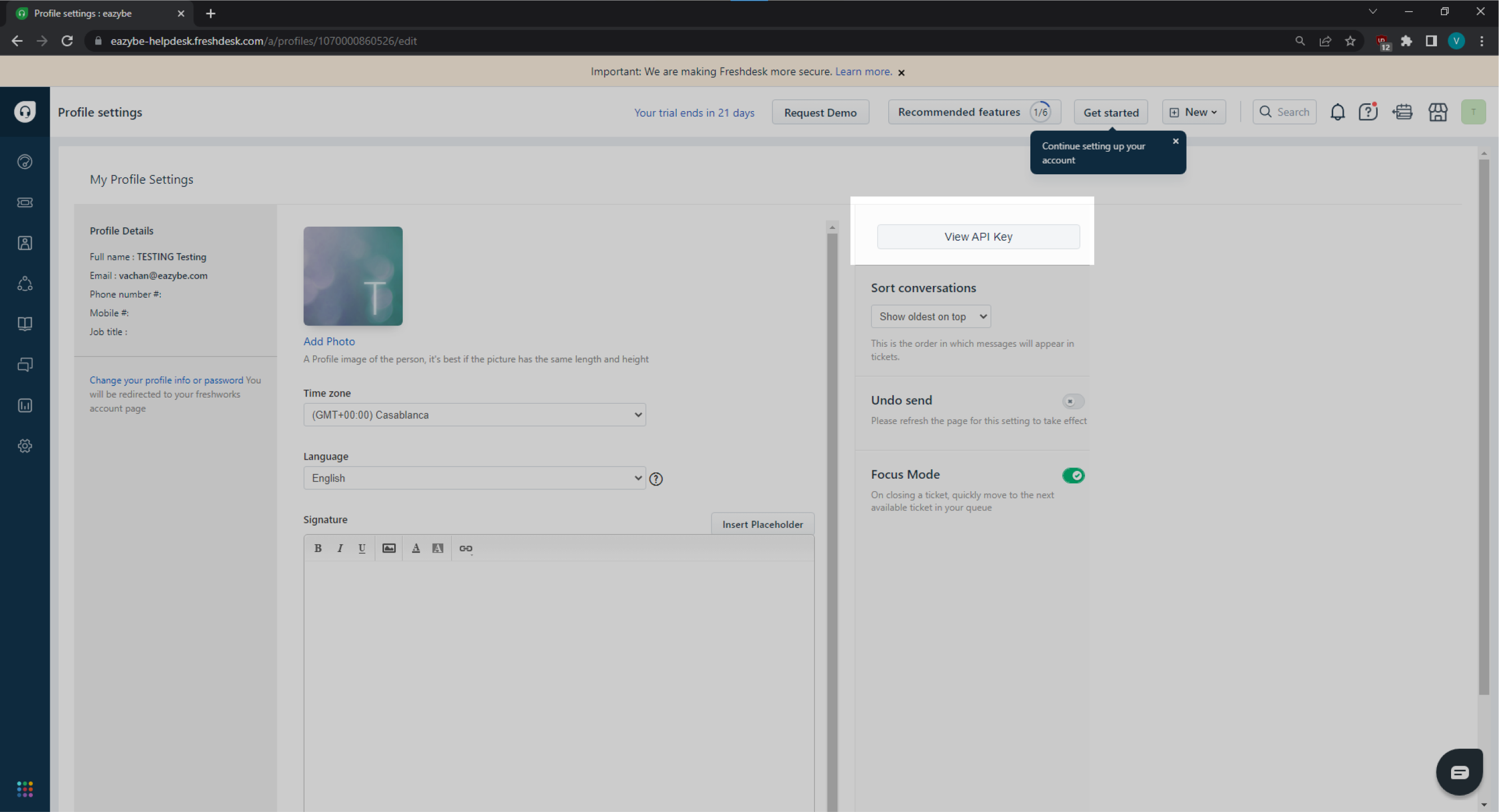
Abra la página de configuración de su perfil y complete la verificación CAPTCHA para obtener su clave API.
### Paso 3: Generar su Clave API
Abra la página de configuración de su perfil y complete la verificación CAPTCHA para obtener su clave API.
 Mantenga su clave API segura y no la comparta públicamente. Necesitará esta clave para completar la integración.
## Conectar Freshdesk a EazyBe
Acceda a WhatsApp Web y asegúrese de que la extensión EazyBe esté activa.
Haga clic en el botón **Integraciones** en la barra lateral derecha de WhatsApp Web.
Haga clic en el botón para ver el popup de integración.
Encuentre la sección de **Freshdesk** y haga clic en **Conectar**.
Seleccione su cuenta de Freshdesk de las opciones.
Ingrese su nombre de dominio de Freshdesk y la clave API que obtuvo anteriormente.
Una vez completado, recibirá confirmación de que la integración fue exitosa.
Después de una integración exitosa, puede gestionar tickets de Freshdesk directamente desde sus conversaciones de WhatsApp.
## ¿Necesita Ayuda?
Si tiene alguna pregunta o necesita más asistencia, no dude en contactarnos en [hey@eazybe.com](mailto:hey@eazybe.com). ¡Estamos felices de ayudarle!
Mantenga su clave API segura y no la comparta públicamente. Necesitará esta clave para completar la integración.
## Conectar Freshdesk a EazyBe
Acceda a WhatsApp Web y asegúrese de que la extensión EazyBe esté activa.
Haga clic en el botón **Integraciones** en la barra lateral derecha de WhatsApp Web.
Haga clic en el botón para ver el popup de integración.
Encuentre la sección de **Freshdesk** y haga clic en **Conectar**.
Seleccione su cuenta de Freshdesk de las opciones.
Ingrese su nombre de dominio de Freshdesk y la clave API que obtuvo anteriormente.
Una vez completado, recibirá confirmación de que la integración fue exitosa.
Después de una integración exitosa, puede gestionar tickets de Freshdesk directamente desde sus conversaciones de WhatsApp.
## ¿Necesita Ayuda?
Si tiene alguna pregunta o necesita más asistencia, no dude en contactarnos en [hey@eazybe.com](mailto:hey@eazybe.com). ¡Estamos felices de ayudarle!