> ## Documentation Index
> Fetch the complete documentation index at: https://help.eazybe.com/llms.txt
> Use this file to discover all available pages before exploring further.
# Tarea de Contacto
> Crea y gestiona tareas pendientes para contactos de Bitrix directamente desde los chats de WhatsApp usando la integración de Bitrix de EazyBe
¿Tienes una tarea pendiente que quieres guardar para poder seguirla en cualquier momento? ¡No te preocupes! La Sección de Tareas de la Integración de Bitrix de EazyBe viene a tu rescate.
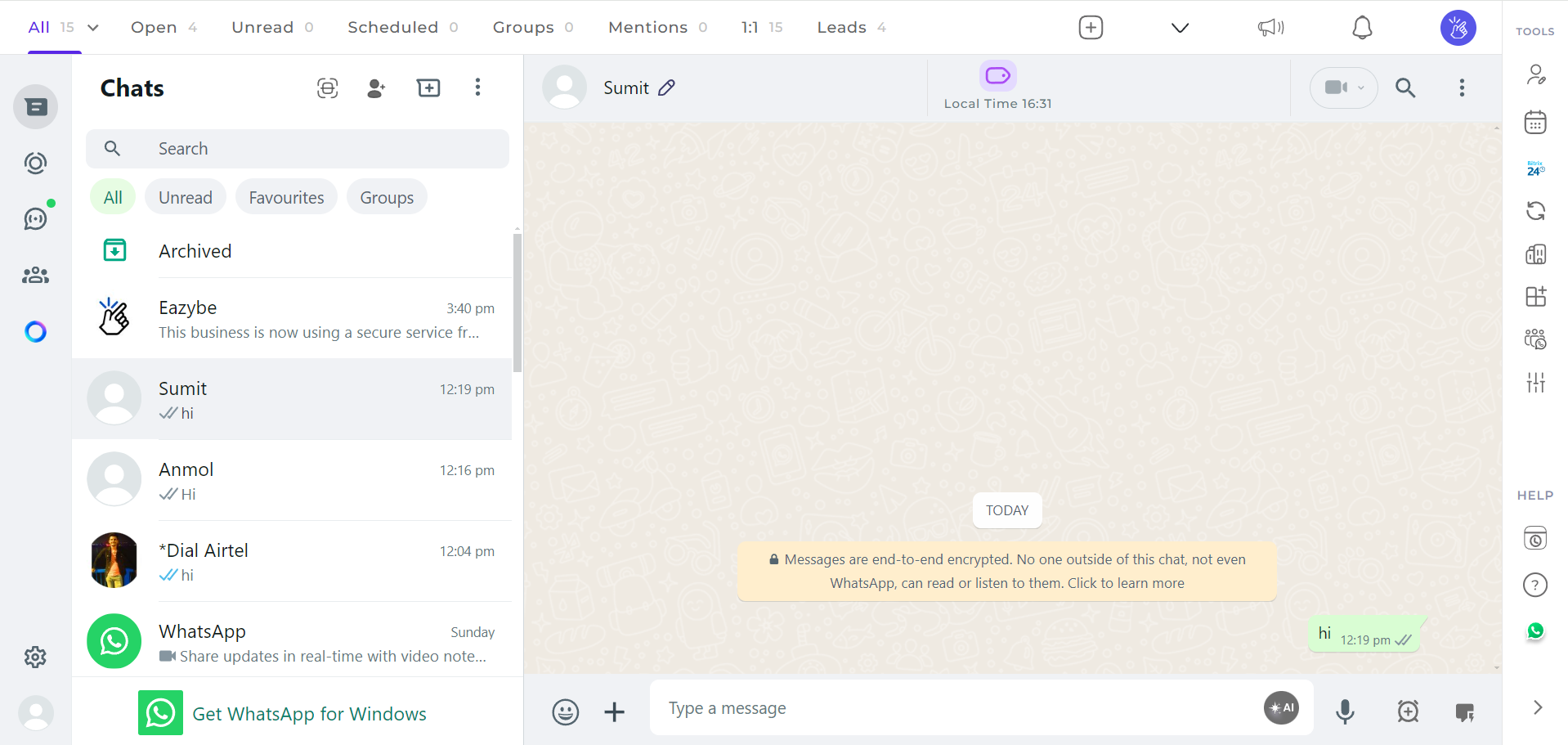
Abre la conversación de WhatsApp con tu contacto de Bitrix donde deseas crear una tarea.
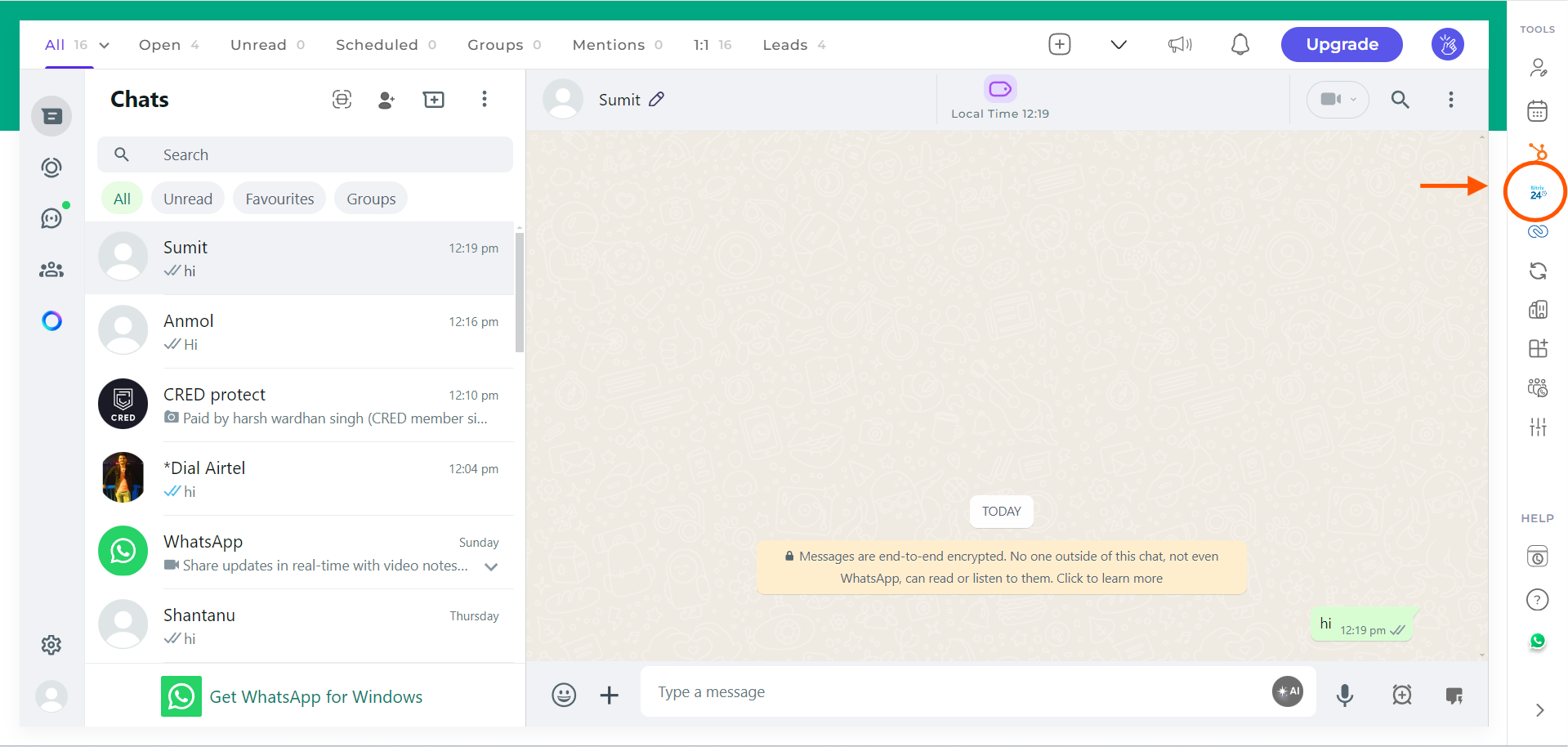
 Selecciona el icono de Bitrix ubicado en la barra lateral derecha de la extensión EazyBe para acceder a las funciones de Bitrix.
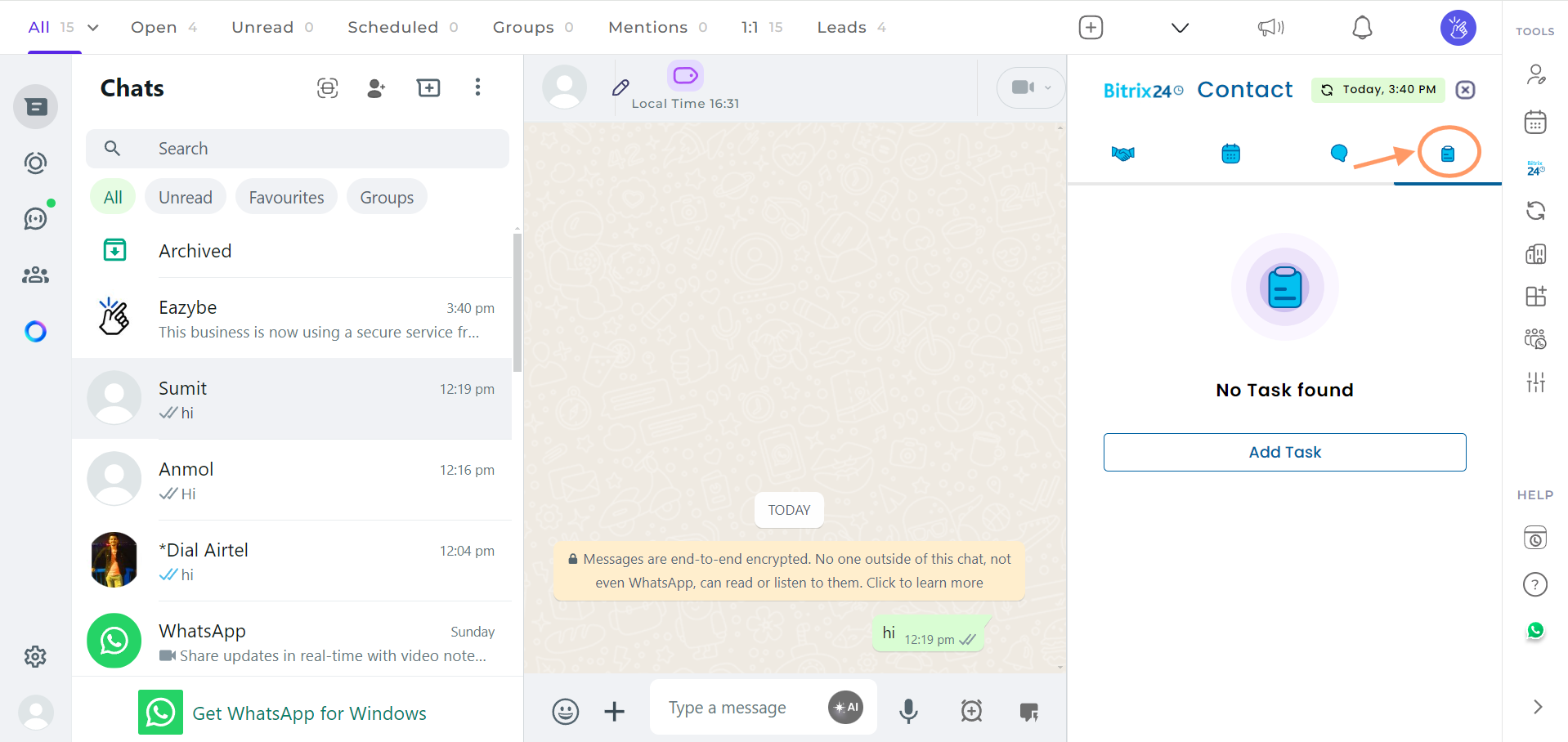
 Navega a la sección de Tareas. Esta es la última pestaña bajo la Sección de Contacto.
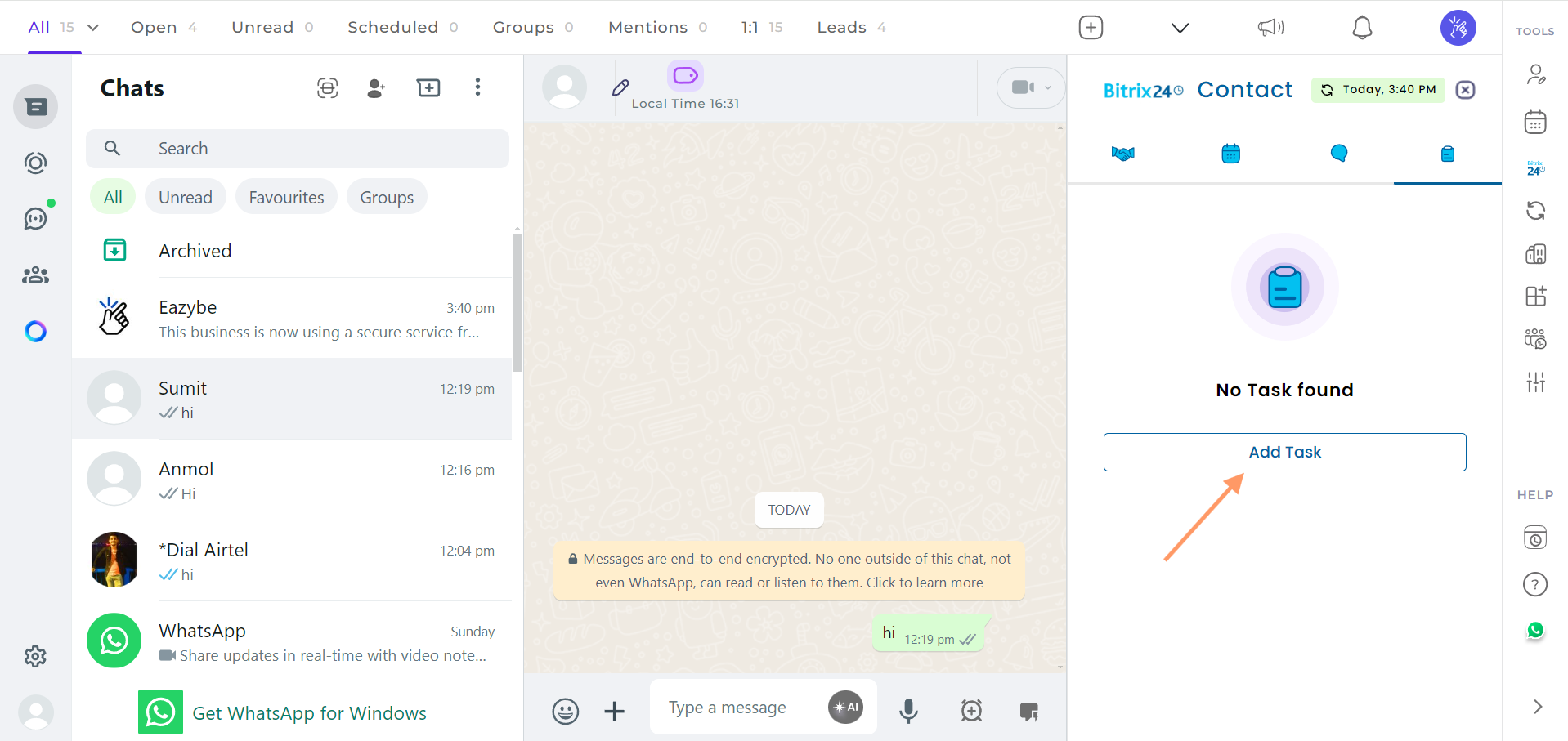
 Haz clic en el botón **Añadir Tarea** para crear una nueva tarea.
 Completa toda la información requerida de la tarea, luego haz clic en **Guardar** para crear la tarea.
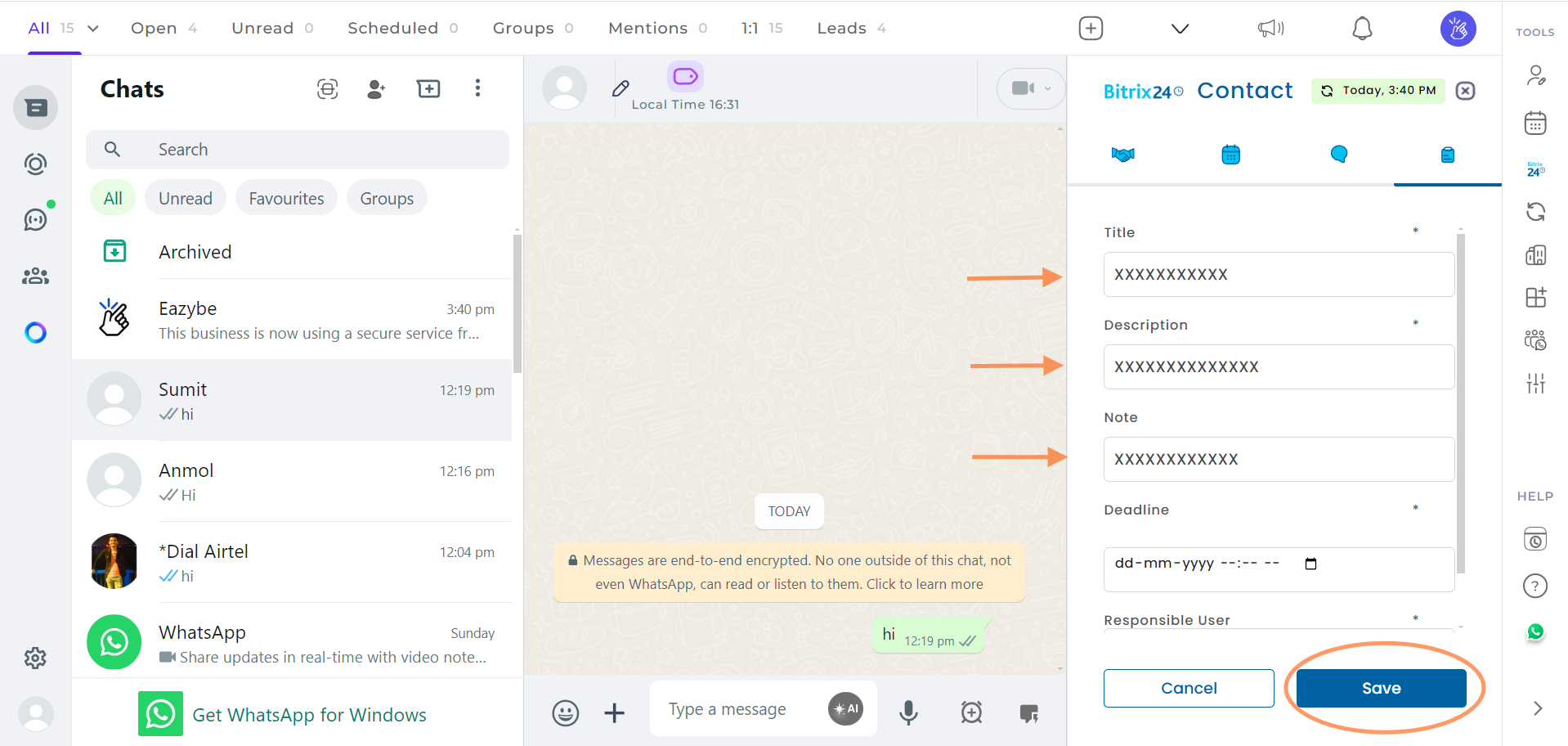 Una vez guardada, tu tarea aparecerá en la lista de tareas. Puedes confirmar que se creó correctamente.
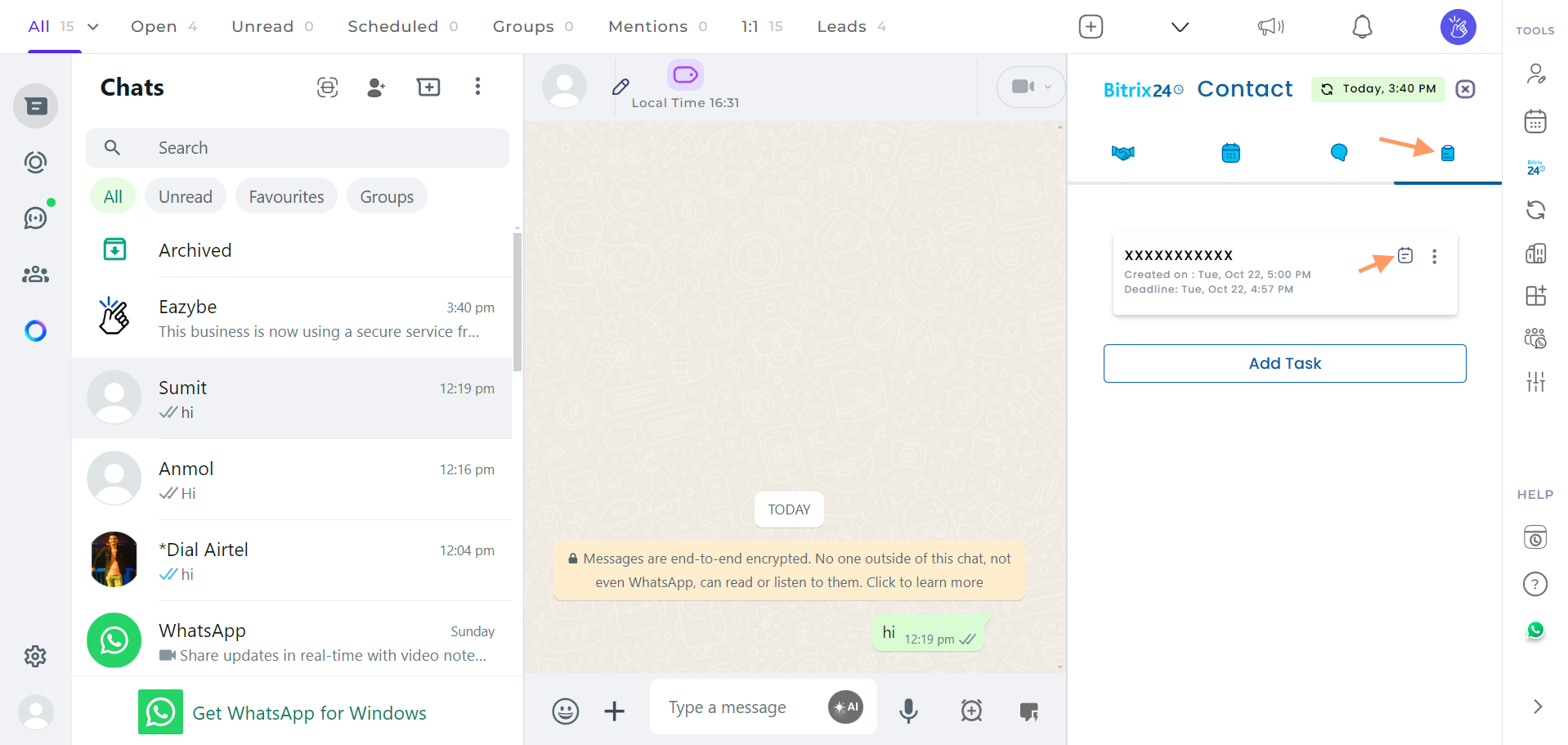 Usa las opciones disponibles para gestionar tus tareas:
* Haz clic para ver u ocultar las notas de la tarea
* Usa el menú de tres puntos para editar o eliminar tareas
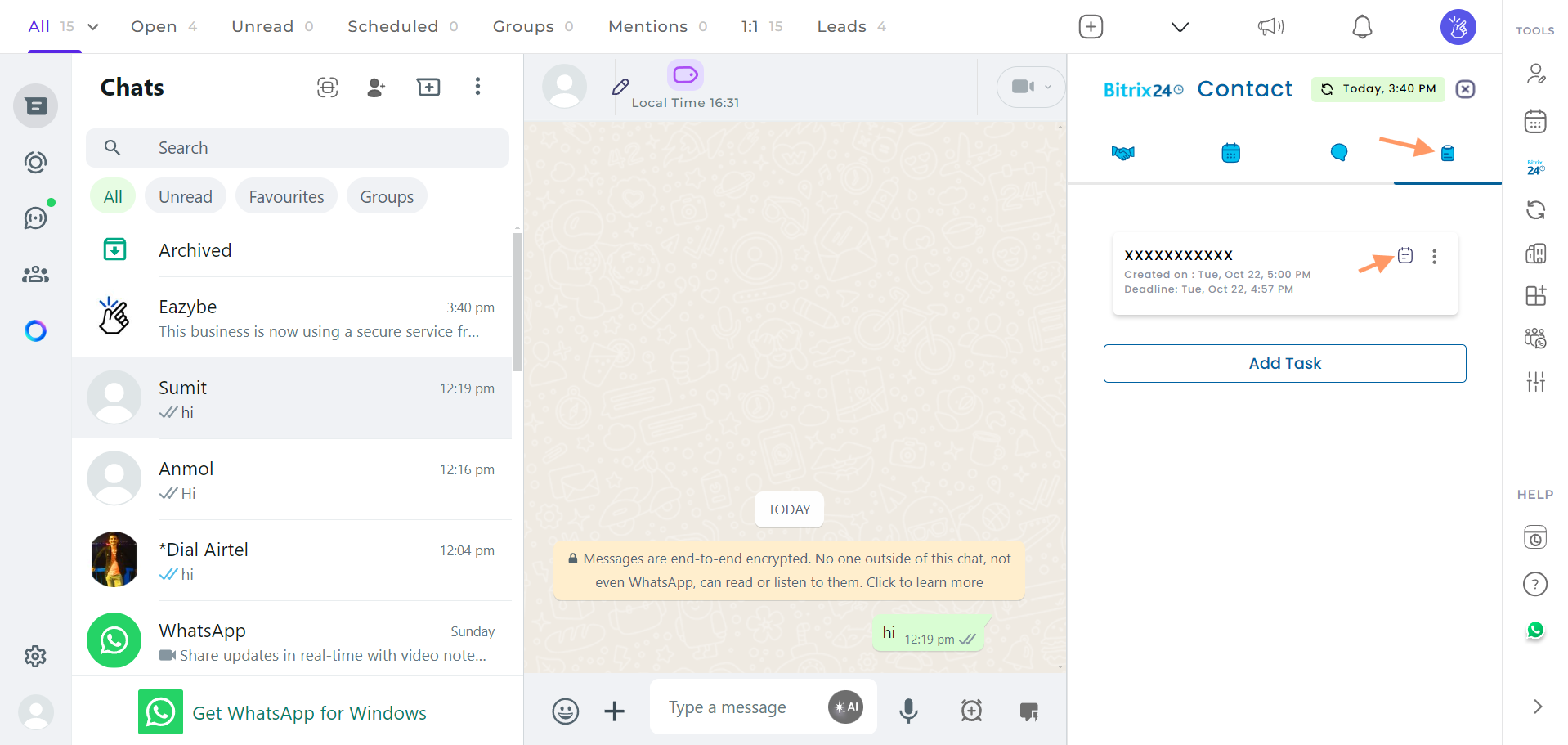
Usa las opciones disponibles para gestionar tus tareas:
* Haz clic para ver u ocultar las notas de la tarea
* Usa el menú de tres puntos para editar o eliminar tareas
 Mantén tus tareas organizadas añadiendo títulos claros y notas detalladas. Esto facilita el seguimiento del trabajo pendiente con tus contactos de Bitrix.
***
Si tienes alguna pregunta, contáctanos en [hey@eazybe.com](mailto:hey@eazybe.com).
Mantén tus tareas organizadas añadiendo títulos claros y notas detalladas. Esto facilita el seguimiento del trabajo pendiente con tus contactos de Bitrix.
***
Si tienes alguna pregunta, contáctanos en [hey@eazybe.com](mailto:hey@eazybe.com).