> ## Documentation Index
> Fetch the complete documentation index at: https://help.eazybe.com/llms.txt
> Use this file to discover all available pages before exploring further.
# Instalar y Conectar
> Aprenda cómo instalar la extensión Eazybe y conectarla a su cuenta de Bitrix24 para una integración perfecta con WhatsApp.
Siga estos pasos para instalar la extensión Eazybe y conectarla a su cuenta de Bitrix24.
## Pasos de Instalación
Navegue a [WhatsApp Web](https://web.whatsapp.com) y asegúrese de que su cuenta de WhatsApp esté conectada.
Haga clic en el botón **Integraciones** en el panel de la extensión Eazybe para ver las integraciones de CRM disponibles.
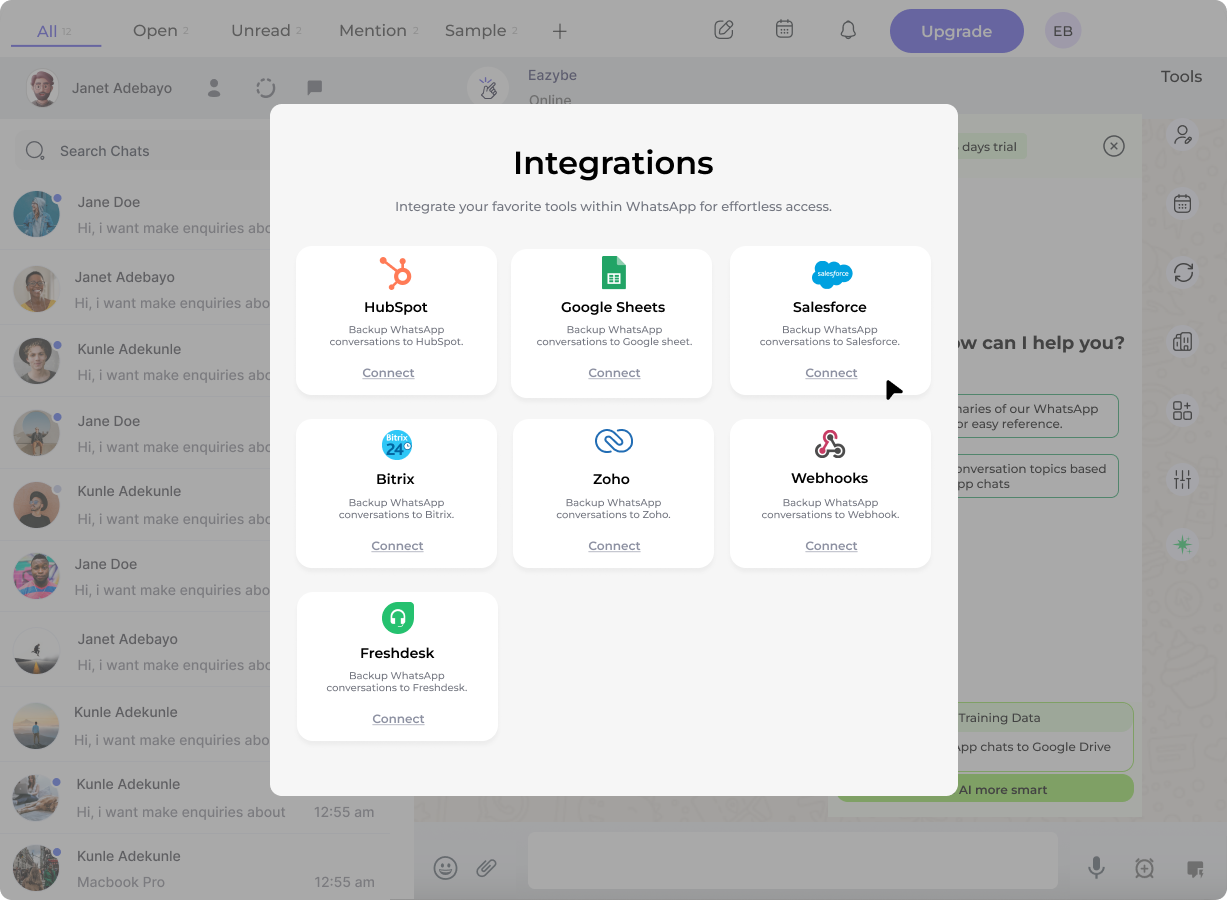
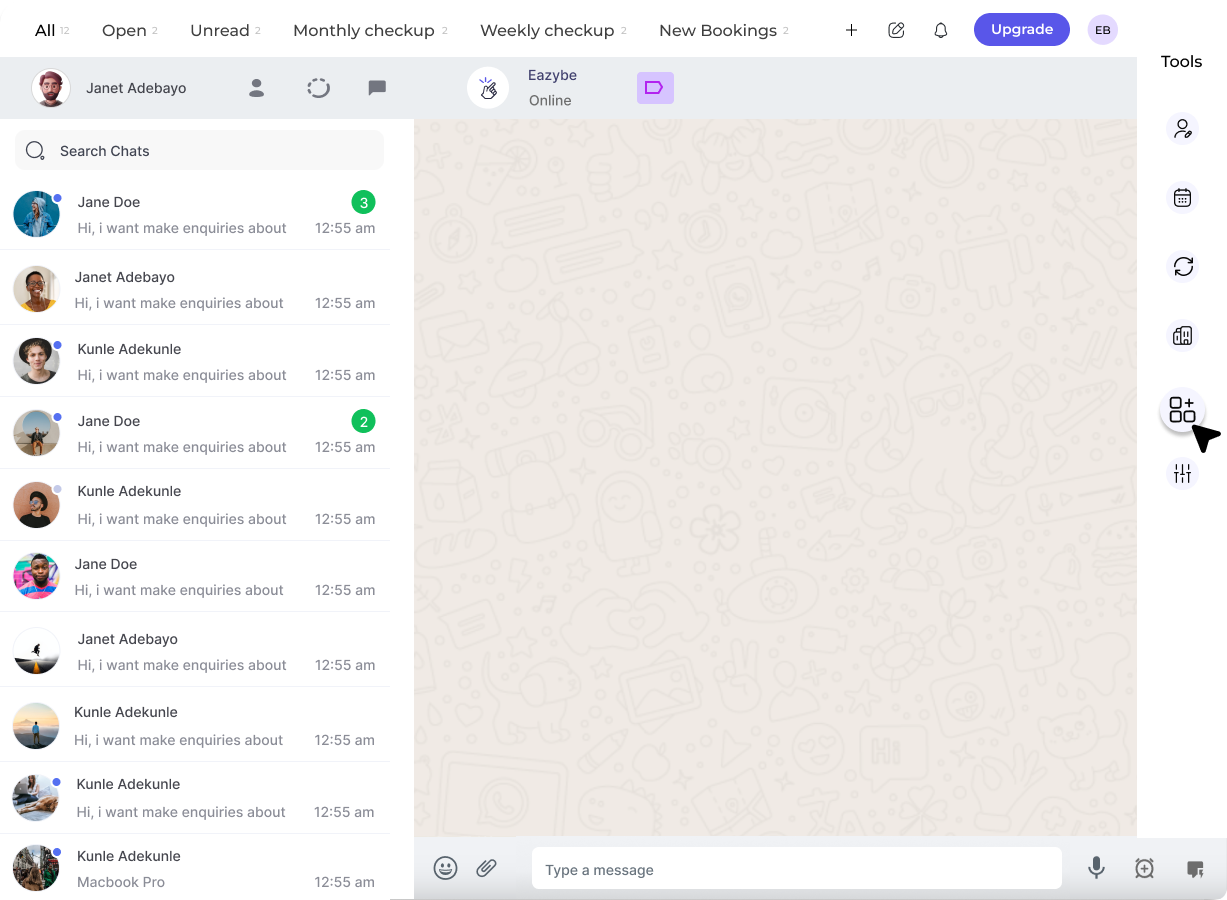 Encuentre **Bitrix24** en la lista de integraciones disponibles y haga clic en el botón **Conectar**.
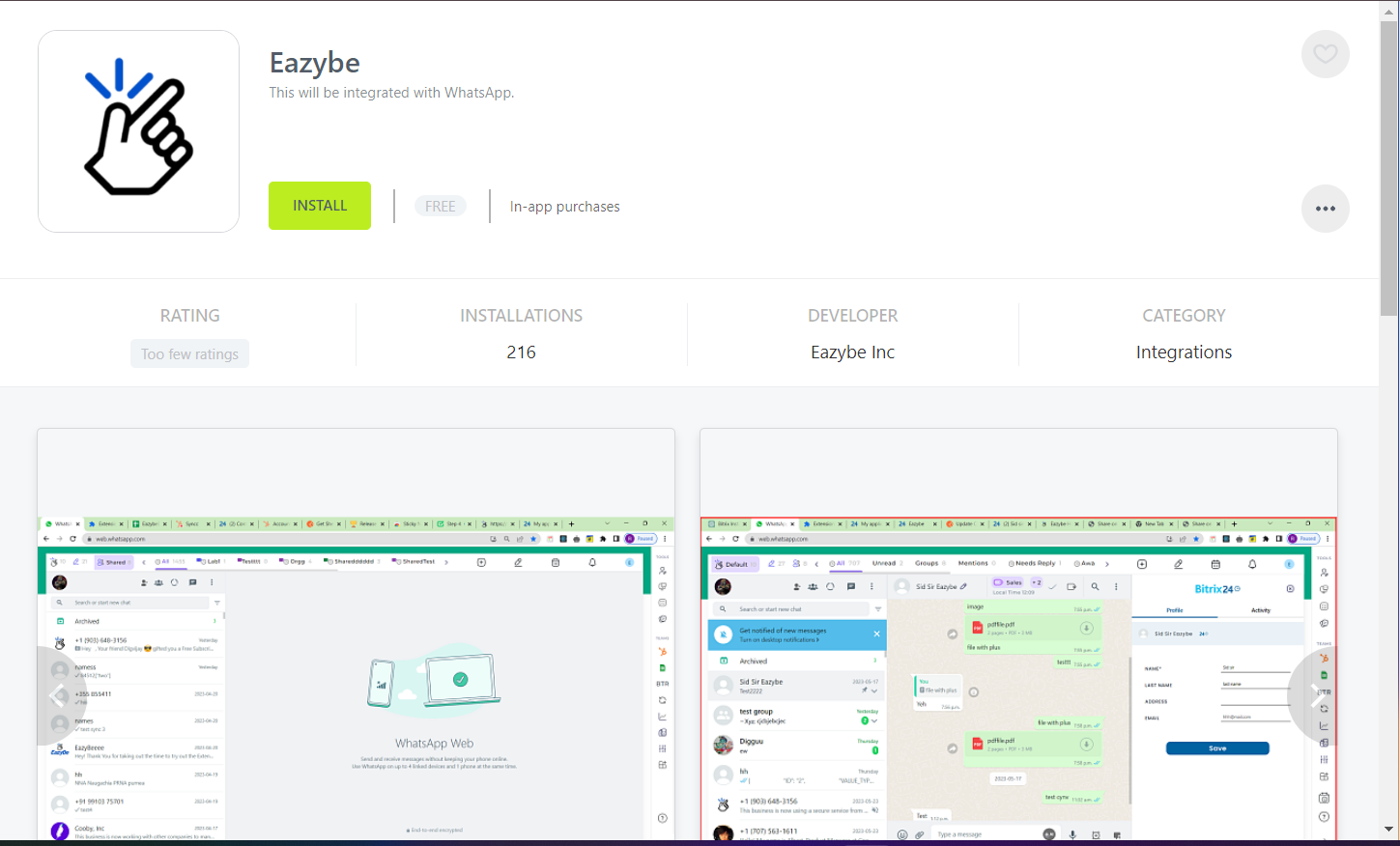
 Será redirigido al Marketplace de Bitrix24. Haga clic en **Instalar** para agregar la aplicación Eazybe a su cuenta de Bitrix24.
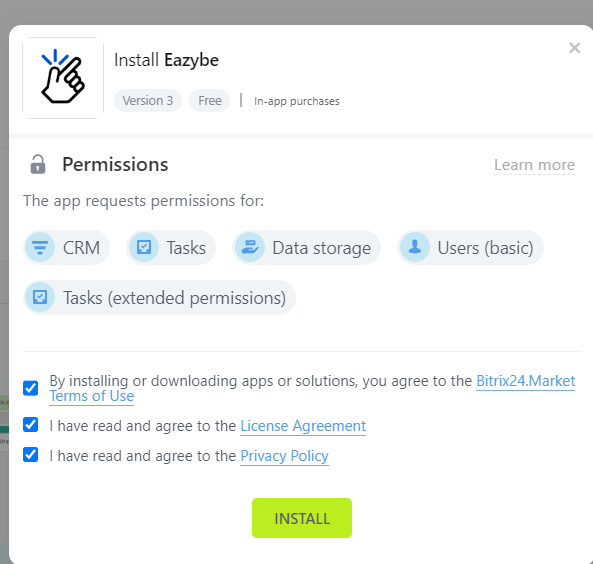
 Revise los permisos requeridos y haga clic en **Aceptar** para autorizar la integración. Esto permite que Eazybe sincronice datos con su CRM de Bitrix24.
 Una vez que los permisos sean aceptados, regrese a WhatsApp Web. Su integración con Bitrix24 debería estar activa y lista para usar.
Después de conectarse, puede comenzar a sincronizar contactos de WhatsApp con su CRM de Bitrix24 y acceder a la información del cliente directamente desde sus chats.
## Próximos Pasos
Aprenda cómo sincronizar contactos de WhatsApp con Bitrix24.
Explore la función Mini CRM para acceso rápido a datos de clientes.
## ¿Necesita Ayuda?
Para preguntas o asistencia, contáctenos en [hey@eazybe.com](mailto:hey@eazybe.com).
Una vez que los permisos sean aceptados, regrese a WhatsApp Web. Su integración con Bitrix24 debería estar activa y lista para usar.
Después de conectarse, puede comenzar a sincronizar contactos de WhatsApp con su CRM de Bitrix24 y acceder a la información del cliente directamente desde sus chats.
## Próximos Pasos
Aprenda cómo sincronizar contactos de WhatsApp con Bitrix24.
Explore la función Mini CRM para acceso rápido a datos de clientes.
## ¿Necesita Ayuda?
Para preguntas o asistencia, contáctenos en [hey@eazybe.com](mailto:hey@eazybe.com).