> ## Documentation Index
> Fetch the complete documentation index at: https://help.eazybe.com/llms.txt
> Use this file to discover all available pages before exploring further.
# Verificación de Integración
> Cómo confirmar que tu integración de Bitrix con EazyBe fue exitosa
Después de completar el proceso de integración, querrás verificar que todo esté funcionando correctamente.
## Verificando una Integración Exitosa
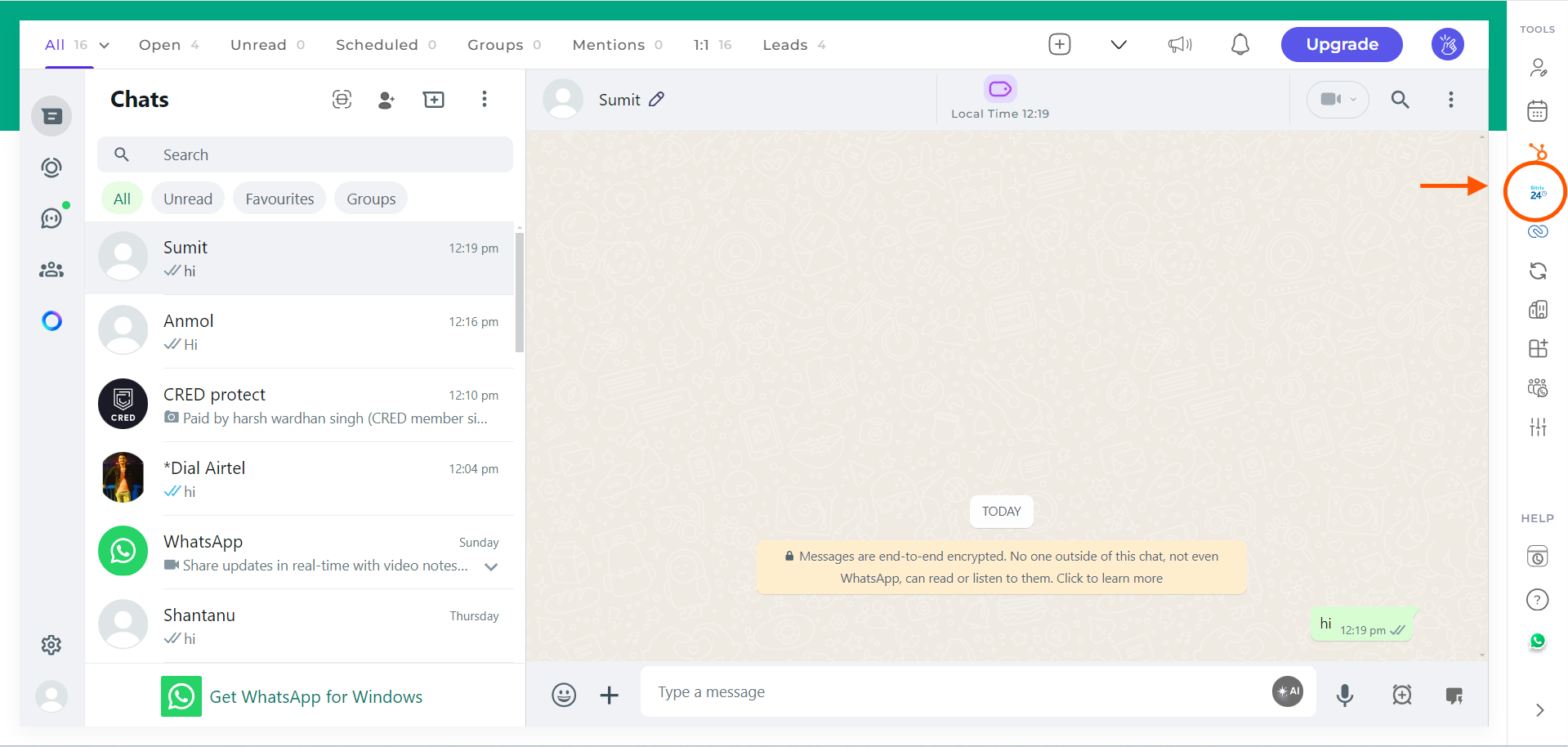
Una vez que se complete la integración de Bitrix con la extensión EazyBe para WhatsApp, serás redirigido automáticamente de vuelta a WhatsApp.
Busca el **icono de Bitrix** en la barra lateral derecha de la extensión EazyBe. Si puedes ver el icono, indica que la integración se ha completado exitosamente.
 ## Solución de Problemas
Si no ves el icono de Bitrix después de completar la integración:
1. **Actualiza la página de WhatsApp Web** - A veces, una simple actualización resuelve el problema
2. **Verifica las extensiones de tu navegador** - Asegúrate de que EazyBe esté habilitado y funcionando
3. **Reintenta la integración** - Vuelve a realizar el proceso de conexión
4. **Limpia la caché del navegador** - Los datos en caché pueden interferir con la integración
Si el problema persiste después de probar estos pasos, comunícate con nuestro equipo de soporte para obtener asistencia.
***
Si tienes alguna pregunta, contáctanos en [hey@eazybe.com](mailto:hey@eazybe.com).
## Solución de Problemas
Si no ves el icono de Bitrix después de completar la integración:
1. **Actualiza la página de WhatsApp Web** - A veces, una simple actualización resuelve el problema
2. **Verifica las extensiones de tu navegador** - Asegúrate de que EazyBe esté habilitado y funcionando
3. **Reintenta la integración** - Vuelve a realizar el proceso de conexión
4. **Limpia la caché del navegador** - Los datos en caché pueden interferir con la integración
Si el problema persiste después de probar estos pasos, comunícate con nuestro equipo de soporte para obtener asistencia.
***
Si tienes alguna pregunta, contáctanos en [hey@eazybe.com](mailto:hey@eazybe.com).