> ## Documentation Index
> Fetch the complete documentation index at: https://help.eazybe.com/llms.txt
> Use this file to discover all available pages before exploring further.
# Desconectar Integración
> Cómo desconectar tu integración de Bitrix de la extensión EazyBe para WhatsApp
Si necesitas desconectar tu integración de Bitrix de EazyBe, sigue estos sencillos pasos.
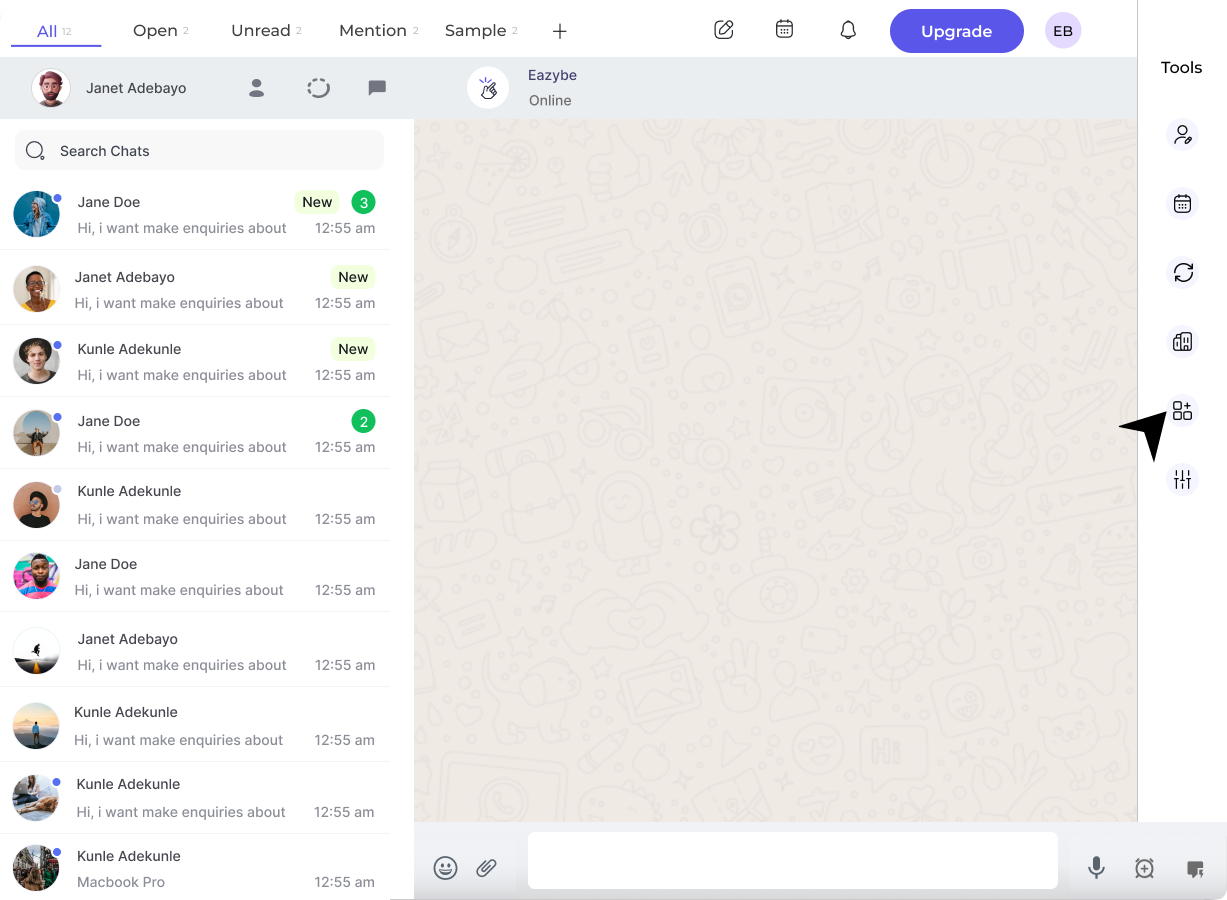
Haz clic en el **botón de integración** en la barra lateral derecha de la extensión EazyBe.
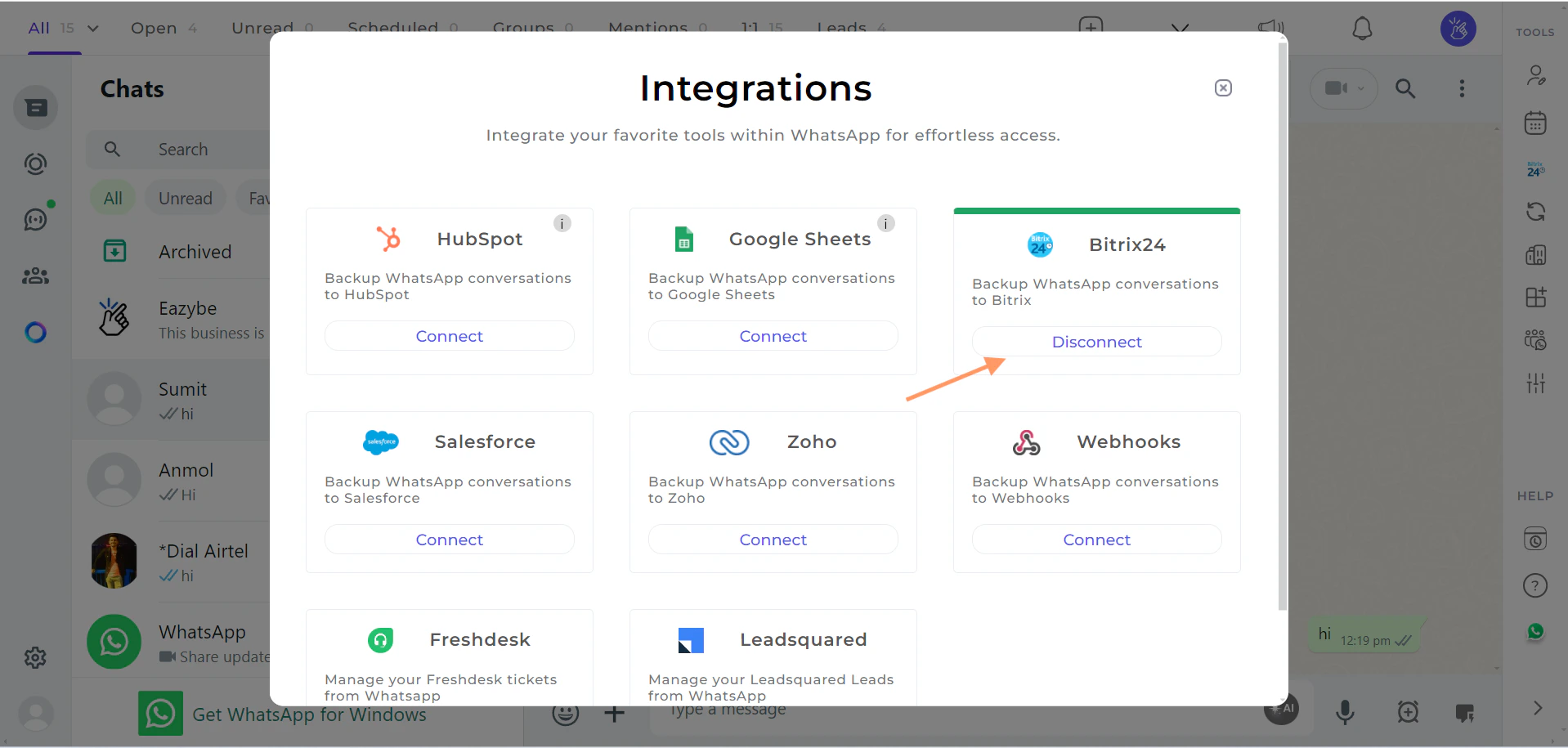
 Haz clic en el **botón Desconectar** en la sección de Bitrix.
 Aparecerá un mensaje de confirmación pidiéndote que confirmes la desconexión.
Desconectar la integración detendrá la sincronización automática de las conversaciones de WhatsApp con Bitrix. Siempre puedes volver a conectar más tarde si es necesario.
***
Si tienes alguna pregunta o necesitas más ayuda, no dudes en contactarnos en [hey@eazybe.com](mailto:hey@eazybe.com). ¡Estamos felices de ayudarte!
Aparecerá un mensaje de confirmación pidiéndote que confirmes la desconexión.
Desconectar la integración detendrá la sincronización automática de las conversaciones de WhatsApp con Bitrix. Siempre puedes volver a conectar más tarde si es necesario.
***
Si tienes alguna pregunta o necesitas más ayuda, no dudes en contactarnos en [hey@eazybe.com](mailto:hey@eazybe.com). ¡Estamos felices de ayudarte!