> ## Documentation Index
> Fetch the complete documentation index at: https://help.eazybe.com/llms.txt
> Use this file to discover all available pages before exploring further.
# Desconectar
> Aprende cómo desconectar tu cuenta de Bitrix de la extensión de WhatsApp de Eazybe usando dos métodos sencillos.
¿Integraste la cuenta de Bitrix incorrecta o simplemente quieres desconectar la integración? ¡No te preocupes, te ayudamos!
Hay dos formas de desconectar tu integración de Bitrix de Eazybe.
## Método A: Mediante la Extensión de WhatsApp de Eazybe
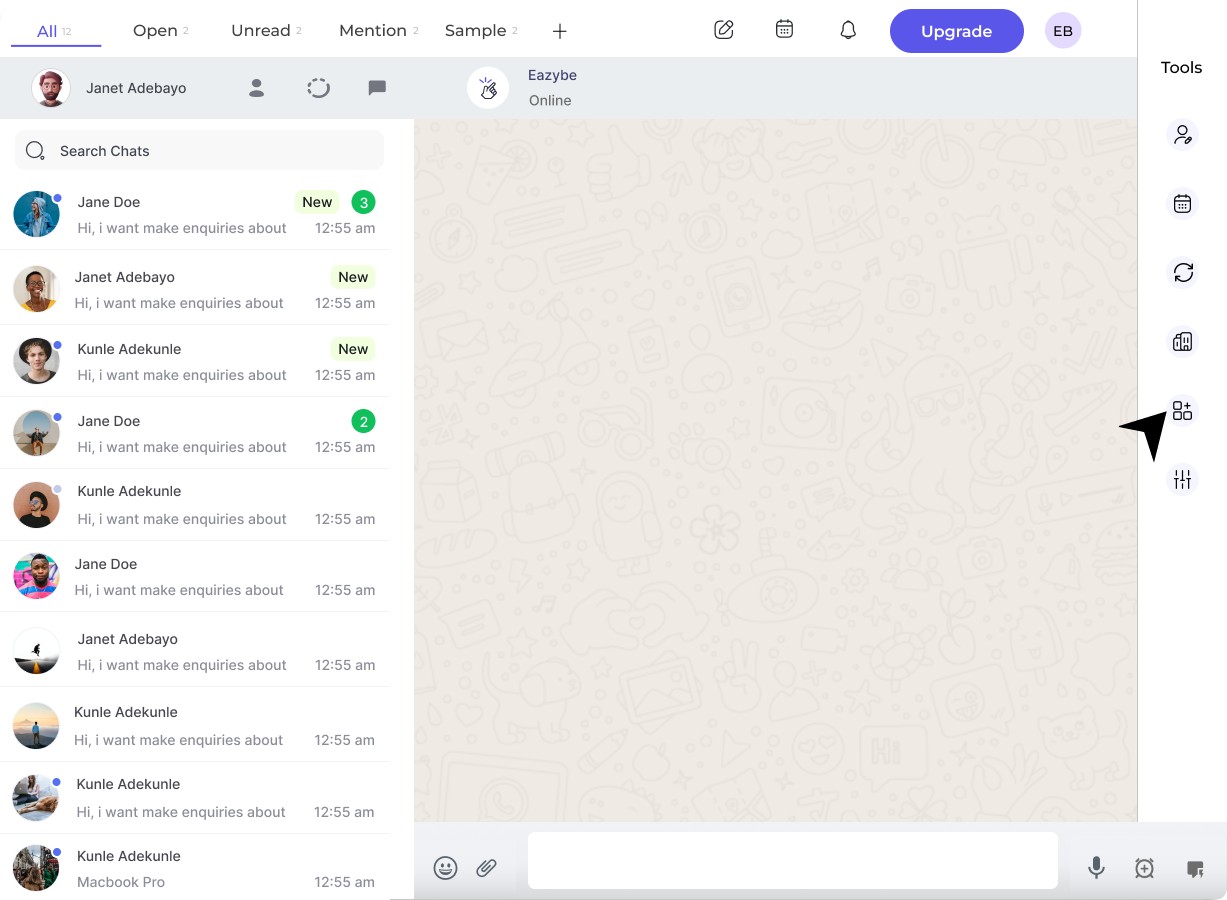
Haz clic en el icono de **Integraciones** en la barra lateral de la extensión Eazybe.
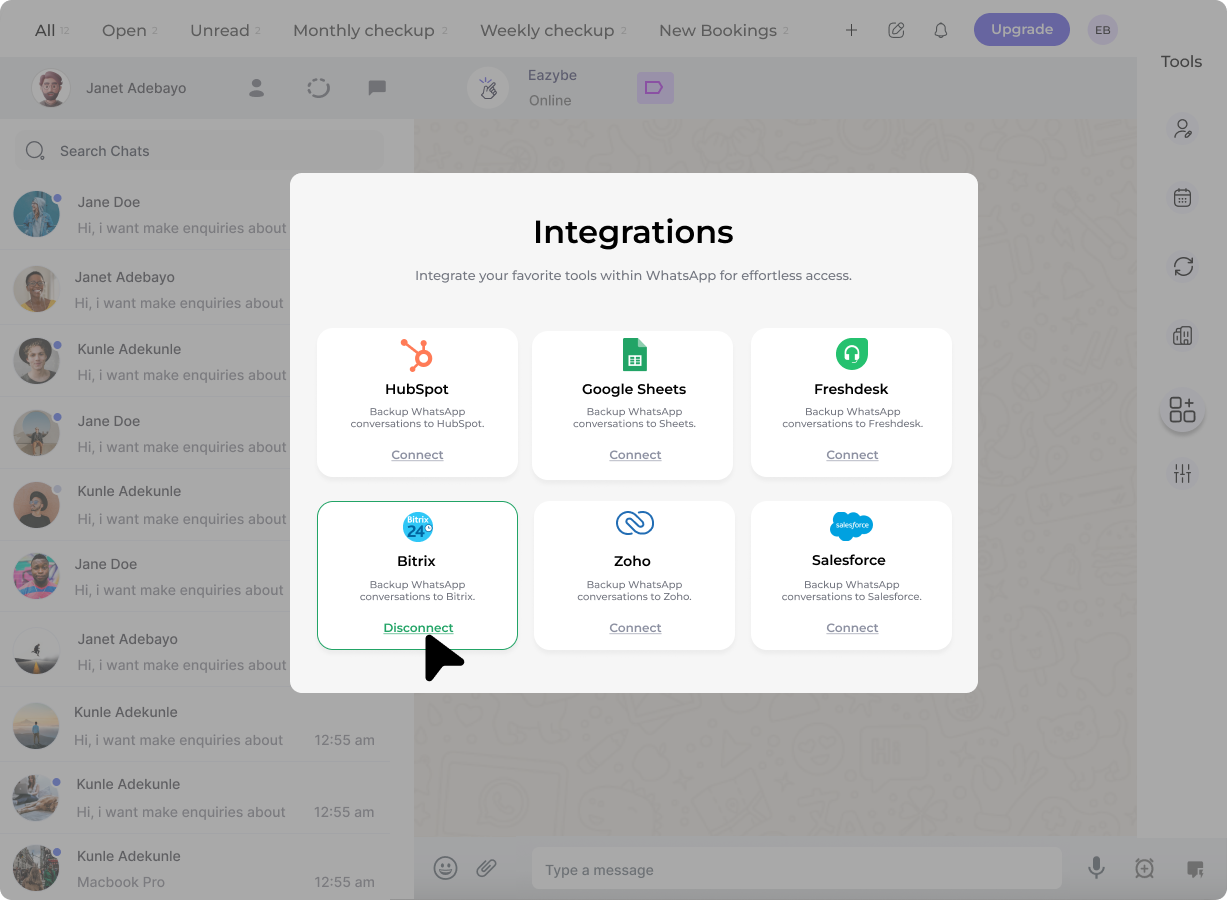
 Encuentra la sección de **Bitrix** y haz clic en el botón **Desconectar**.
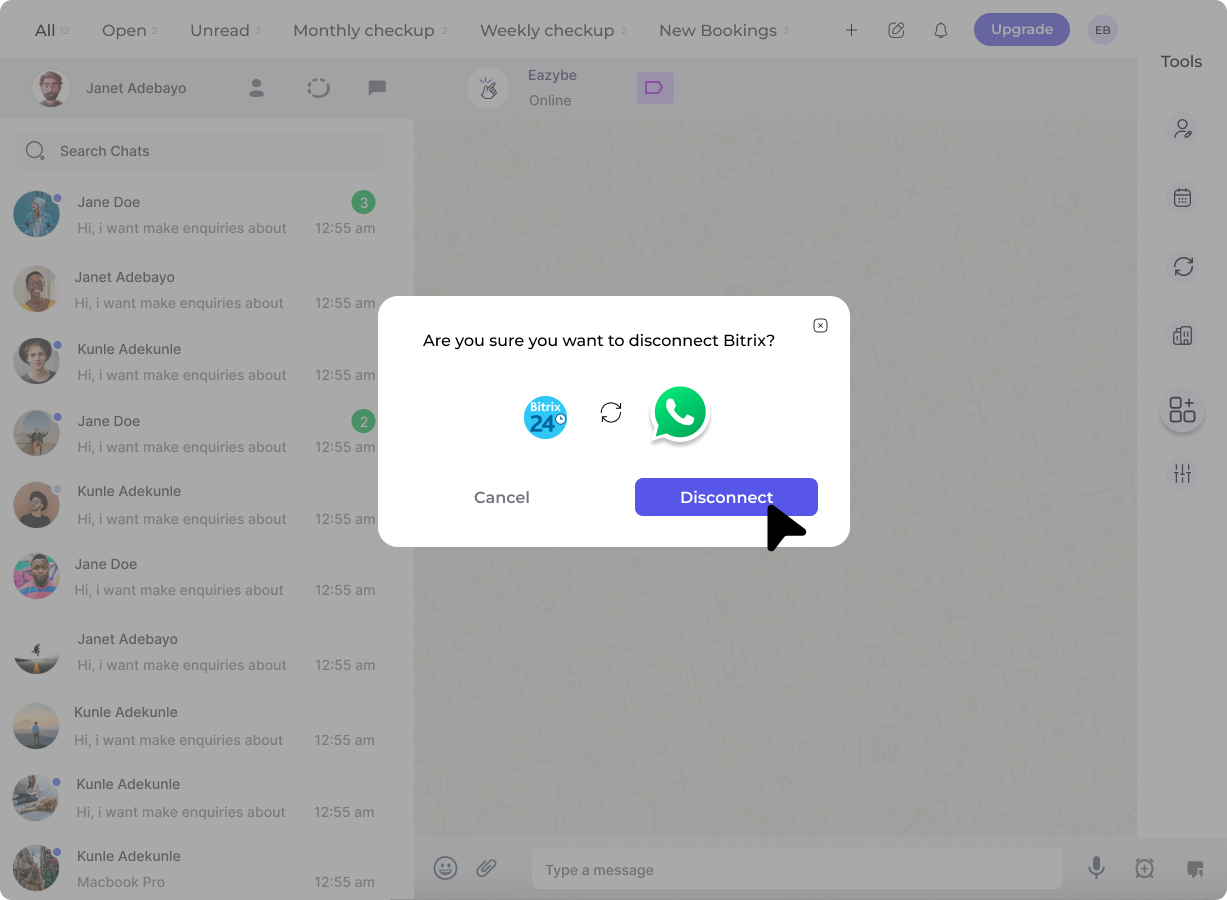
 Aparecerá un diálogo de confirmación. Haz clic en **Desconectar** para verificar y completar el proceso.
 ## Método B: Mediante el Espacio de Trabajo de Eazybe
Haz clic en el botón **Organización** en la barra lateral derecha para abrir la página de Organización en el Espacio de Trabajo de Eazybe.
## Método B: Mediante el Espacio de Trabajo de Eazybe
Haz clic en el botón **Organización** en la barra lateral derecha para abrir la página de Organización en el Espacio de Trabajo de Eazybe.
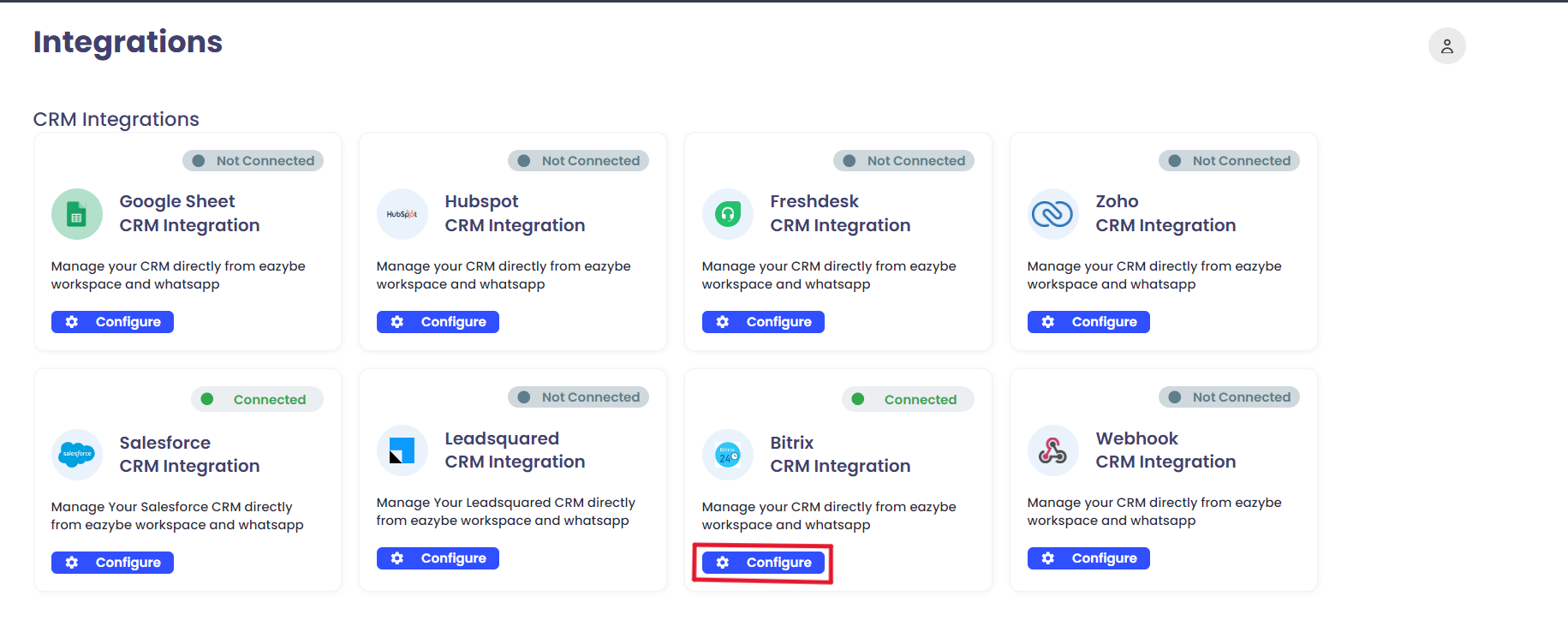 Haz clic en **Integraciones** en la barra lateral izquierda. En la sección de **Integración de Bitrix CRM**, haz clic en el botón **Configurar**.
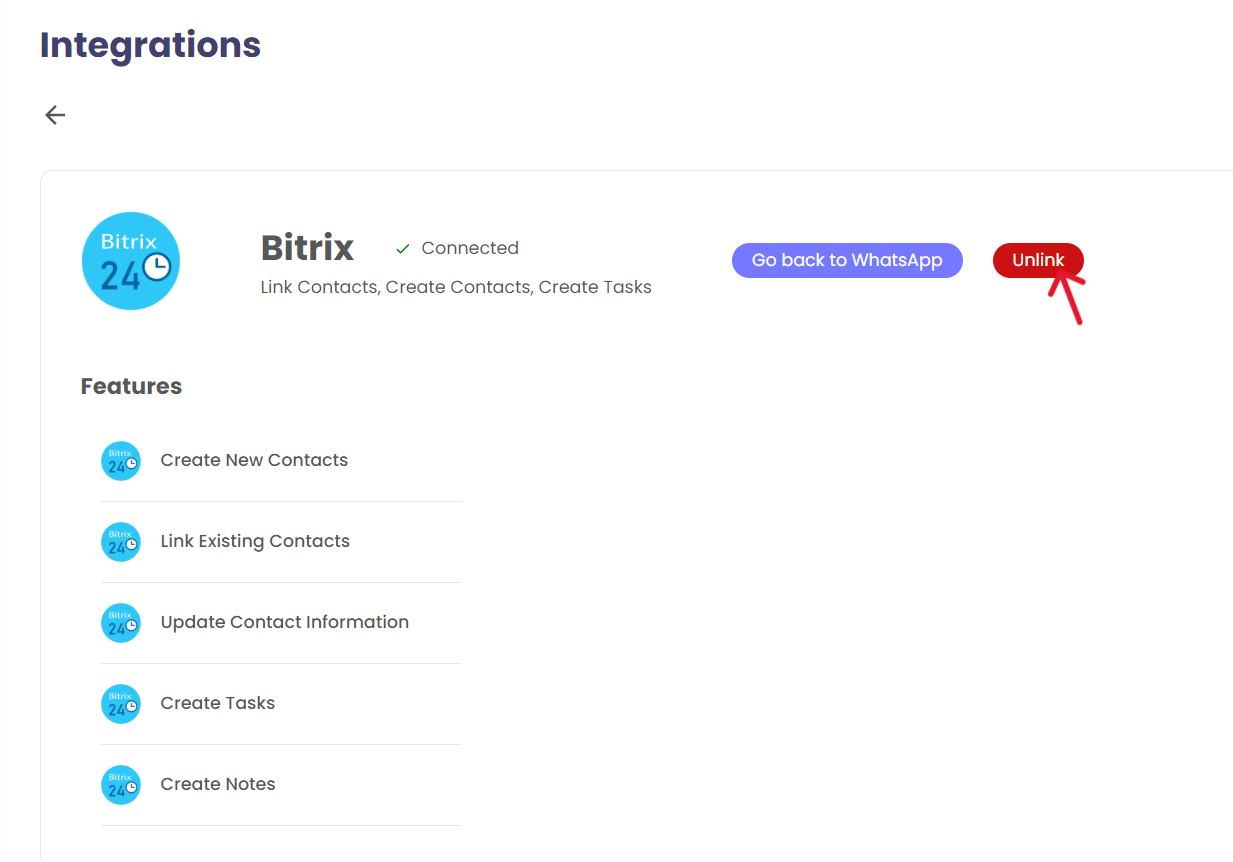
Haz clic en el botón rojo **Desvincular**. Aparecerá una ventana emergente de confirmación—haz clic en **Desvincular** para confirmar.
Haz clic en **Integraciones** en la barra lateral izquierda. En la sección de **Integración de Bitrix CRM**, haz clic en el botón **Configurar**.
Haz clic en el botón rojo **Desvincular**. Aparecerá una ventana emergente de confirmación—haz clic en **Desvincular** para confirmar.
 Después de desconectar exitosamente, el icono de Bitrix ya no aparecerá en la barra lateral derecha de la extensión.
Para volver a conectar tu cuenta de Bitrix, sigue las instrucciones de configuración original en la guía de [Instalar y Conectar](/es/integrations/bitrix/install-and-connect).
***
Si tienes alguna pregunta o necesitas más asistencia, no dudes en contactarnos en **[hey@eazybe.com](mailto:hey@eazybe.com)**.
Después de desconectar exitosamente, el icono de Bitrix ya no aparecerá en la barra lateral derecha de la extensión.
Para volver a conectar tu cuenta de Bitrix, sigue las instrucciones de configuración original en la guía de [Instalar y Conectar](/es/integrations/bitrix/install-and-connect).
***
Si tienes alguna pregunta o necesitas más asistencia, no dudes en contactarnos en **[hey@eazybe.com](mailto:hey@eazybe.com)**.