> ## Documentation Index
> Fetch the complete documentation index at: https://help.eazybe.com/llms.txt
> Use this file to discover all available pages before exploring further.
# Onboarding a Coexistencia vía Eazybe
> Guía completa para conectar tu número de WhatsApp Business App a la API de WhatsApp Cloud sin perder chats, contactos ni requerir re-registro.
## Introducción
La Coexistencia de WhatsApp permite a las empresas conectar su número activo de WhatsApp Business App a la API de WhatsApp Cloud — sin perder chats, contactos ni requerir re-registro.
**Esta guía cubre:**
* Qué es la Coexistencia
* Requisitos previos antes del onboarding
* Proceso de configuración paso a paso
* Problemas comunes y soluciones
* Preguntas frecuentes para principiantes
* Mejores prácticas después del onboarding
***
## ¿Qué es la Coexistencia de WhatsApp?
La Coexistencia (Coex) permite a las empresas:
* Conectar la WhatsApp Business App a la API de Cloud
* Continuar usando la Business App normalmente
* Sincronizar mensajes y contactos en una plataforma de API de Cloud
* Evitar re-registrar el número
* Preservar la insignia de Verificado (si aplica)
**Beneficios Clave:**
* Usar el mismo número de teléfono en la Business App y la API
* Sincronización de mensajes y contactos en tiempo real
* Combinar interacción humana con automatización
* Preservar historial de chats y contactos
* Mantener acceso a la interfaz familiar de WhatsApp Business App
Este es el método más seguro para migrar a la API de Cloud sin perder datos.
***
## Requisitos Previos
Antes de iniciar el proceso de onboarding, asegúrate de cumplir estos requisitos:
Tu número debe estar registrado en la WhatsApp Business App. Los números personales de WhatsApp no son compatibles.
Las versiones anteriores fallarán durante el enlace QR. Actualiza tu app antes de continuar.
Tu número debe tener:
* Actividad regular de WhatsApp
* Sin restricciones de Meta
* Sin violaciones de políticas
* Uso activo y genuino antes y después de la conexión de Coexistencia (conversaciones reales 1:1 y actividad consistente durante al menos 3–7 días)
Necesitas acceso de administrador a una Página de Facebook Business para completar la configuración.
Se requiere una Cuenta de Meta Business para la integración.
Tu número no puede estar actualmente vinculado a otro proveedor de API de WhatsApp.
Los números de Nigeria o Sudáfrica pueden estar sujetos a regulaciones y restricciones adicionales de Meta.
***
## Proceso de Onboarding Paso a Paso
### Configuración Inicial
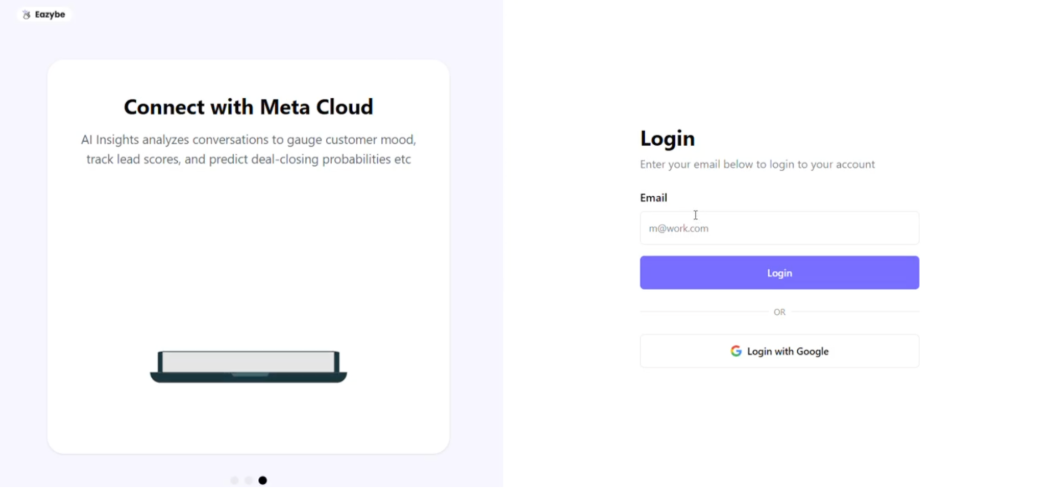
Ingresa tu dirección de correo electrónico para comenzar el proceso de onboarding.
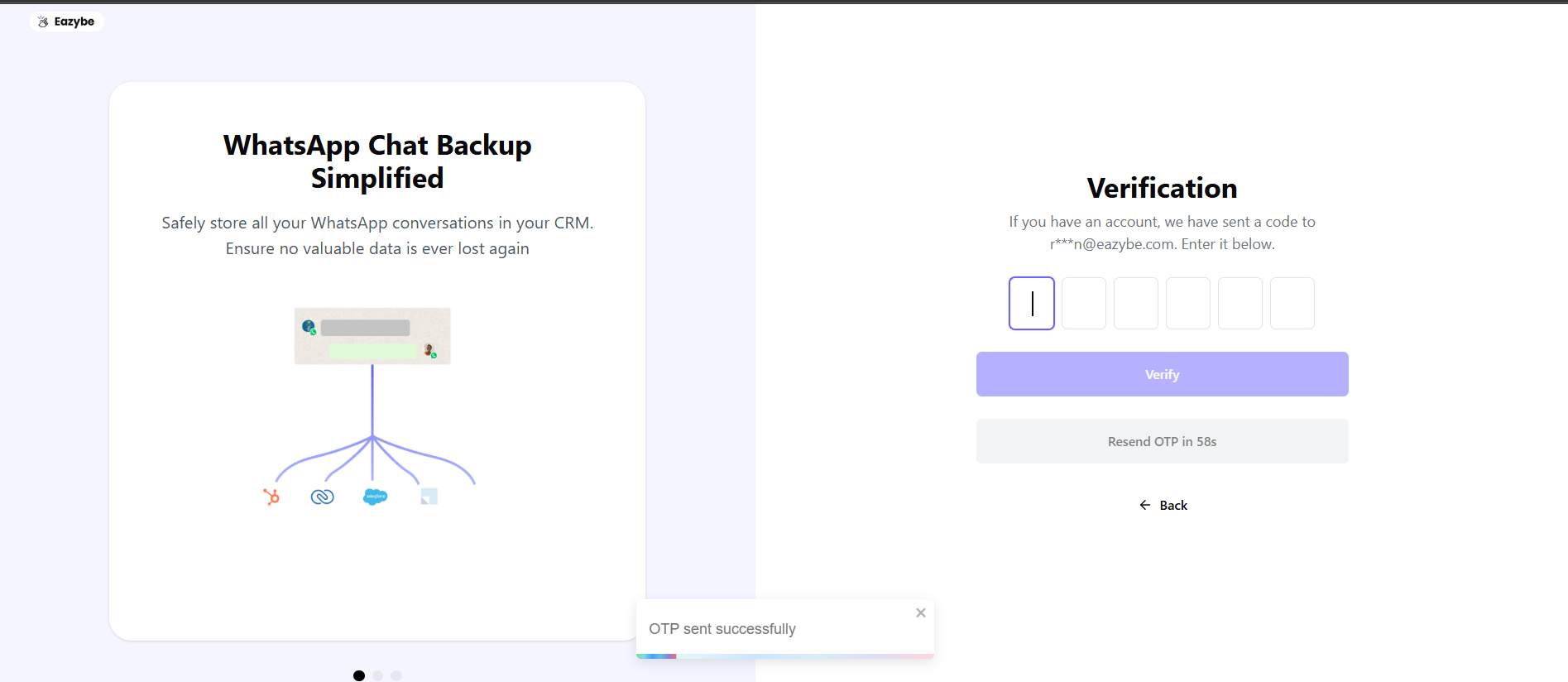
 Ingresa el código OTP enviado a tu correo electrónico.
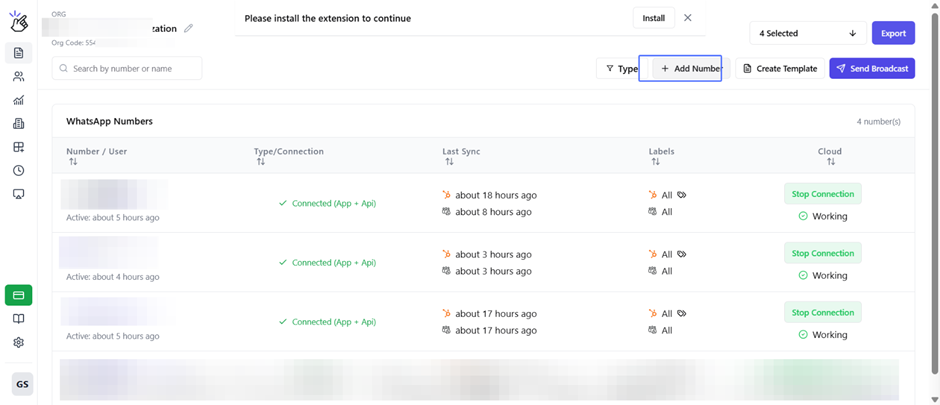
 Después de la verificación OTP, serás redirigido a la página de Comenzar.
Haz clic en el botón **Agregar Número** para continuar con la conexión de tu número de WhatsApp.
Después de la verificación OTP, serás redirigido a la página de Comenzar.
Haz clic en el botón **Agregar Número** para continuar con la conexión de tu número de WhatsApp.
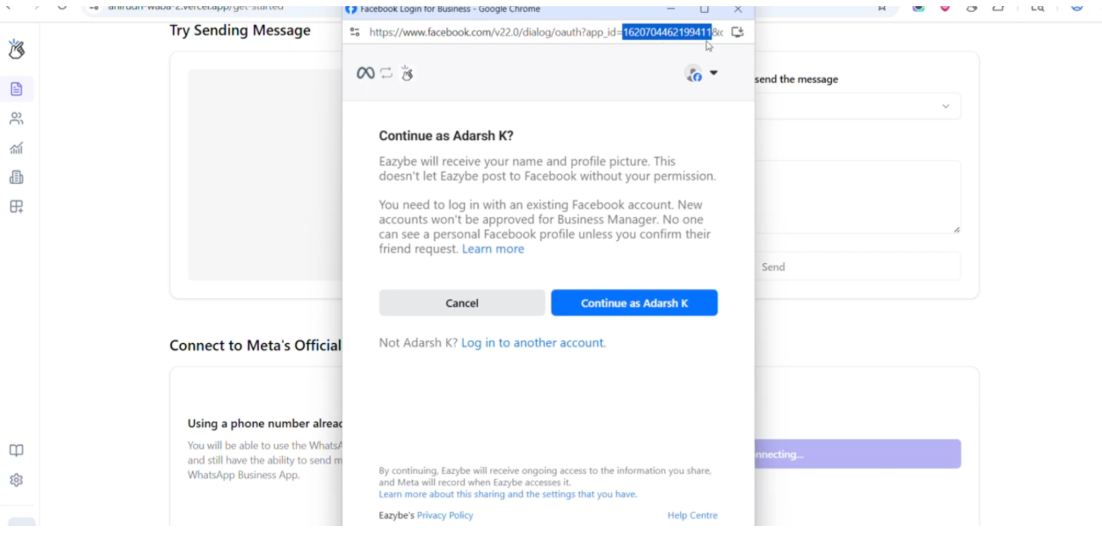
 Inicia sesión con tu cuenta de Facebook. Puedes hacer clic en **Continuar como** si tu inicio de sesión de Facebook ya está guardado.
 Revisa la página de permisos y haz clic en **Continuar** para proceder.
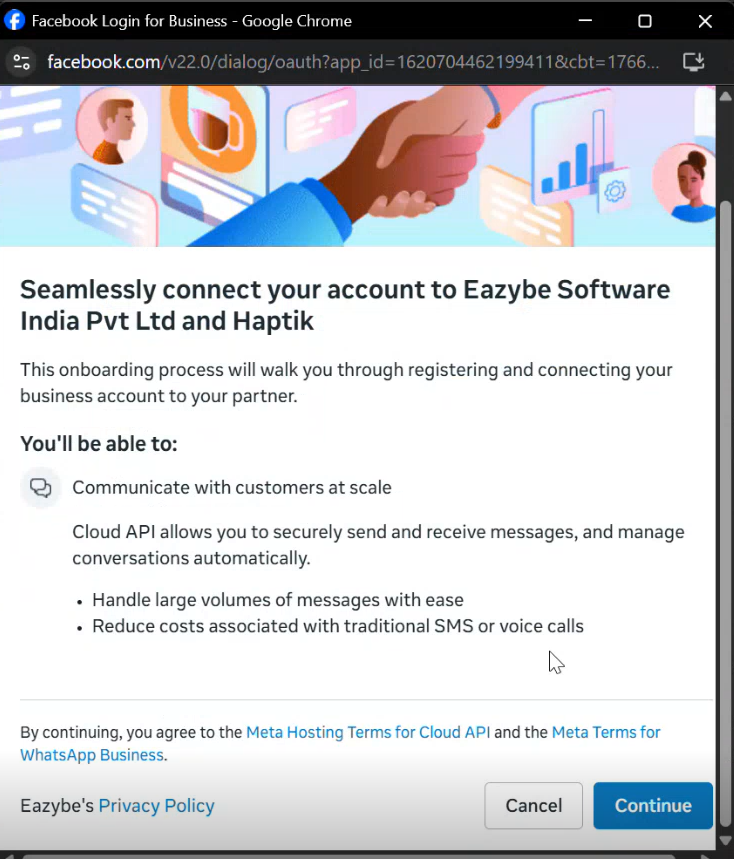 Ingresa la información de tu negocio en los campos requeridos.
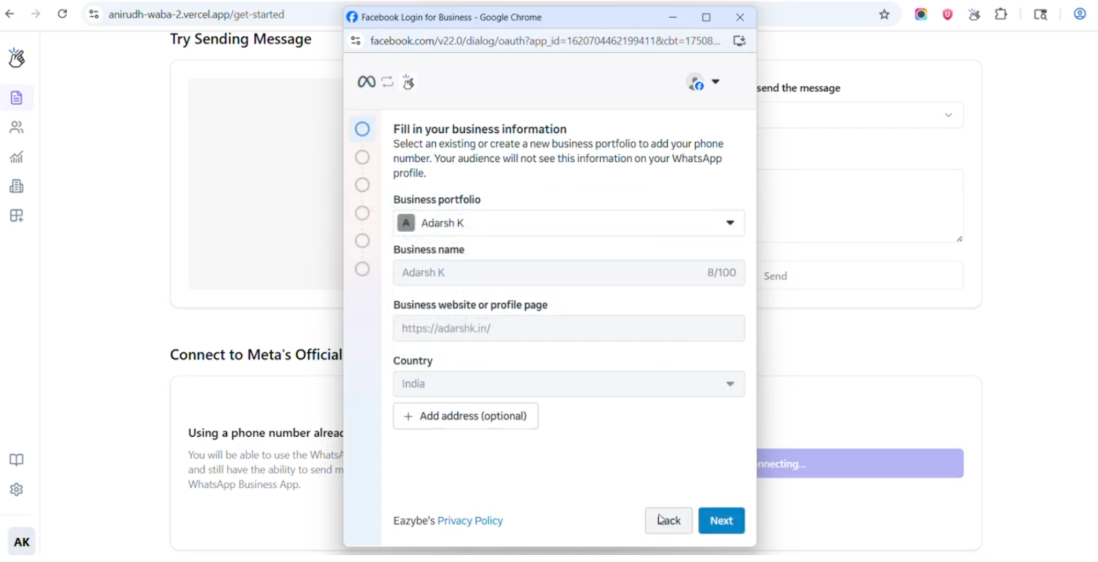 Selecciona un portafolio de negocio existente o crea uno nuevo.
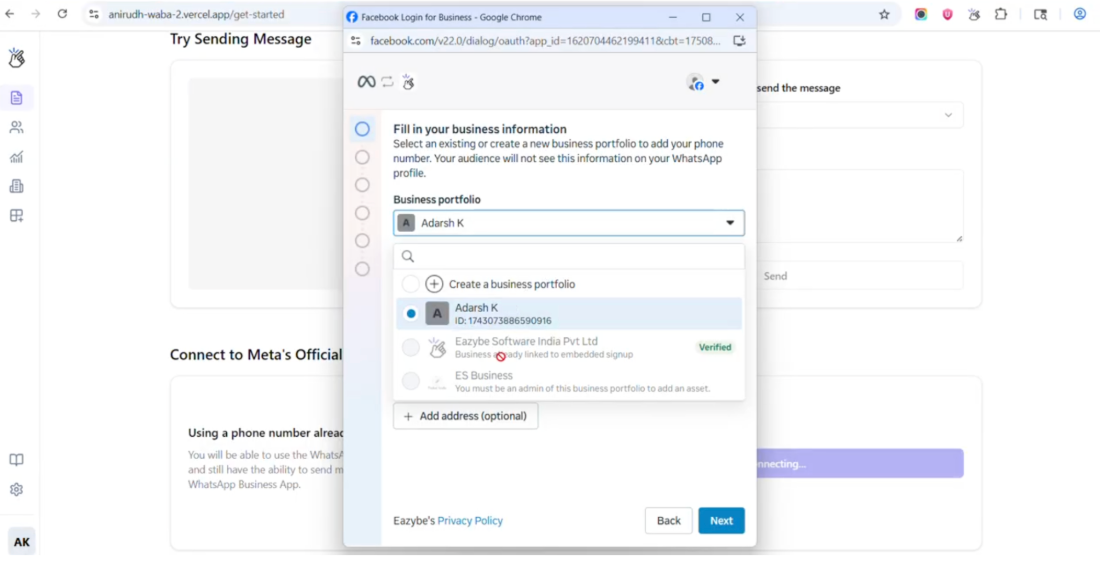
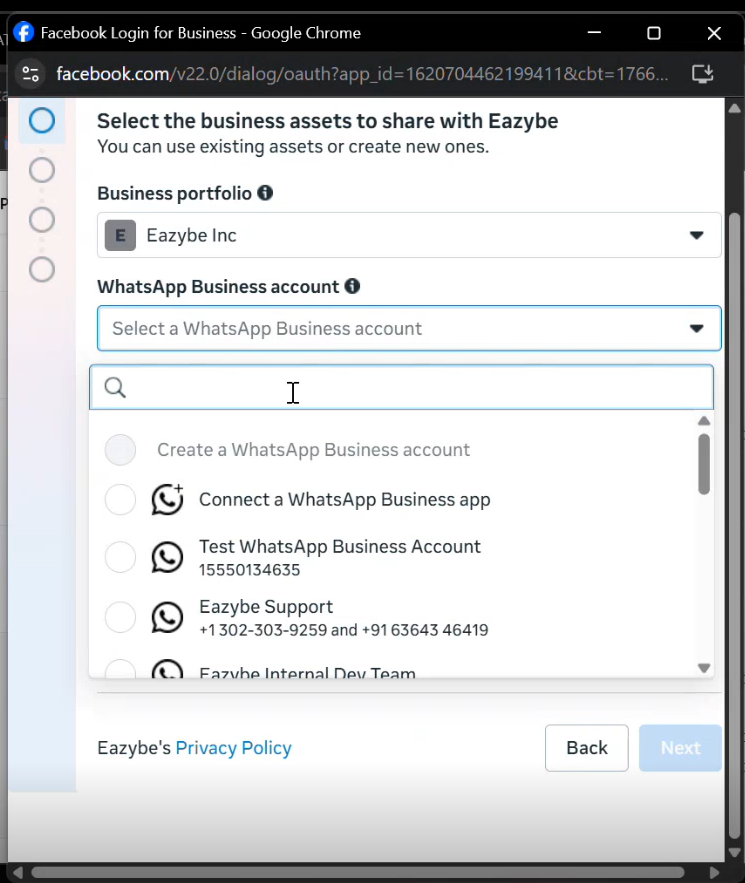 Siempre crea una **cuenta WABA NUEVA** para la configuración de coexistencia. Esto asegura un uso fresco y un flujo de conexión saludable.
***
### Elige Tu Método de Onboarding
Tienes dos opciones:
1. **Conectar número existente de WhatsApp Business** — Recomendado para la mayoría de usuarios
2. **Comenzar con un nuevo número de contacto de WhatsApp**
**Restricciones:**
* El número no puede estar actualmente vinculado a otro proveedor
* Debe ser un número de WhatsApp Business nuevo o existente
* El número no puede estar bloqueado por Meta
***
### Conectar Número Existente de WhatsApp Business
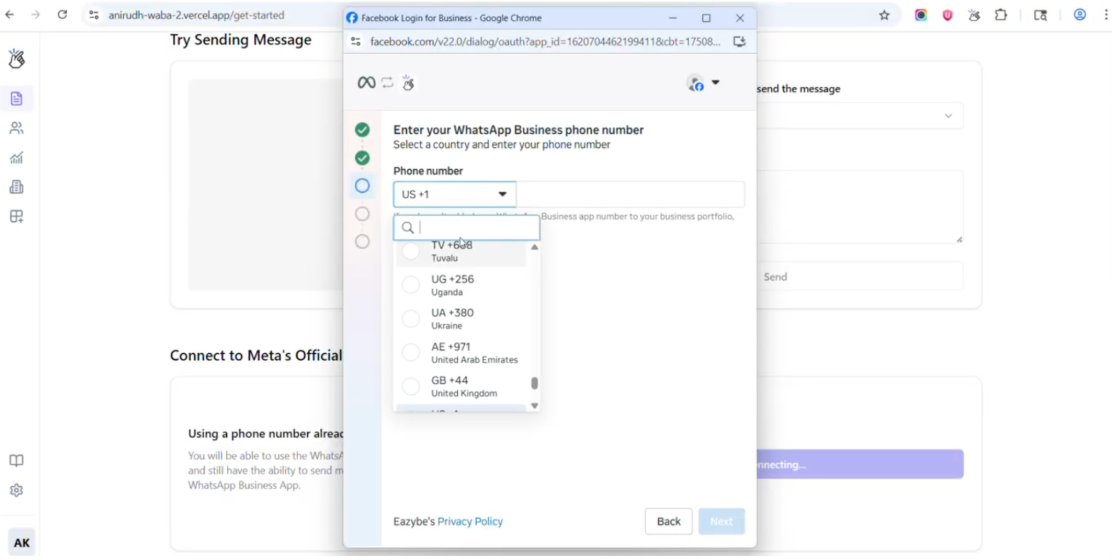
Selecciona tu código de país e ingresa tu número de teléfono, luego haz clic en **Siguiente**.
Siempre crea una **cuenta WABA NUEVA** para la configuración de coexistencia. Esto asegura un uso fresco y un flujo de conexión saludable.
***
### Elige Tu Método de Onboarding
Tienes dos opciones:
1. **Conectar número existente de WhatsApp Business** — Recomendado para la mayoría de usuarios
2. **Comenzar con un nuevo número de contacto de WhatsApp**
**Restricciones:**
* El número no puede estar actualmente vinculado a otro proveedor
* Debe ser un número de WhatsApp Business nuevo o existente
* El número no puede estar bloqueado por Meta
***
### Conectar Número Existente de WhatsApp Business
Selecciona tu código de país e ingresa tu número de teléfono, luego haz clic en **Siguiente**.
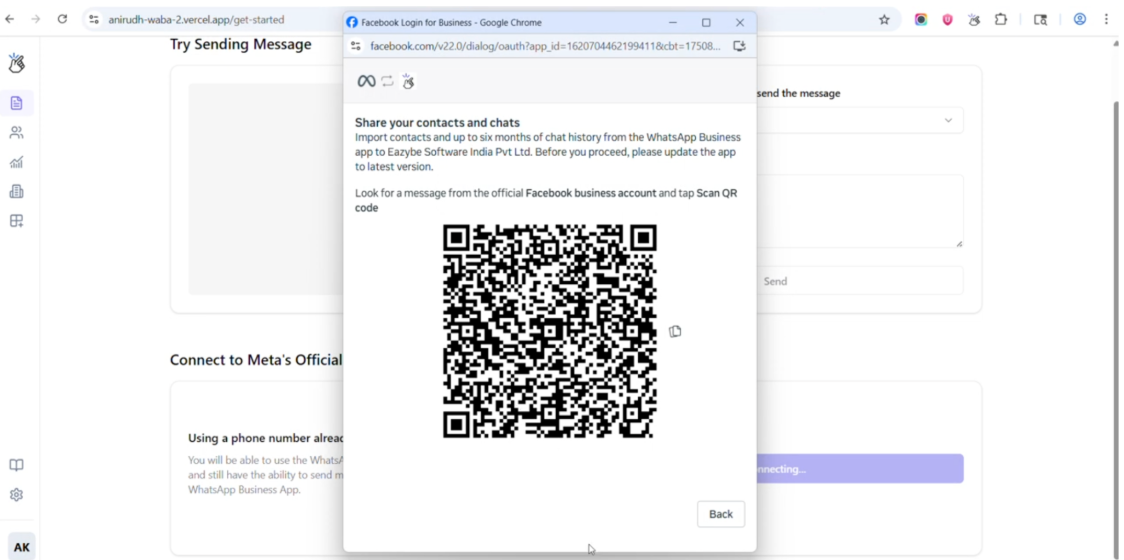
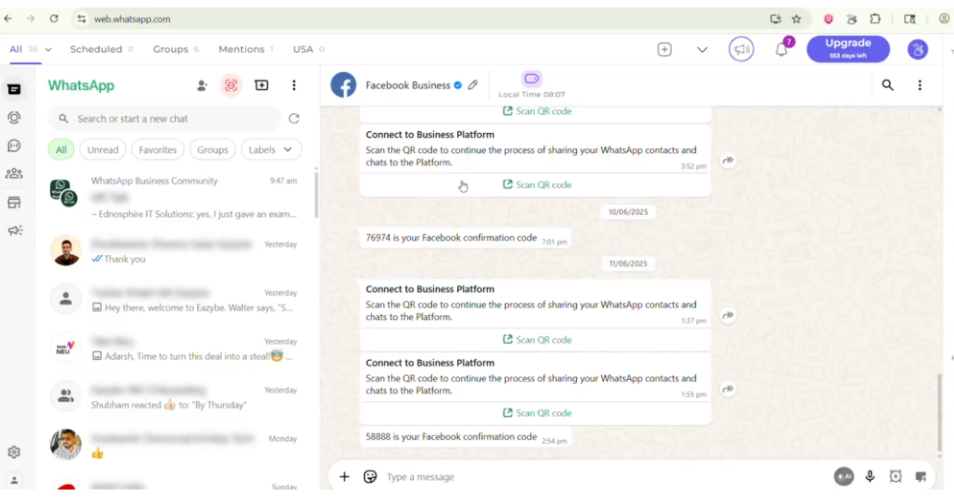
 Se enviará un mensaje de WhatsApp a tu número. Haz clic en **Escanear Código QR** y escanea el código mostrado con tu WhatsApp Business App.
 Después de escanear el código QR, configura tus preferencias de importación:
 * **Contactos:** Todos los contactos se importan automáticamente
* **Chats 1:1:** Opcional — Importa hasta 6 meses de historial de chats
* **Medios:** Opcional — Importa hasta 2 semanas de archivos de medios
* **Chats Grupales:** No se importan
Tu cuenta será verificada. Este proceso puede tomar algo de tiempo.
* **Contactos:** Todos los contactos se importan automáticamente
* **Chats 1:1:** Opcional — Importa hasta 6 meses de historial de chats
* **Medios:** Opcional — Importa hasta 2 semanas de archivos de medios
* **Chats Grupales:** No se importan
Tu cuenta será verificada. Este proceso puede tomar algo de tiempo.
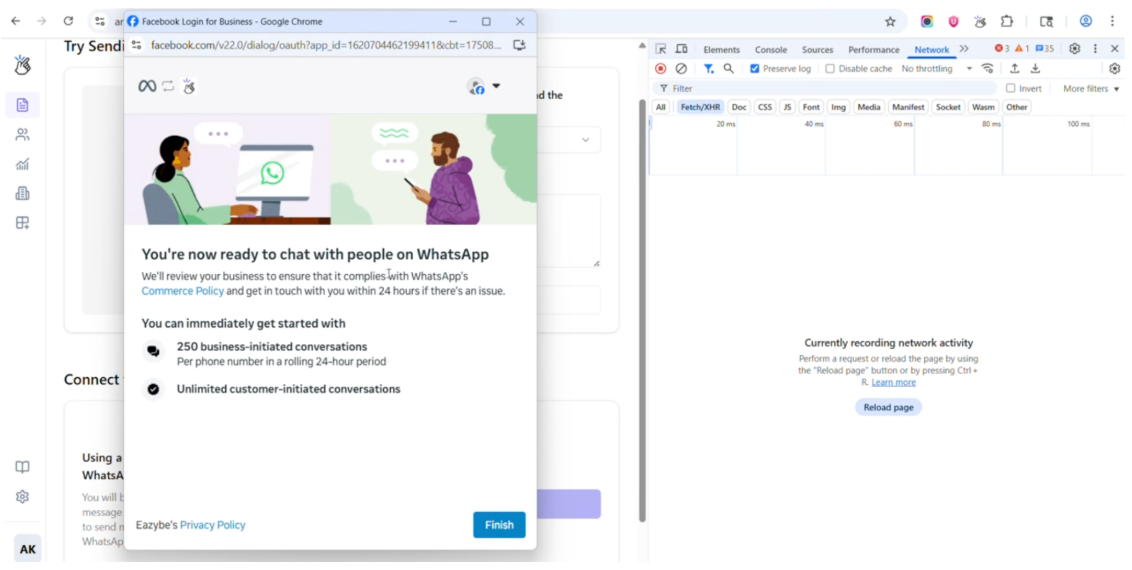
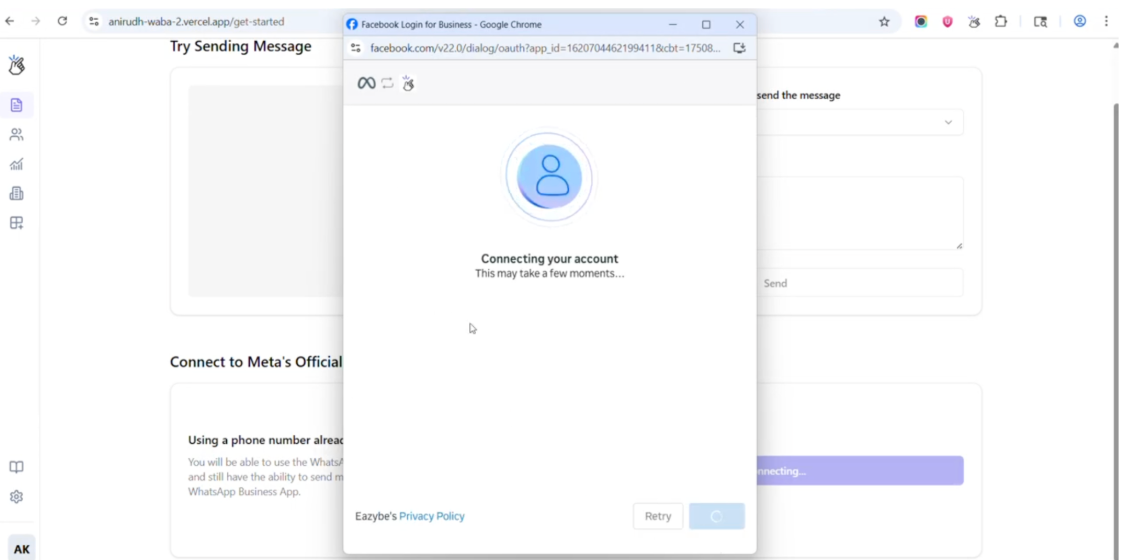 Una vez completada la verificación, haz clic en **Finalizar** para completar la configuración.
 ***
## Solución de Problemas
### Problema 1: Integración Fallida
**Razones comunes:**
* Versión antigua de WhatsApp
* Inactividad del número
* Restricciones de Meta
* Sin acceso de administrador a la Página de Facebook
**Solución:** Usa otro número con uso activo de WhatsApp Business y sin violaciones pasadas.
***
### Problema 2: El Historial de Chats No Se Importó
Si la importación falla, sigue estos pasos:
Abre la WhatsApp Business App en tu teléfono.
Ve a **Configuración → Herramientas de Negocio → Plataforma WhatsApp Business**.
Toca **Desconectar** para eliminar la conexión actual.
Comienza el proceso de onboarding de Coexistencia nuevamente desde el principio.
Si omitiste manualmente la importación del historial inicialmente, debes desconectar completamente y volver a conectar. Ten en cuenta que las copias de seguridad de chats pueden no restaurarse si elegiste la opción incorrecta durante el registro inicial.
***
### Problema 3: El Número Tiene Restricciones de Meta
**Síntomas:**
* El onboarding de Coexistencia falla instantáneamente
* El código QR no se completa
* No aparece el mensaje "Conectar a la Plataforma Business"
**Solución:** Usa un número nuevo sin problemas de políticas y con actividad frecuente y legítima de WhatsApp Business.
***
## Preguntas Frecuentes
No. Solo se permiten números de WhatsApp Business App para la Coexistencia.
Sí. Nada se elimina de la WhatsApp Business App. Tus chats existentes permanecen intactos.
Sí. Puedes continuar usando la WhatsApp Business App normalmente mientras también te beneficias de la integración con la API de Cloud.
***
## Artículos Relacionados
* [Comenzando con Tu Cuenta Oficial de WhatsApp Business (WABA)](/es/waba/overview)
* [Cómo Conectar Tu Cuenta de WhatsApp Business (WABA) a Eazybe](/es/waba/connect-waba)
* [WABA: Preguntas Frecuentes (FAQ)](/es/waba/faq)
***
## Solución de Problemas
### Problema 1: Integración Fallida
**Razones comunes:**
* Versión antigua de WhatsApp
* Inactividad del número
* Restricciones de Meta
* Sin acceso de administrador a la Página de Facebook
**Solución:** Usa otro número con uso activo de WhatsApp Business y sin violaciones pasadas.
***
### Problema 2: El Historial de Chats No Se Importó
Si la importación falla, sigue estos pasos:
Abre la WhatsApp Business App en tu teléfono.
Ve a **Configuración → Herramientas de Negocio → Plataforma WhatsApp Business**.
Toca **Desconectar** para eliminar la conexión actual.
Comienza el proceso de onboarding de Coexistencia nuevamente desde el principio.
Si omitiste manualmente la importación del historial inicialmente, debes desconectar completamente y volver a conectar. Ten en cuenta que las copias de seguridad de chats pueden no restaurarse si elegiste la opción incorrecta durante el registro inicial.
***
### Problema 3: El Número Tiene Restricciones de Meta
**Síntomas:**
* El onboarding de Coexistencia falla instantáneamente
* El código QR no se completa
* No aparece el mensaje "Conectar a la Plataforma Business"
**Solución:** Usa un número nuevo sin problemas de políticas y con actividad frecuente y legítima de WhatsApp Business.
***
## Preguntas Frecuentes
No. Solo se permiten números de WhatsApp Business App para la Coexistencia.
Sí. Nada se elimina de la WhatsApp Business App. Tus chats existentes permanecen intactos.
Sí. Puedes continuar usando la WhatsApp Business App normalmente mientras también te beneficias de la integración con la API de Cloud.
***
## Artículos Relacionados
* [Comenzando con Tu Cuenta Oficial de WhatsApp Business (WABA)](/es/waba/overview)
* [Cómo Conectar Tu Cuenta de WhatsApp Business (WABA) a Eazybe](/es/waba/connect-waba)
* [WABA: Preguntas Frecuentes (FAQ)](/es/waba/faq)