> ## Documentation Index
> Fetch the complete documentation index at: https://help.eazybe.com/llms.txt
> Use this file to discover all available pages before exploring further.
# Incorporación a Eazybe: Sus primeros pasos con WhatsApp con IA
> Guía completa para configurar su cuenta de Eazybe, desde el registro hasta el acceso completo a la plataforma.
## Introducción
Esta guía le acompañará a través de todo el proceso de configuración de Eazybe, desde la creación y verificación de su cuenta hasta el establecimiento de su organización.
**Esta guía cubre:**
* Creación y verificación de su cuenta
* Configuración de su espacio de trabajo
* Instalación de la extensión de Chrome (opcional)
* Conexión de API de WhatsApp (opcional)
* Conexión de CRM (opcional)
* Comprensión de su prueba gratuita
* Descripción general de la navegación de la plataforma
***
## Para Comenzar
Comience su viaje en: [app.eazybe.com/signin](https://app.eazybe.com/signin)
***
## Creación de Cuenta
Navegue a [app.eazybe.com/signin](https://app.eazybe.com/signin) para comenzar su proceso de incorporación.
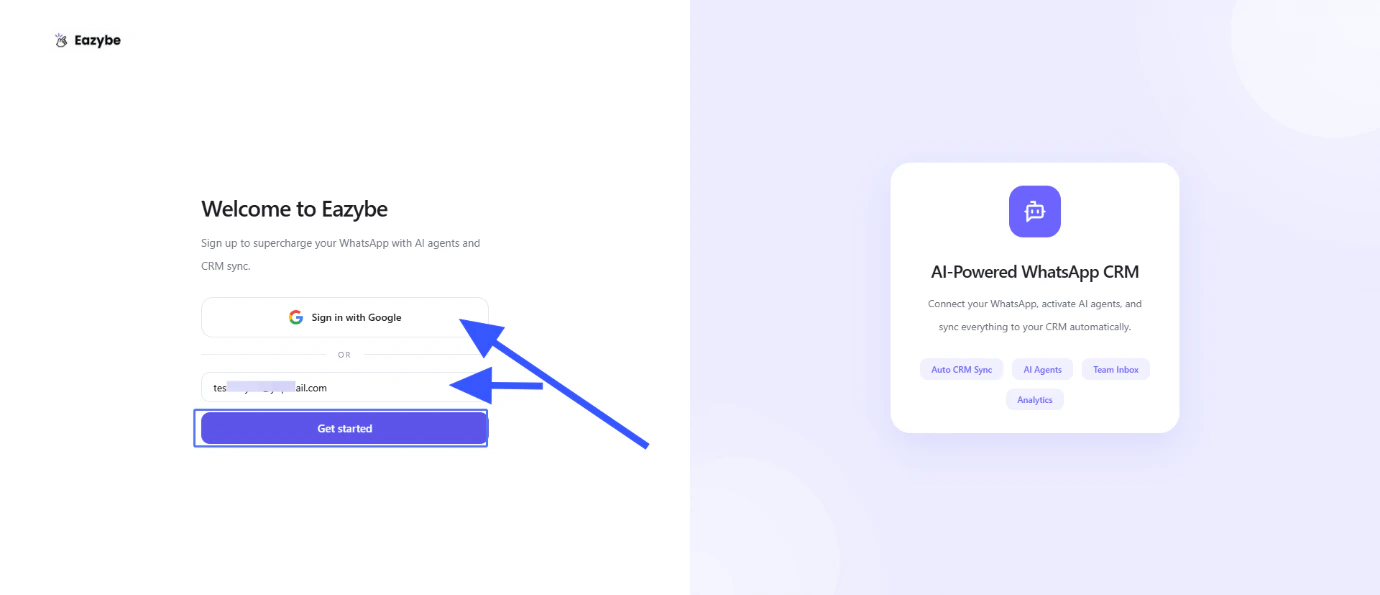
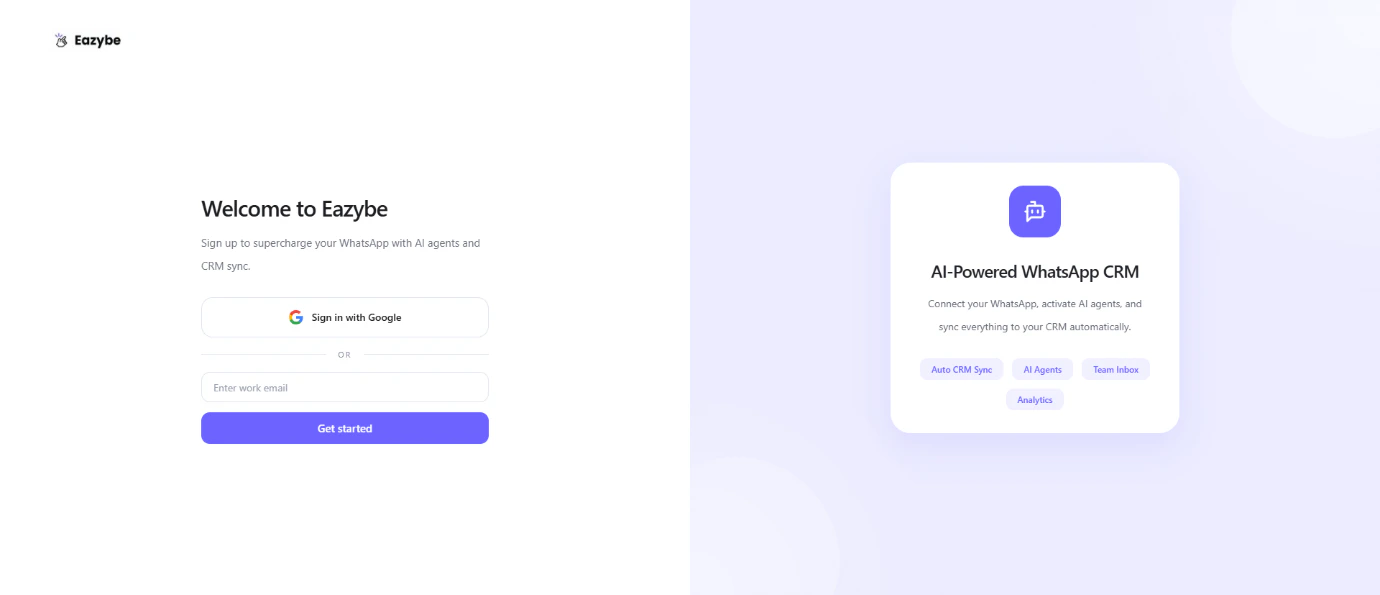 Ingrese su dirección de correo electrónico o inicie sesión con Google. Luego haga clic en **Comenzar**.
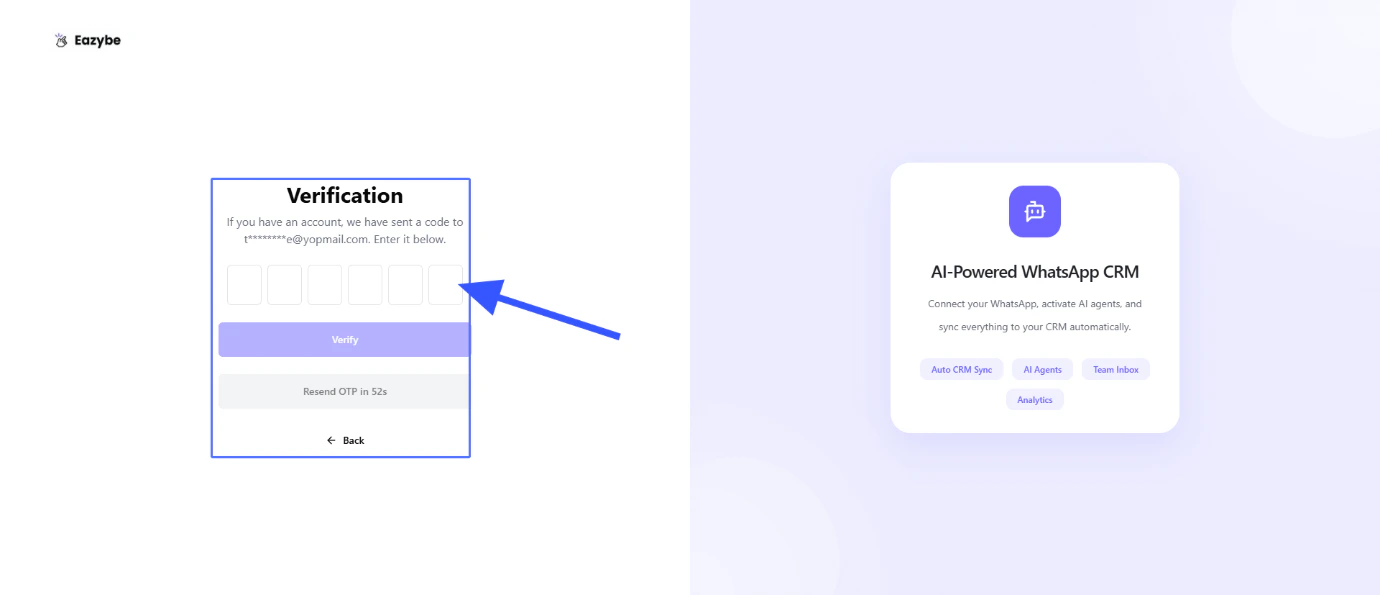
 Ingrese el código de verificación que recibió en su correo electrónico, luego haga clic en **Verificar**.
 ***
## Configure Su Espacio de Trabajo
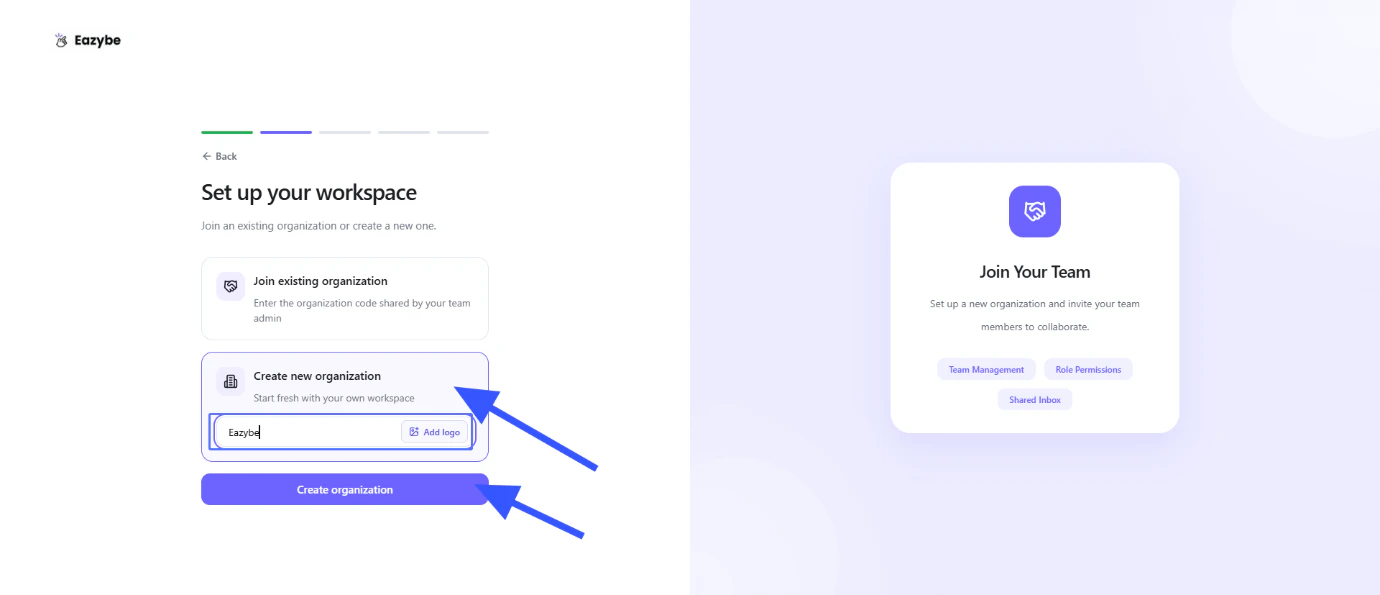
Puede unirse a su organización existente usando el **código de organización** o crear una nueva organización. Luego haga clic en **Continuar**.
***
## Configure Su Espacio de Trabajo
Puede unirse a su organización existente usando el **código de organización** o crear una nueva organización. Luego haga clic en **Continuar**.
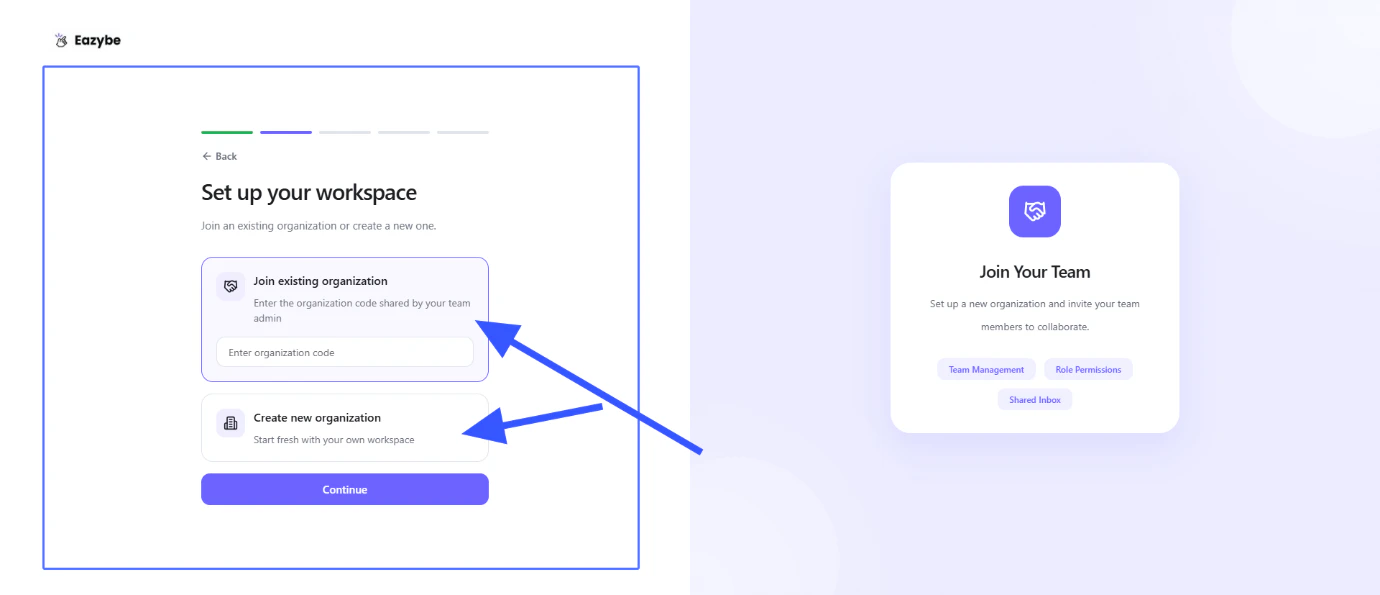 Para crear una nueva organización, ingrese el nombre de su organización, cargue el logotipo de la organización (opcional) y luego haga clic en **Crear Organización**.
 ***
## Pasos de Configuración Opcionales
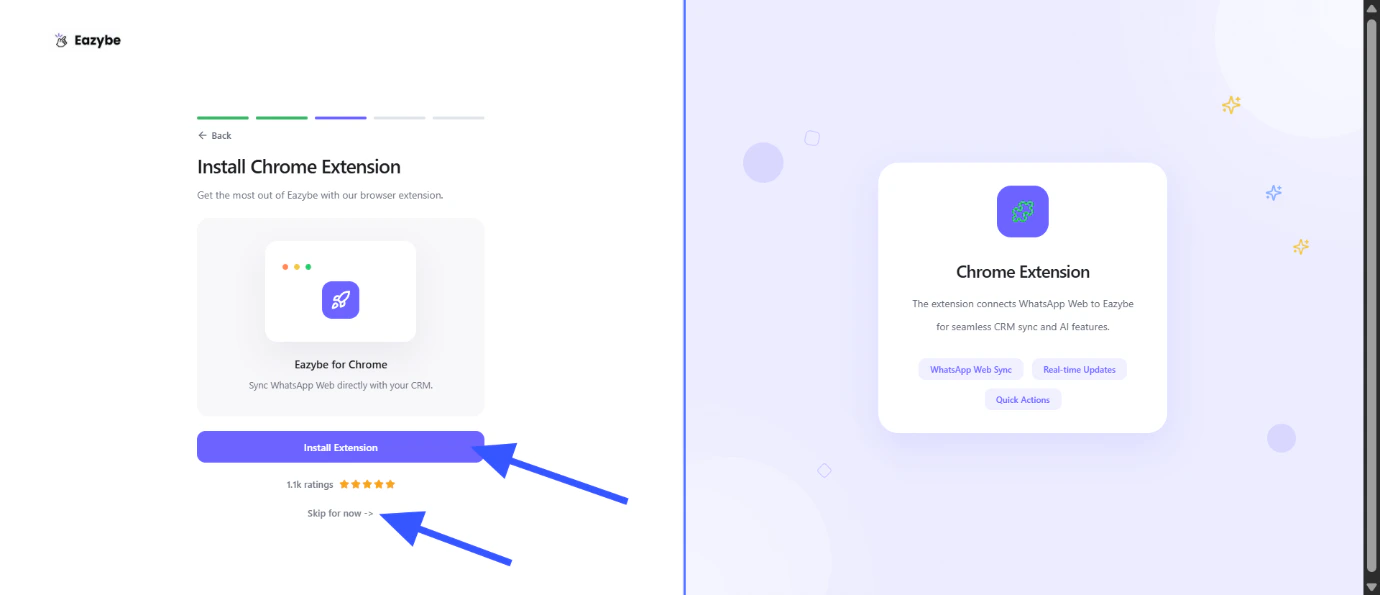
Puede instalar la Extensión de Chrome para mejorar la funcionalidad o hacer clic en **Omitir por ahora**.
***
## Pasos de Configuración Opcionales
Puede instalar la Extensión de Chrome para mejorar la funcionalidad o hacer clic en **Omitir por ahora**.
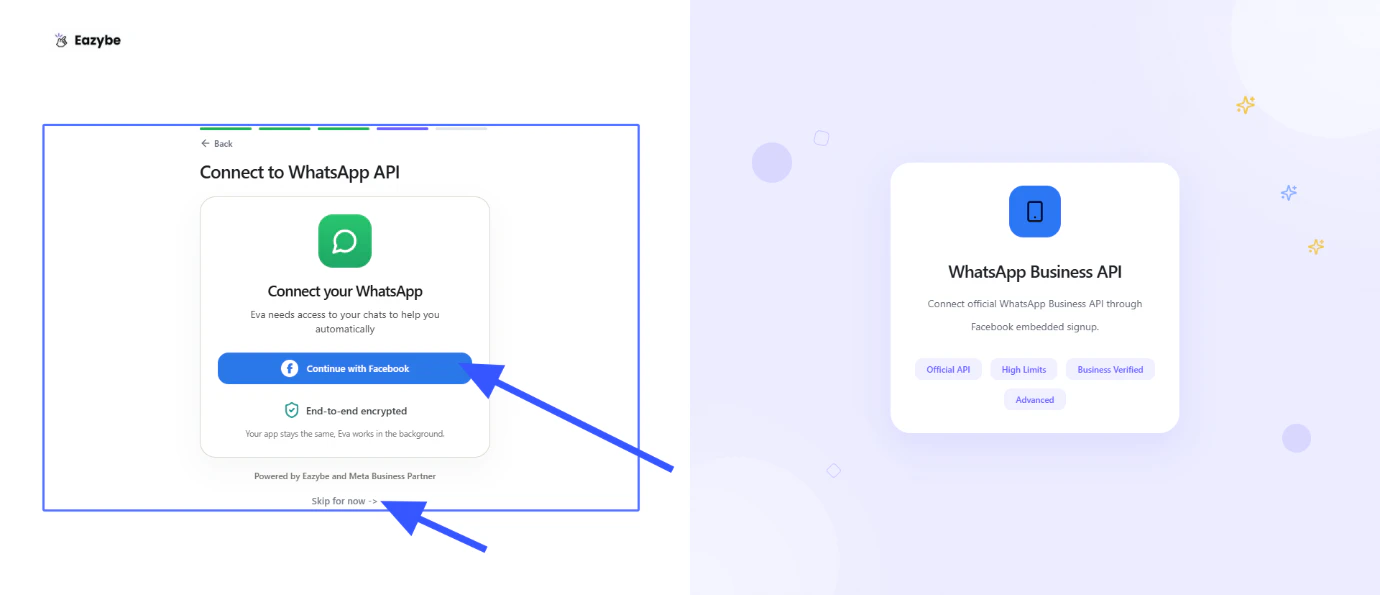
 Puede conectar su API de WhatsApp ahora o hacer clic en **Omitir por ahora**.
 Puede conectar su CRM ahora o hacer clic en **Omitir por ahora**.
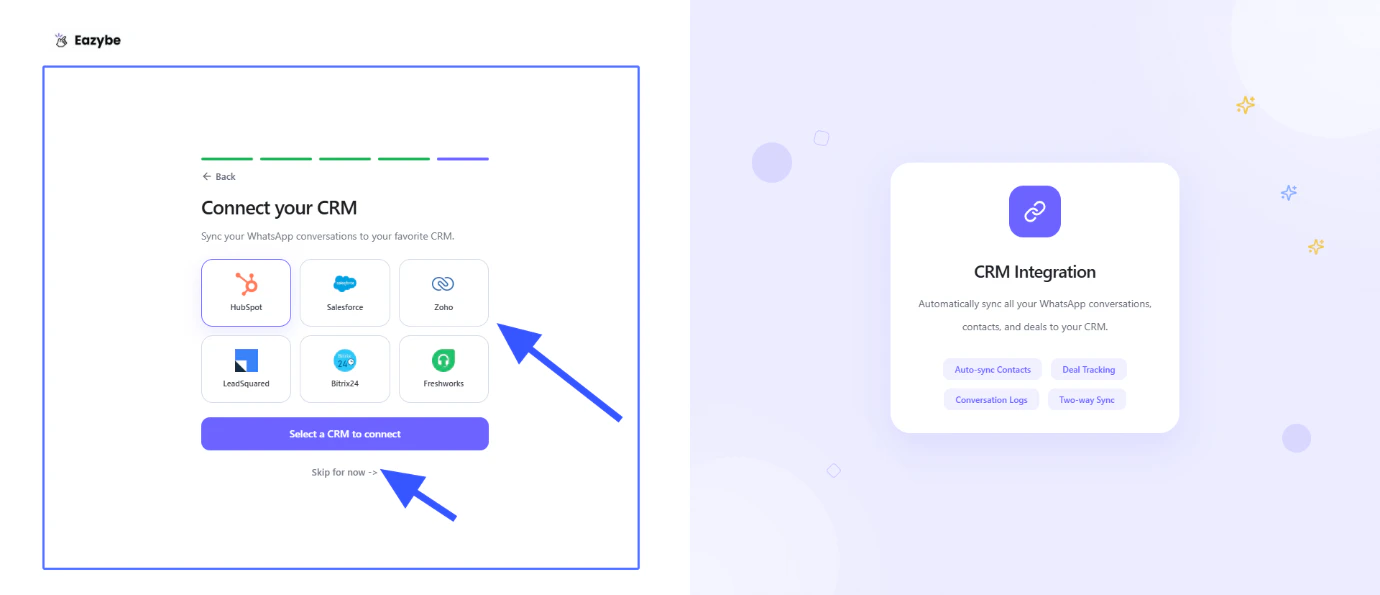 Puede completar estos pasos de configuración opcionales más tarde desde su panel.
***
## Su Prueba Gratuita
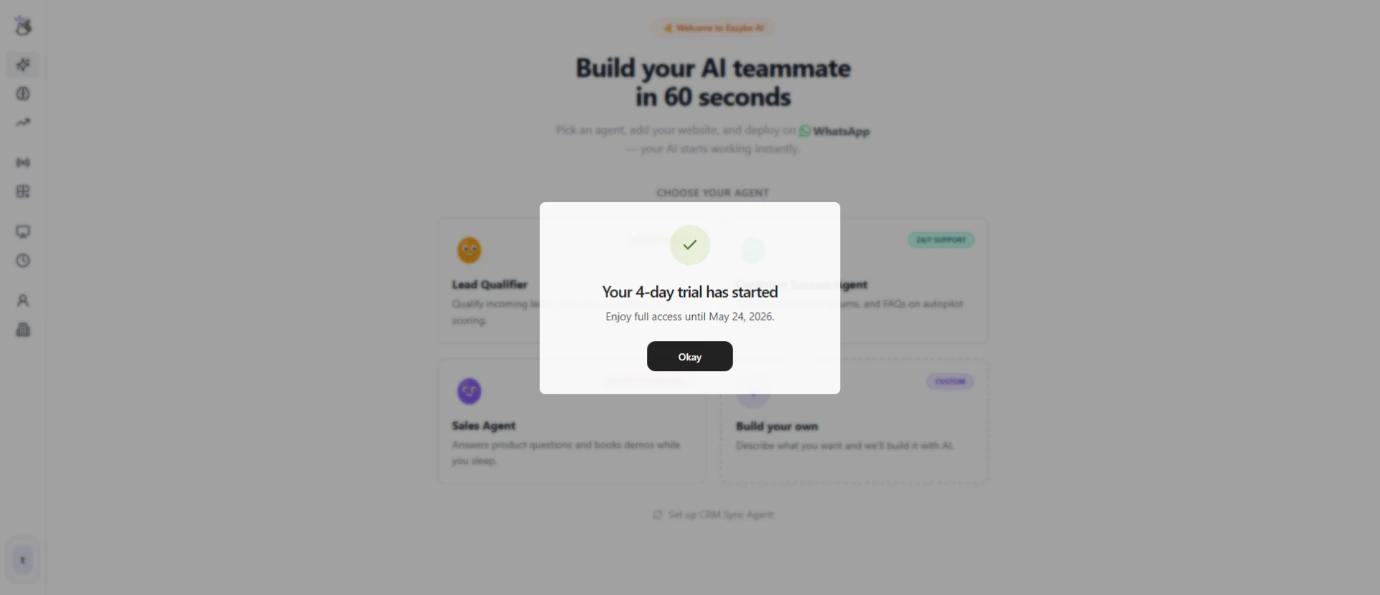
Después de la configuración exitosa, obtiene una **Prueba Gratuita de 4 Días** con acceso completo a todas las funciones.
Puede completar estos pasos de configuración opcionales más tarde desde su panel.
***
## Su Prueba Gratuita
Después de la configuración exitosa, obtiene una **Prueba Gratuita de 4 Días** con acceso completo a todas las funciones.
 ***
## Navegación de la Plataforma
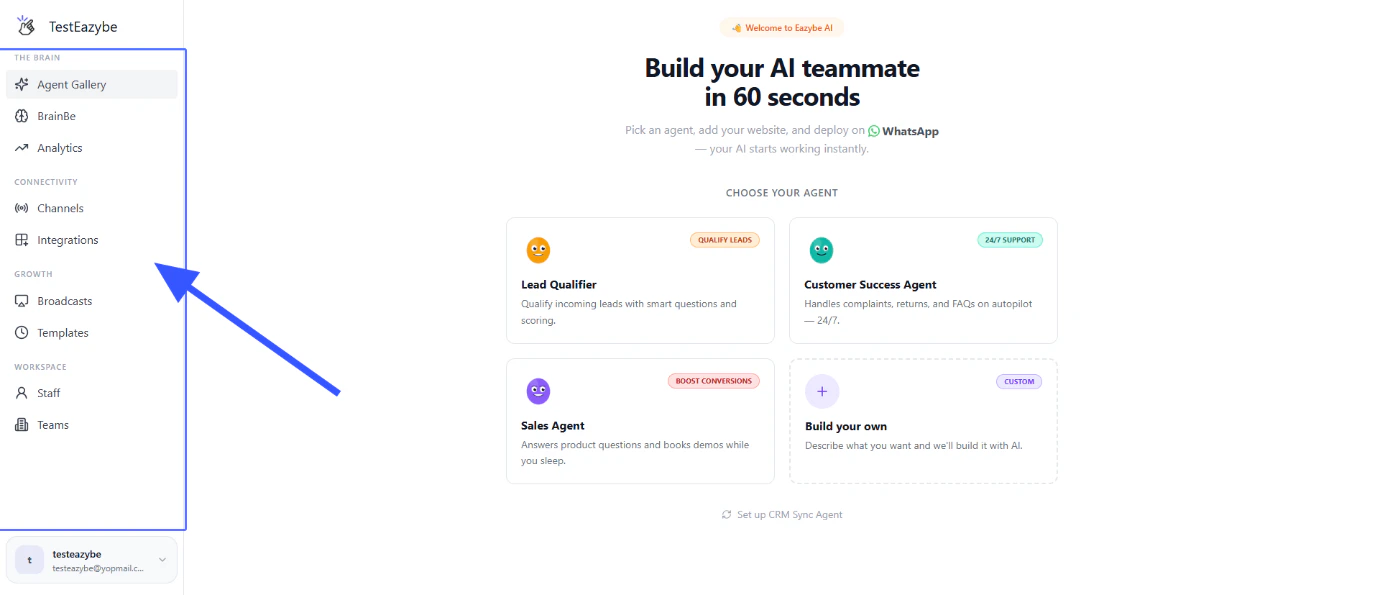
Tiene todas las funcionalidades disponibles en la **Navegación de la Barra Lateral**.
***
## Navegación de la Plataforma
Tiene todas las funcionalidades disponibles en la **Navegación de la Barra Lateral**.
 ***
## Gestión de Cuenta de Usuario
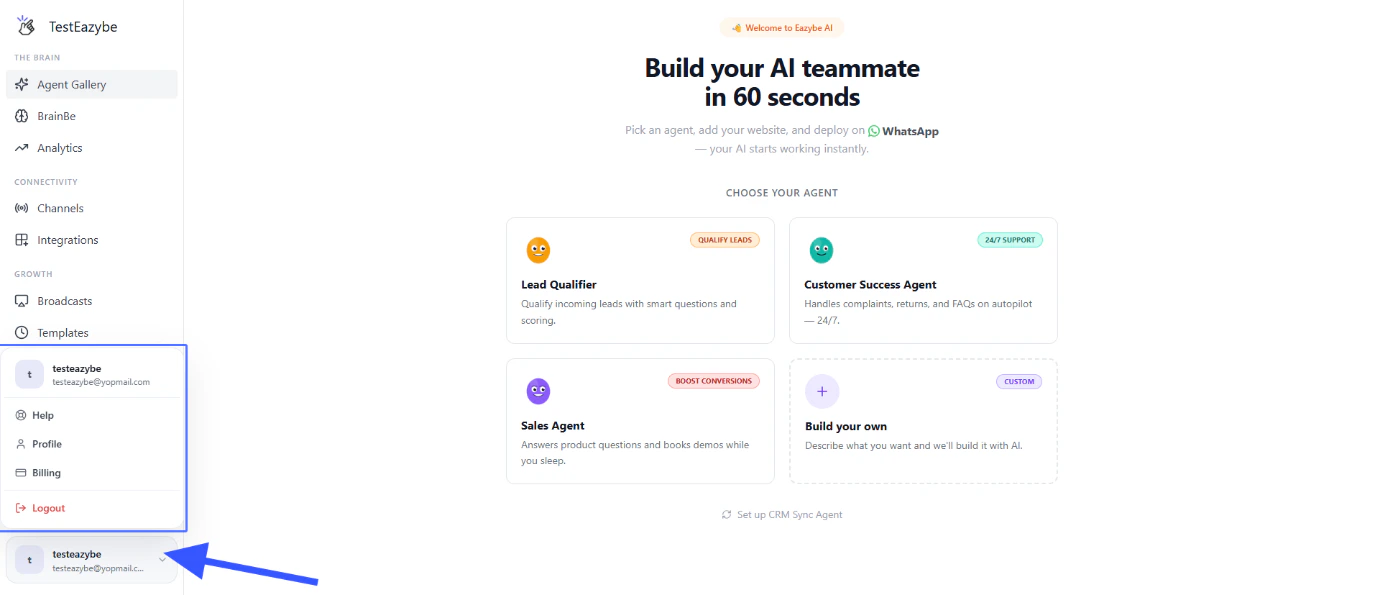
Administre la configuración de su cuenta, preferencias y perfil desde el menú de usuario.
***
## Gestión de Cuenta de Usuario
Administre la configuración de su cuenta, preferencias y perfil desde el menú de usuario.
 ***
## Artículos Relacionados
* [Incorporación a Coexistencia](/es/getting-started/onboarding-to-coexistence)
* [Descripción General de Cloud WhatsApp](/es/getting-started/cloud-whatsapp/about)
***
## Artículos Relacionados
* [Incorporación a Coexistencia](/es/getting-started/onboarding-to-coexistence)
* [Descripción General de Cloud WhatsApp](/es/getting-started/cloud-whatsapp/about)