> ## Documentation Index
> Fetch the complete documentation index at: https://help.eazybe.com/llms.txt
> Use this file to discover all available pages before exploring further.
# Como Conectar
> Aprende como conectar EazyBe Cloud WhatsApp a traves del Workspace o la Extension de Chrome
Necesitas una **suscripcion al Plan Teams** para acceder a las funciones de Cloud.
Hay dos formas de conectar tu Cloud WhatsApp:
## Metodo 1: Conectar a traves del Workspace de EazyBe
Ve al Workspace de EazyBe e inicia sesion en tu cuenta.
Ve a la pagina de tu organizacion y selecciona la cuenta que deseas conectar.
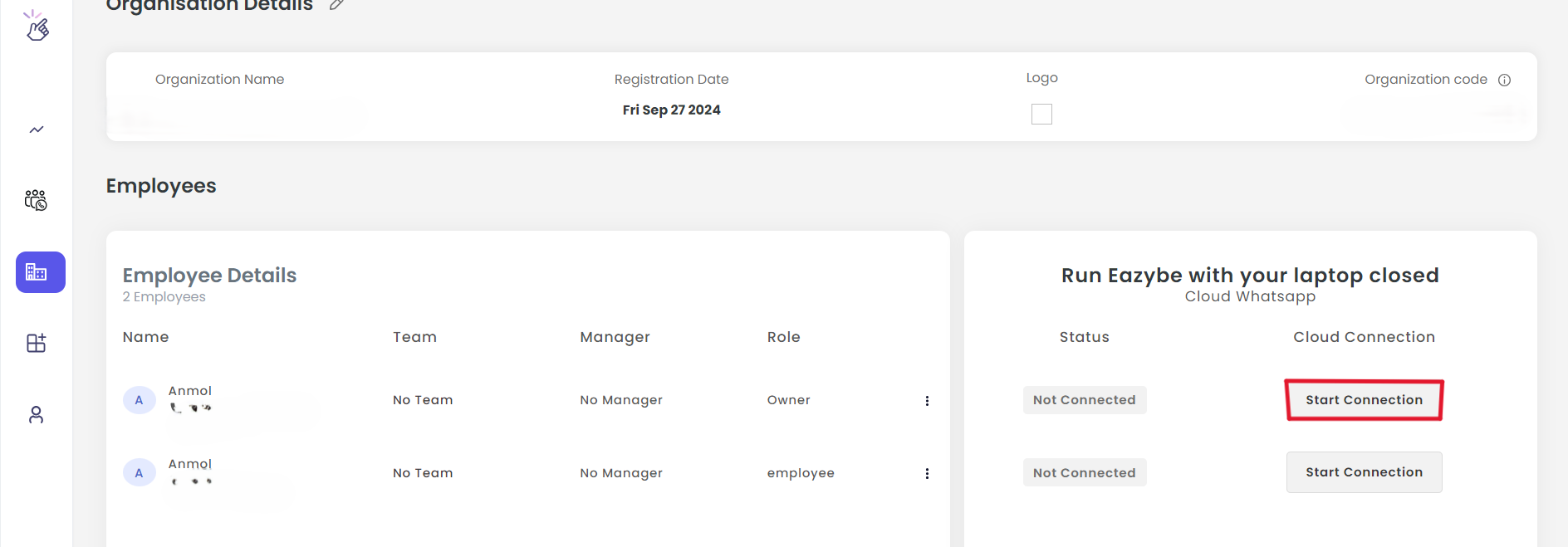 Haz clic en el boton **Iniciar Conexion**. El estado cambiara a "Preparando".
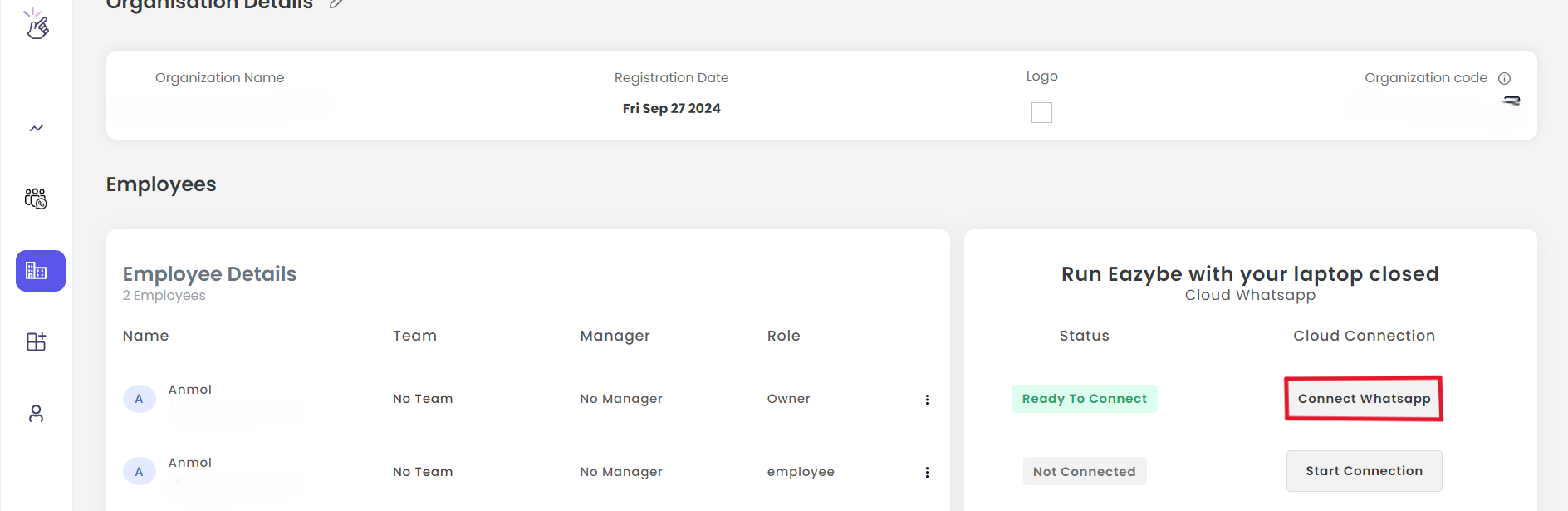 Espera a que el estado se actualice a **Listo para Conectar**. El boton ahora mostrara "Conectar WhatsApp".
Haz clic en el boton para abrir la ventana del codigo QR. Escanea el codigo QR usando tu aplicacion movil de WhatsApp.
Espera a que el estado se actualice a **Listo para Conectar**. El boton ahora mostrara "Conectar WhatsApp".
Haz clic en el boton para abrir la ventana del codigo QR. Escanea el codigo QR usando tu aplicacion movil de WhatsApp.
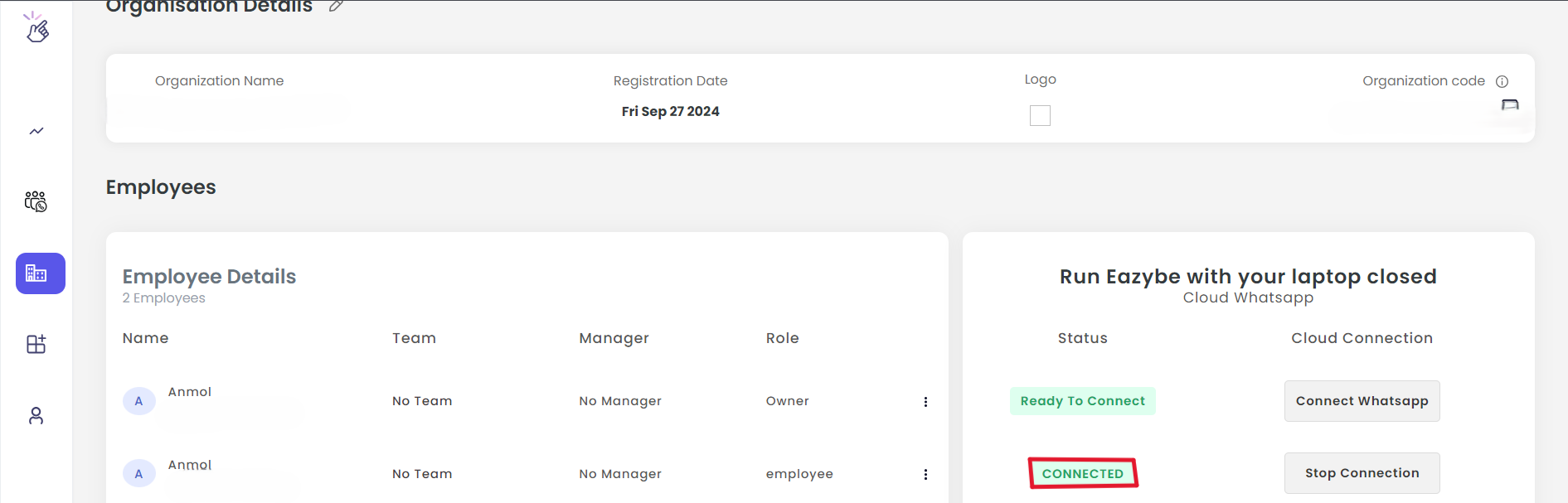 Una vez conectado, el estado cambiara a **Conectado**.
Una vez conectado, el icono de la nube en la extension se volvera **verde**.
***
## Metodo 2: Conectar a traves de la Extension de EazyBe
Inicia sesion en WhatsApp Web con la extension de EazyBe activa.
Encuentra el icono del escaner cloud en el lado izquierdo de la pantalla.
Una vez conectado, el estado cambiara a **Conectado**.
Una vez conectado, el icono de la nube en la extension se volvera **verde**.
***
## Metodo 2: Conectar a traves de la Extension de EazyBe
Inicia sesion en WhatsApp Web con la extension de EazyBe activa.
Encuentra el icono del escaner cloud en el lado izquierdo de la pantalla.
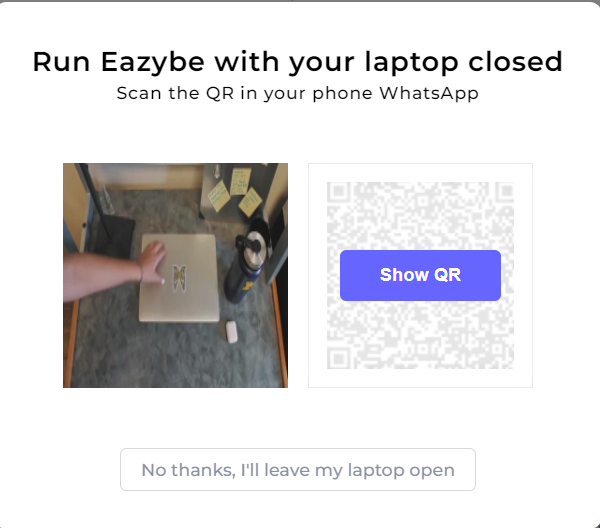 Haz clic en el icono de la nube para abrir la ventana emergente.
Haz clic en el boton **Mostrar QR** para generar un codigo QR.
Escanea el codigo QR usando tu aplicacion movil de WhatsApp.
El icono de la nube se volvera **verde** cuando se conecte exitosamente.
El estado de conexion tambien se mostrara como **Conectado** en el Workspace de EazyBe.
***
Si tienes alguna pregunta o necesitas mas asistencia, no dudes en contactarnos en **[hey@eazybe.com](mailto:hey@eazybe.com)**. ¡Estamos felices de ayudar!
Haz clic en el icono de la nube para abrir la ventana emergente.
Haz clic en el boton **Mostrar QR** para generar un codigo QR.
Escanea el codigo QR usando tu aplicacion movil de WhatsApp.
El icono de la nube se volvera **verde** cuando se conecte exitosamente.
El estado de conexion tambien se mostrara como **Conectado** en el Workspace de EazyBe.
***
Si tienes alguna pregunta o necesitas mas asistencia, no dudes en contactarnos en **[hey@eazybe.com](mailto:hey@eazybe.com)**. ¡Estamos felices de ayudar!