> ## Documentation Index
> Fetch the complete documentation index at: https://help.eazybe.com/llms.txt
> Use this file to discover all available pages before exploring further.
# Verificar Desconexion
> Como verificar que la desconexion de tu EazyBe Cloud WhatsApp fue exitosa
Hay dos formas de verificar que tu Cloud WhatsApp se ha desconectado exitosamente:
## Metodo 1: Verificar el Icono de Cloud
El icono de la nube en la extension de EazyBe se volvera **rojo** cuando la desconexion sea exitosa.
Un icono de nube rojo confirma que tu Cloud WhatsApp ya no esta conectado.
***
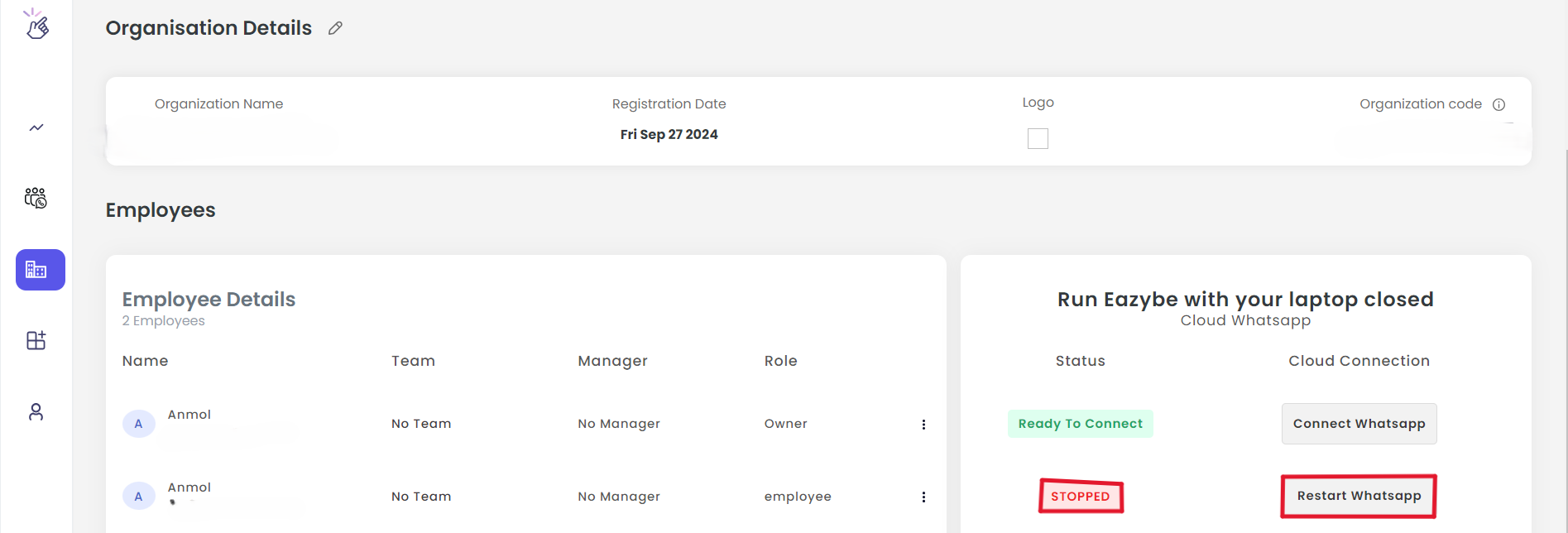
## Metodo 2: Verificar en tu Workspace
Navega al panel de tu Workspace de EazyBe.
El indicador de estado mostrara **Stopped** (Detenido).
El boton de Conexion Cloud mostrara **Restart WhatsApp**.
 ***
Si tienes alguna pregunta o necesitas mas asistencia, no dudes en contactarnos en **[hey@eazybe.com](mailto:hey@eazybe.com)**. ¡Estamos felices de ayudar!
***
Si tienes alguna pregunta o necesitas mas asistencia, no dudes en contactarnos en **[hey@eazybe.com](mailto:hey@eazybe.com)**. ¡Estamos felices de ayudar!