> ## Documentation Index
> Fetch the complete documentation index at: https://help.eazybe.com/llms.txt
> Use this file to discover all available pages before exploring further.
# Verificar Conexion
> Como asegurarse de que tu EazyBe Cloud WhatsApp se ha conectado exitosamente
Hay dos formas de verificar que tu EazyBe Cloud esta conectado exitosamente:
## Metodo 1: Verificar el Icono de Cloud
Busca el simbolo de la nube en la extension de EazyBe WhatsApp. Un **indicador verde** significa que la conexion es exitosa.
 El icono verde de la nube confirma que tu Cloud WhatsApp esta activamente conectado y sincronizando.
***
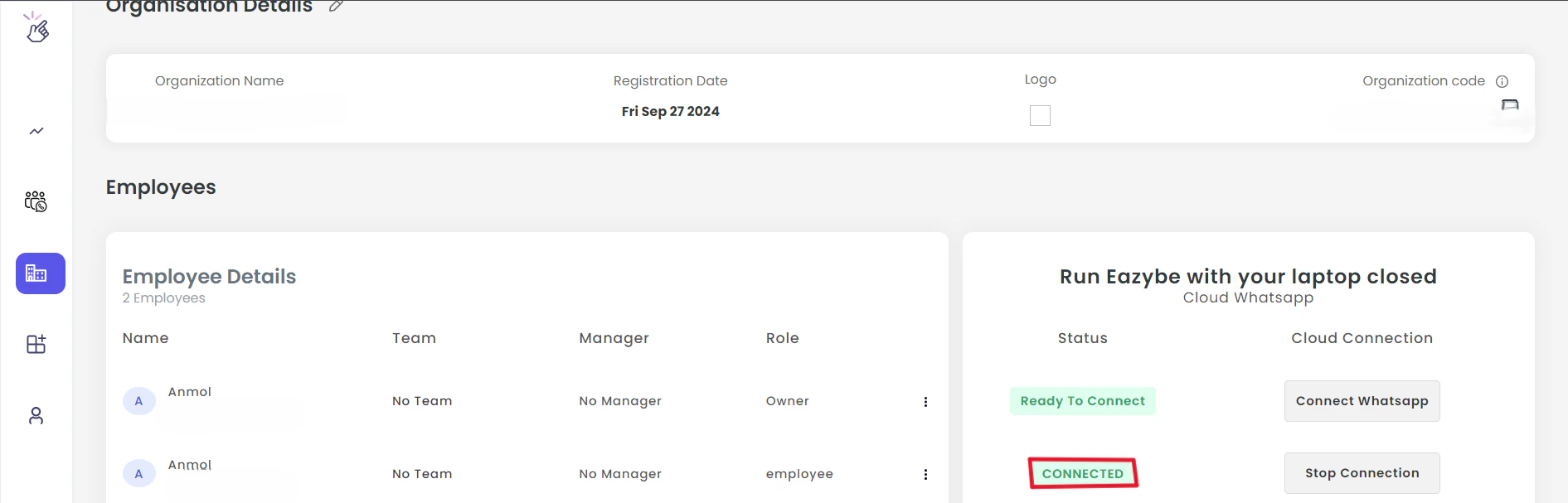
## Metodo 2: Verificar en tu Workspace
Navega al panel de tu Workspace de EazyBe.
Encuentra el nombre de la cuenta en la interfaz del workspace.
Examina el campo de estado adyacente. El texto **"Connected"** confirma que la vinculacion con la nube es exitosa.
***
Si tienes alguna pregunta o necesitas mas asistencia, no dudes en contactarnos en **[hey@eazybe.com](mailto:hey@eazybe.com)**. ¡Estamos felices de ayudar!
El icono verde de la nube confirma que tu Cloud WhatsApp esta activamente conectado y sincronizando.
***
## Metodo 2: Verificar en tu Workspace
Navega al panel de tu Workspace de EazyBe.
Encuentra el nombre de la cuenta en la interfaz del workspace.
Examina el campo de estado adyacente. El texto **"Connected"** confirma que la vinculacion con la nube es exitosa.
***
Si tienes alguna pregunta o necesitas mas asistencia, no dudes en contactarnos en **[hey@eazybe.com](mailto:hey@eazybe.com)**. ¡Estamos felices de ayudar!