> ## Documentation Index
> Fetch the complete documentation index at: https://help.eazybe.com/llms.txt
> Use this file to discover all available pages before exploring further.
# Subir contactos para una difusión
> Prepara una lista de contactos CSV o Excel y selecciona los destinatarios de tu campaña.
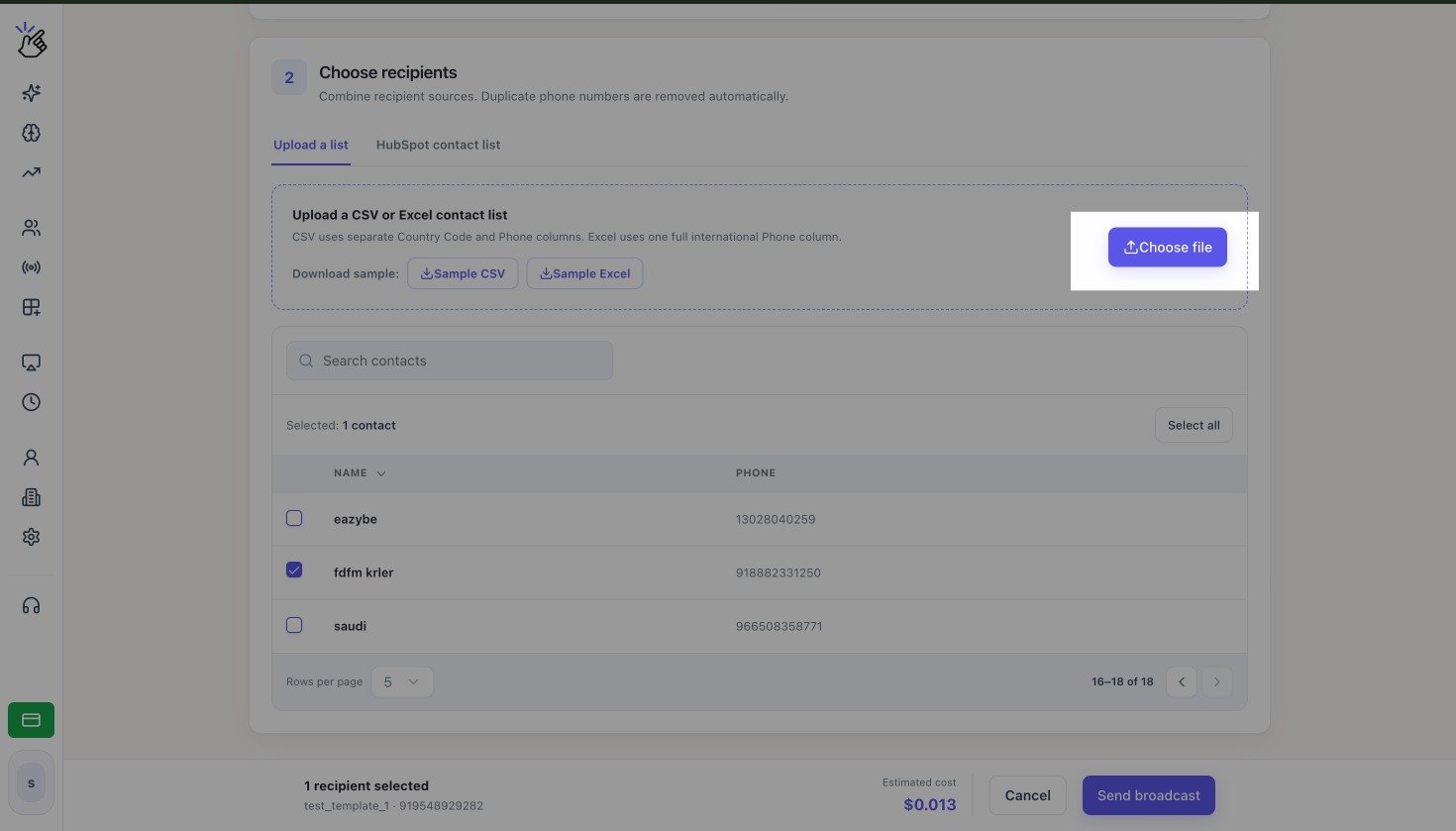
Usa **Subir una lista** cuando tus destinatarios estén guardados en un archivo CSV o Excel.
 ## Archivos compatibles
* `.csv`
* `.xls`
* `.xlsx`
Descarga el **CSV de ejemplo** o el **Excel de ejemplo** desde el panel de carga para usar la estructura correcta.
## Formato de teléfono requerido
Mantén **Código de país** y **Teléfono** en columnas separadas.
| Nombre | Código de país | Teléfono |
| ------ | -------------- | ---------- |
| Aisha | 91 | 9876543210 |
Añade el número internacional completo en la columna **Teléfono**.
| Nombre | Teléfono |
| ------ | ------------ |
| Aisha | 919876543210 |
Incluye el código de país y no añadas espacios ni caracteres especiales. Usar el archivo de ejemplo ayuda a que Excel conserve correctamente los números largos.
## Subir y seleccionar contactos
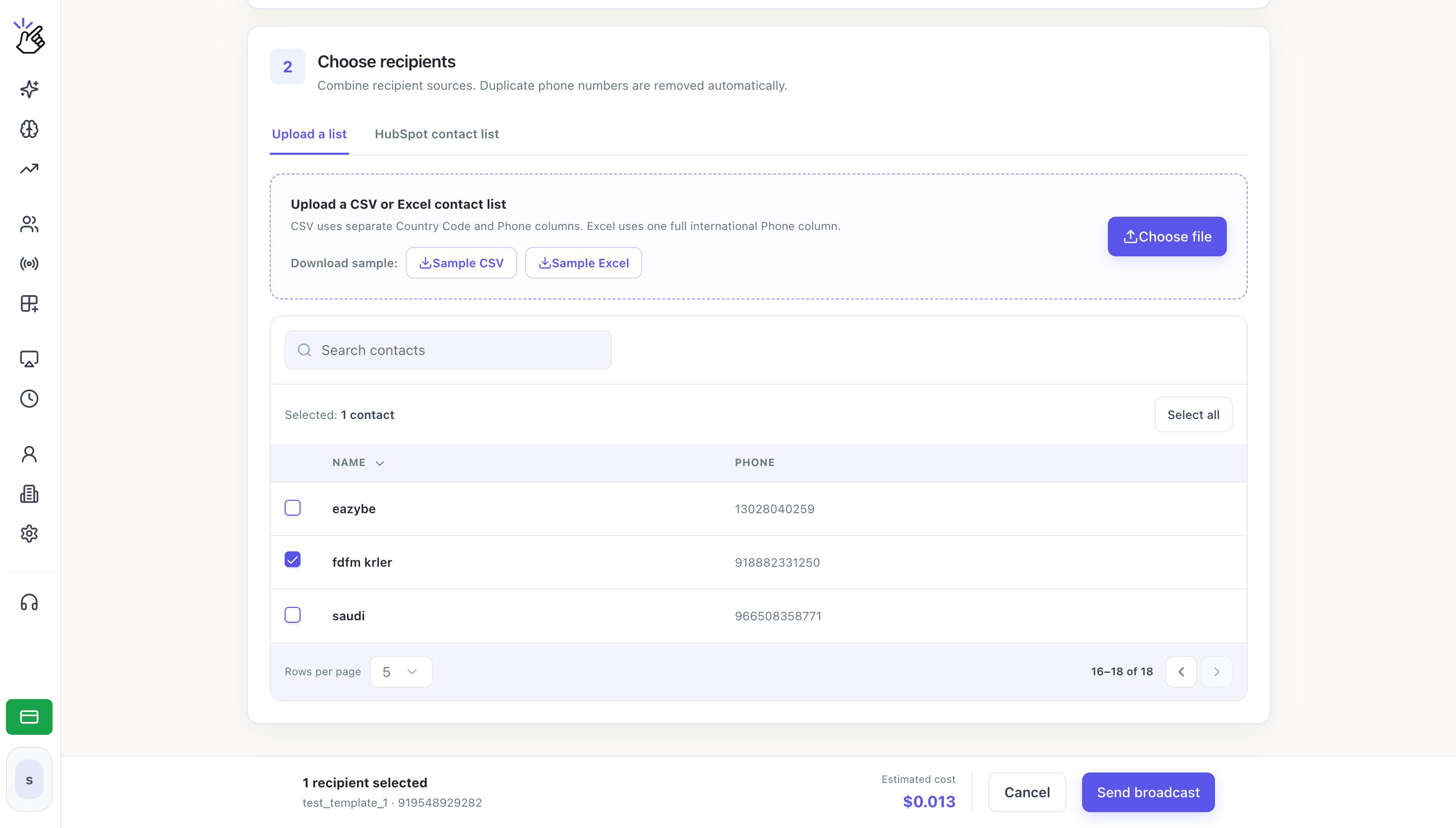
Selecciona **Elegir archivo** y sube tu archivo CSV o Excel.
Eazybe valida y normaliza los teléfonos. Las filas vacías, no válidas o duplicadas no se añaden dos veces.
Selecciona contactos individuales o usa **Seleccionar todos**.
Confirma el número de destinatarios y el coste estimado antes de enviar.
## Archivos compatibles
* `.csv`
* `.xls`
* `.xlsx`
Descarga el **CSV de ejemplo** o el **Excel de ejemplo** desde el panel de carga para usar la estructura correcta.
## Formato de teléfono requerido
Mantén **Código de país** y **Teléfono** en columnas separadas.
| Nombre | Código de país | Teléfono |
| ------ | -------------- | ---------- |
| Aisha | 91 | 9876543210 |
Añade el número internacional completo en la columna **Teléfono**.
| Nombre | Teléfono |
| ------ | ------------ |
| Aisha | 919876543210 |
Incluye el código de país y no añadas espacios ni caracteres especiales. Usar el archivo de ejemplo ayuda a que Excel conserve correctamente los números largos.
## Subir y seleccionar contactos
Selecciona **Elegir archivo** y sube tu archivo CSV o Excel.
Eazybe valida y normaliza los teléfonos. Las filas vacías, no válidas o duplicadas no se añaden dos veces.
Selecciona contactos individuales o usa **Seleccionar todos**.
Confirma el número de destinatarios y el coste estimado antes de enviar.
 ## Plantillas con variables
Si la plantilla seleccionada contiene variables como `{{1}}`, incluye una columna correspondiente para cada variable.
| Nombre | Teléfono | \{\{1}} | \{\{2}} |
| ------ | ------------ | ------- | ------- |
| Aisha | 919876543210 | Aisha | Premium |
Cada contacto seleccionado debe tener los valores requeridos. Consulta [Variables de plantilla y personalización](/es/broadcasts/template-variables).
## Plantillas con variables
Si la plantilla seleccionada contiene variables como `{{1}}`, incluye una columna correspondiente para cada variable.
| Nombre | Teléfono | \{\{1}} | \{\{2}} |
| ------ | ------------ | ------- | ------- |
| Aisha | 919876543210 | Aisha | Premium |
Cada contacto seleccionado debe tener los valores requeridos. Consulta [Variables de plantilla y personalización](/es/broadcasts/template-variables).