> ## Documentation Index
> Fetch the complete documentation index at: https://help.eazybe.com/llms.txt
> Use this file to discover all available pages before exploring further.
# Variables de plantilla y personalización
> Personaliza contactos subidos o asigna variables de plantilla a propiedades de HubSpot.
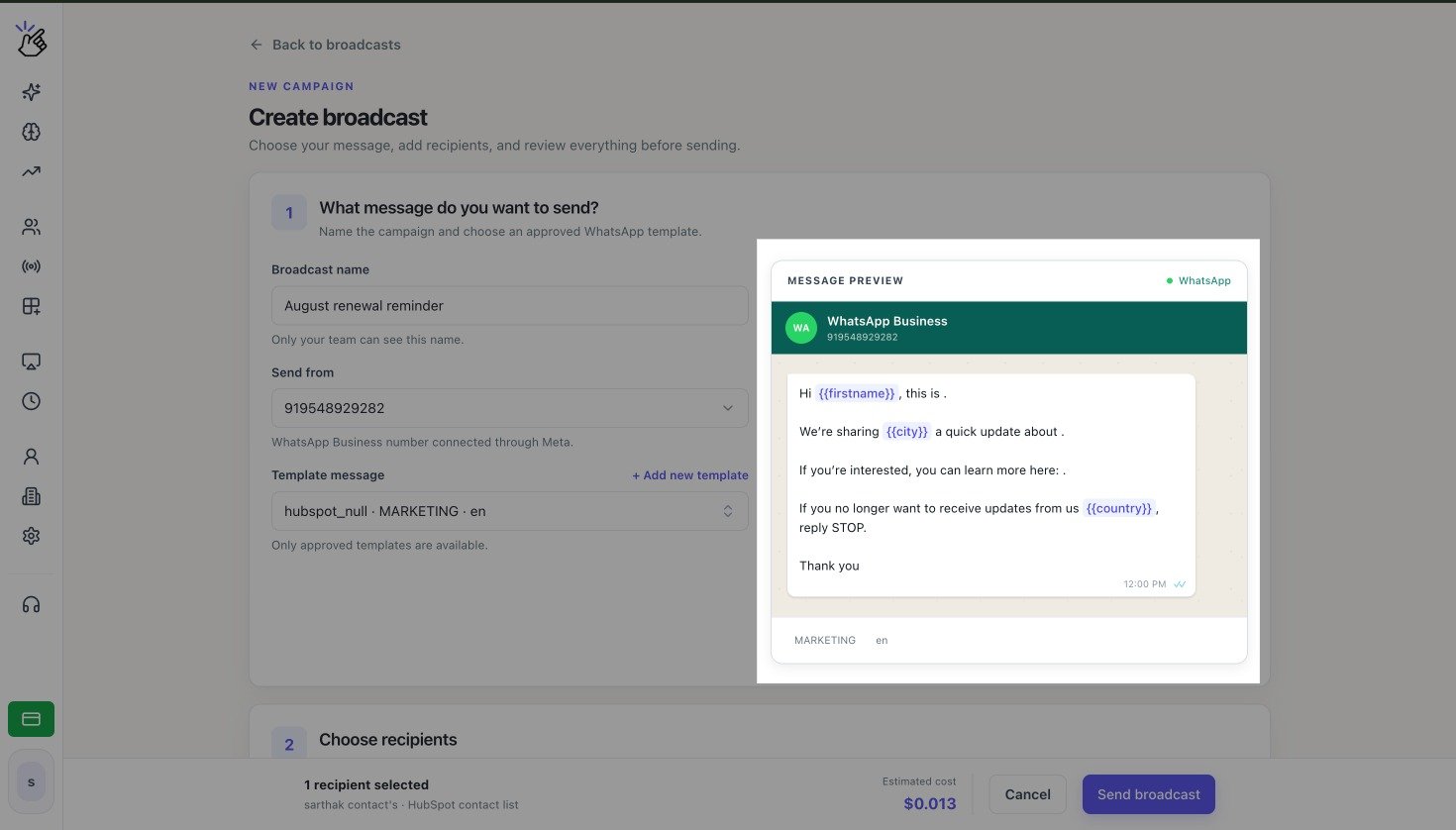
Las variables personalizan la misma plantilla aprobada de WhatsApp para cada destinatario.
Por ejemplo, `Hola {{1}}, tu cita es el {{2}}.` requiere dos valores para cada contacto.
 ## Lista de contactos subida
Añade una columna por cada variable numerada en tu archivo CSV o Excel.
| Nombre | Teléfono | \{\{1}} | \{\{2}} |
| ------ | ------------ | ------- | ------------ |
| Aisha | 919876543210 | Aisha | 20 de agosto |
Los nombres de las columnas deben coincidir exactamente con las variables.
## Lista de contactos de HubSpot
El funcionamiento de las variables depende de la plantilla seleccionada:
| Tipo de plantilla | Cómo funciona |
| ---------------------------------------- | ----------------------------------------------------------------------------------------------------------------------------------------- |
| **Plantilla de propiedades de HubSpot** | La plantilla ya está asignada a propiedades de HubSpot. Eazybe usa esas asignaciones automáticamente y no muestra ningún panel adicional. |
| **Plantilla con variables de Workspace** | Asigna cada variable numerada a una propiedad de contacto de HubSpot antes de enviar. |
| **Plantilla con variables de Zoho** | Asigna cada variable numerada a una propiedad de contacto de HubSpot antes de enviar desde una lista de HubSpot. |
## Asignar una variable a HubSpot
Elige una plantilla de Workspace o Zoho que contenga variables.
El panel de asignación de propiedades aparece debajo de la lista.
Asigna cada variable a la propiedad correcta de HubSpot, como **Nombre** o **Nombre de empresa**.
Introduce el valor que se usará cuando la propiedad seleccionada esté vacía para un contacto.
El panel de asignación muestra las variables de plantilla, los selectores de propiedades y los campos de valores alternativos.
Cada variable debe tener un valor. El error de Meta `#132000` indica que el número de parámetros proporcionados no coincide con la plantilla aprobada.
## Lista de contactos subida
Añade una columna por cada variable numerada en tu archivo CSV o Excel.
| Nombre | Teléfono | \{\{1}} | \{\{2}} |
| ------ | ------------ | ------- | ------------ |
| Aisha | 919876543210 | Aisha | 20 de agosto |
Los nombres de las columnas deben coincidir exactamente con las variables.
## Lista de contactos de HubSpot
El funcionamiento de las variables depende de la plantilla seleccionada:
| Tipo de plantilla | Cómo funciona |
| ---------------------------------------- | ----------------------------------------------------------------------------------------------------------------------------------------- |
| **Plantilla de propiedades de HubSpot** | La plantilla ya está asignada a propiedades de HubSpot. Eazybe usa esas asignaciones automáticamente y no muestra ningún panel adicional. |
| **Plantilla con variables de Workspace** | Asigna cada variable numerada a una propiedad de contacto de HubSpot antes de enviar. |
| **Plantilla con variables de Zoho** | Asigna cada variable numerada a una propiedad de contacto de HubSpot antes de enviar desde una lista de HubSpot. |
## Asignar una variable a HubSpot
Elige una plantilla de Workspace o Zoho que contenga variables.
El panel de asignación de propiedades aparece debajo de la lista.
Asigna cada variable a la propiedad correcta de HubSpot, como **Nombre** o **Nombre de empresa**.
Introduce el valor que se usará cuando la propiedad seleccionada esté vacía para un contacto.
El panel de asignación muestra las variables de plantilla, los selectores de propiedades y los campos de valores alternativos.
Cada variable debe tener un valor. El error de Meta `#132000` indica que el número de parámetros proporcionados no coincide con la plantilla aprobada.