> ## Documentation Index
> Fetch the complete documentation index at: https://help.eazybe.com/llms.txt
> Use this file to discover all available pages before exploring further.
# Descripción general de las difusiones
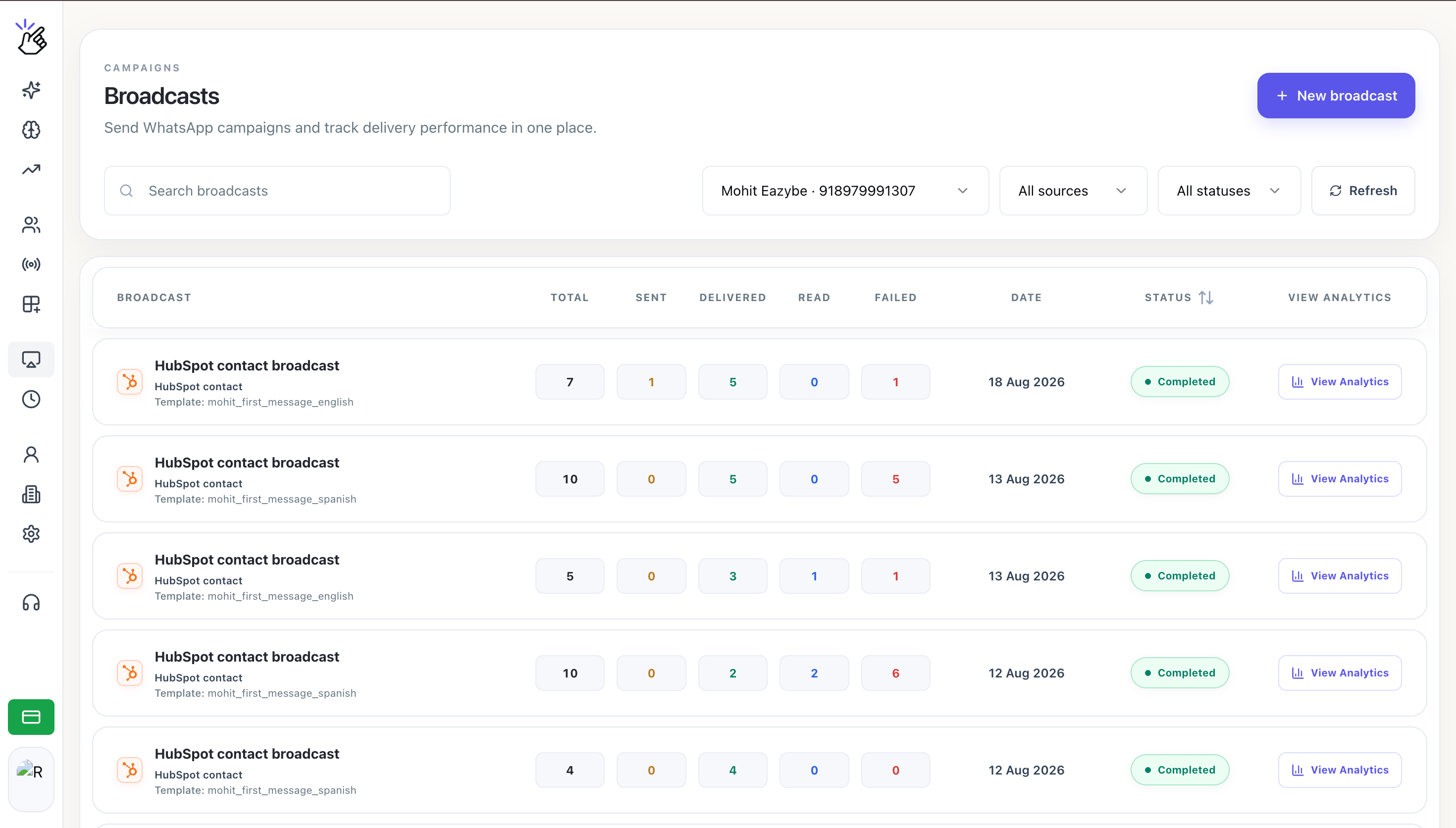
> Envía campañas de WhatsApp y realiza el seguimiento de su entrega desde el espacio de trabajo de Eazybe.
Las difusiones te permiten enviar una plantilla aprobada de WhatsApp a muchos contactos y supervisar cada campaña desde un solo lugar.
 ## Qué puedes hacer
Crear una campaña
}
>
Elige un número de WhatsApp, selecciona una plantilla aprobada y añade destinatarios.
Usar dos orígenes de destinatarios
}
>
Sube un archivo de contactos o selecciona una lista de contactos de HubSpot.
Revisar el coste estimado
}
>
Comprueba el número de destinatarios válidos y el coste estimado antes del envío.
Seguir la entrega
}
>
Revisa los resultados Enviados, Entregados, Leídos y Fallidos de cada campaña.
La opción **Lista de contactos de HubSpot** solo está disponible cuando HubSpot está conectado a tu espacio de trabajo de Eazybe.
## Recorrido de una difusión
1. Abre **Difusiones**.
2. Selecciona **Nueva difusión**.
3. Elige una plantilla de mensaje.
4. Añade destinatarios.
5. Revisa el coste estimado.
6. Envía y supervisa la campaña.
## Seguir aprendiendo
Conoce el flujo de trabajo completo.
Inicia tu primera campaña.
## Qué puedes hacer
Crear una campaña
}
>
Elige un número de WhatsApp, selecciona una plantilla aprobada y añade destinatarios.
Usar dos orígenes de destinatarios
}
>
Sube un archivo de contactos o selecciona una lista de contactos de HubSpot.
Revisar el coste estimado
}
>
Comprueba el número de destinatarios válidos y el coste estimado antes del envío.
Seguir la entrega
}
>
Revisa los resultados Enviados, Entregados, Leídos y Fallidos de cada campaña.
La opción **Lista de contactos de HubSpot** solo está disponible cuando HubSpot está conectado a tu espacio de trabajo de Eazybe.
## Recorrido de una difusión
1. Abre **Difusiones**.
2. Selecciona **Nueva difusión**.
3. Elige una plantilla de mensaje.
4. Añade destinatarios.
5. Revisa el coste estimado.
6. Envía y supervisa la campaña.
## Seguir aprendiendo
Conoce el flujo de trabajo completo.
Inicia tu primera campaña.