> ## Documentation Index
> Fetch the complete documentation index at: https://help.eazybe.com/llms.txt
> Use this file to discover all available pages before exploring further.
# Crear una nueva difusión
> Elige una plantilla, añade destinatarios, revisa el coste estimado y envía una campaña de WhatsApp.
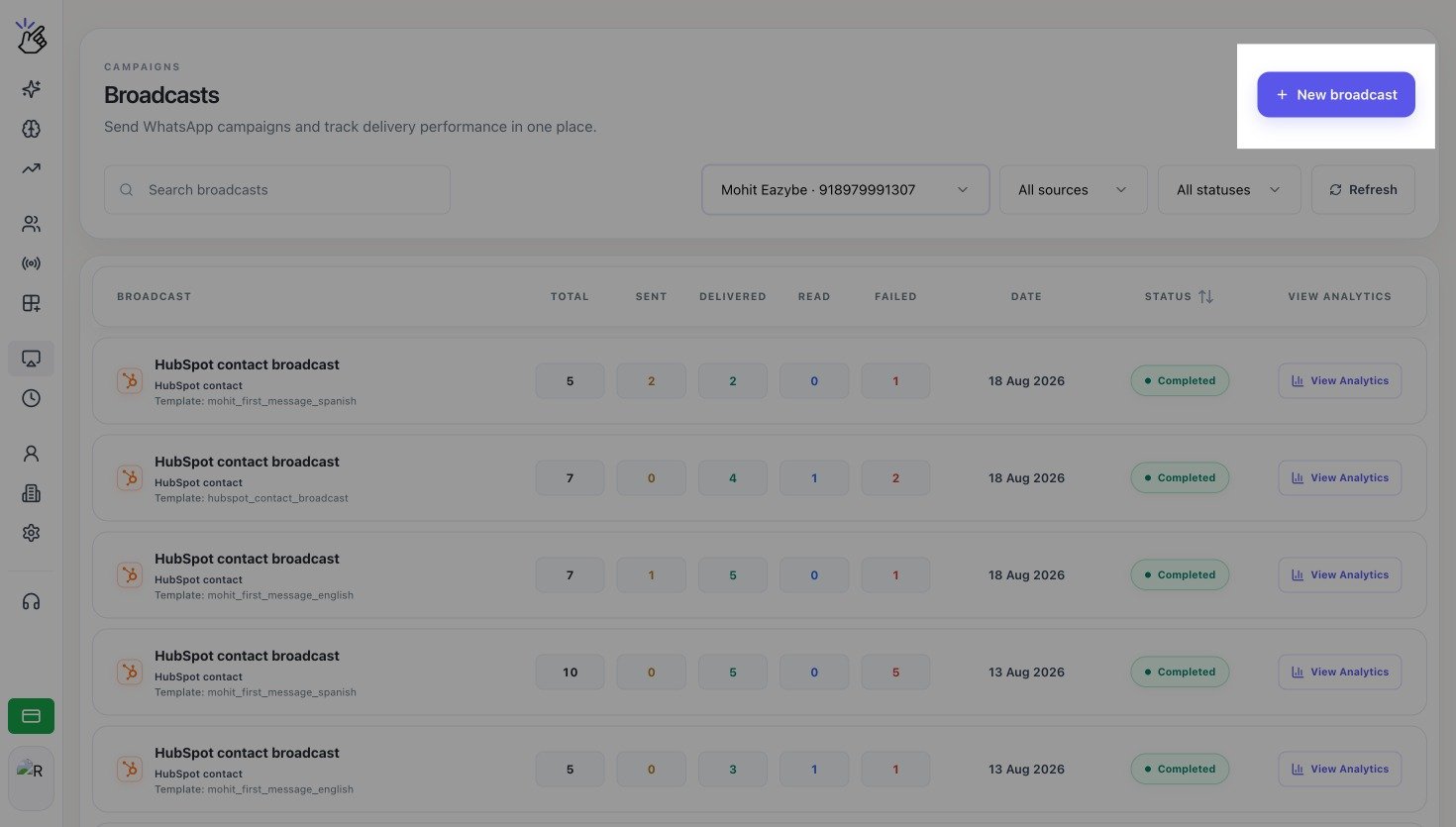
Abre **Difusiones** y selecciona **Nueva difusión**.
 ## 1. Elige tu mensaje
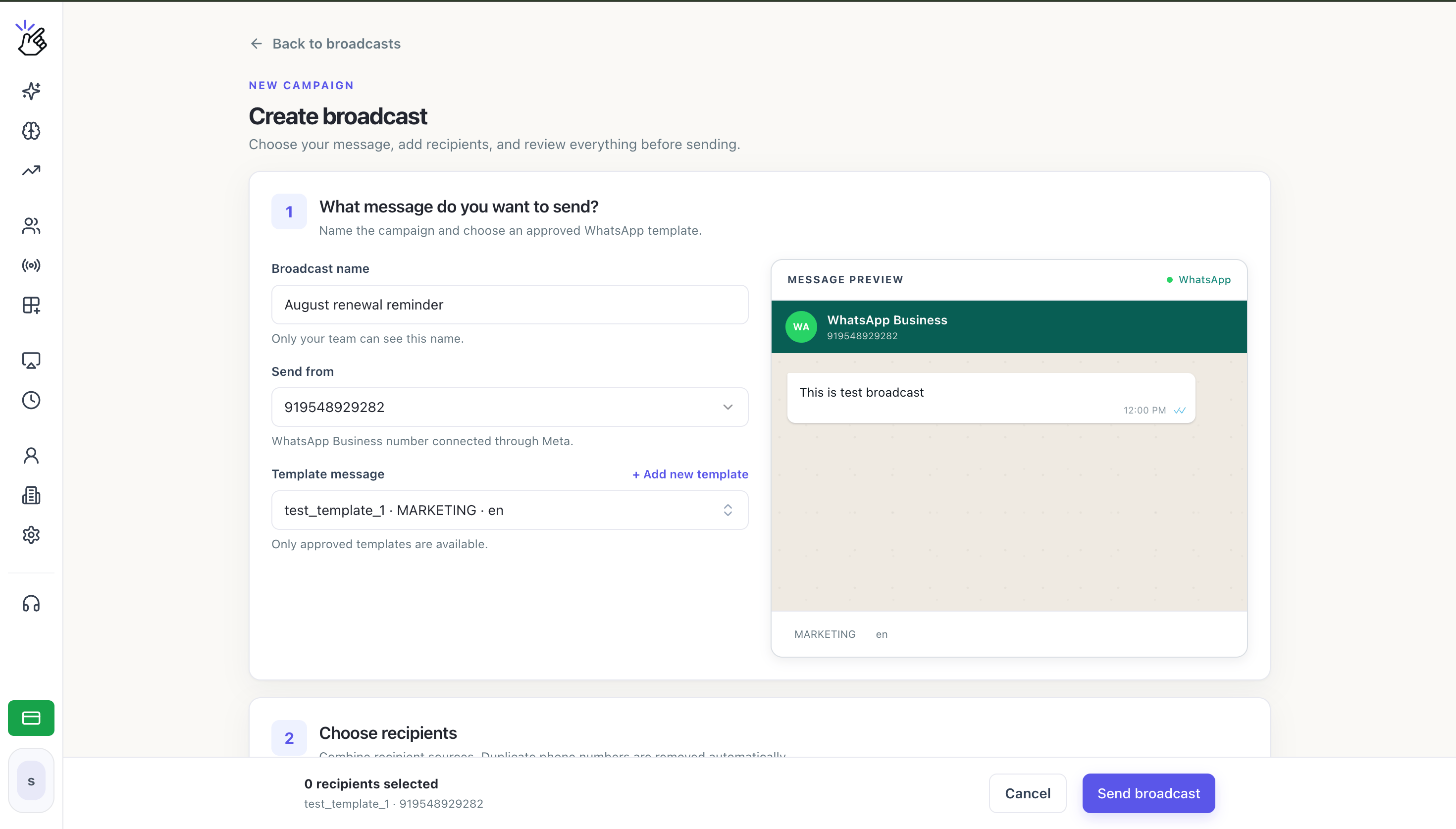
Introduce un nombre interno claro, como **Recordatorio de renovación de agosto**. Los destinatarios no verán este nombre.
Elige el número de WhatsApp Business que enviará la campaña.
Busca y selecciona una plantilla de WhatsApp aprobada. La vista previa del mensaje se actualiza automáticamente.
## 1. Elige tu mensaje
Introduce un nombre interno claro, como **Recordatorio de renovación de agosto**. Los destinatarios no verán este nombre.
Elige el número de WhatsApp Business que enviará la campaña.
Busca y selecciona una plantilla de WhatsApp aprobada. La vista previa del mensaje se actualiza automáticamente.
 ## 2. Elige los destinatarios
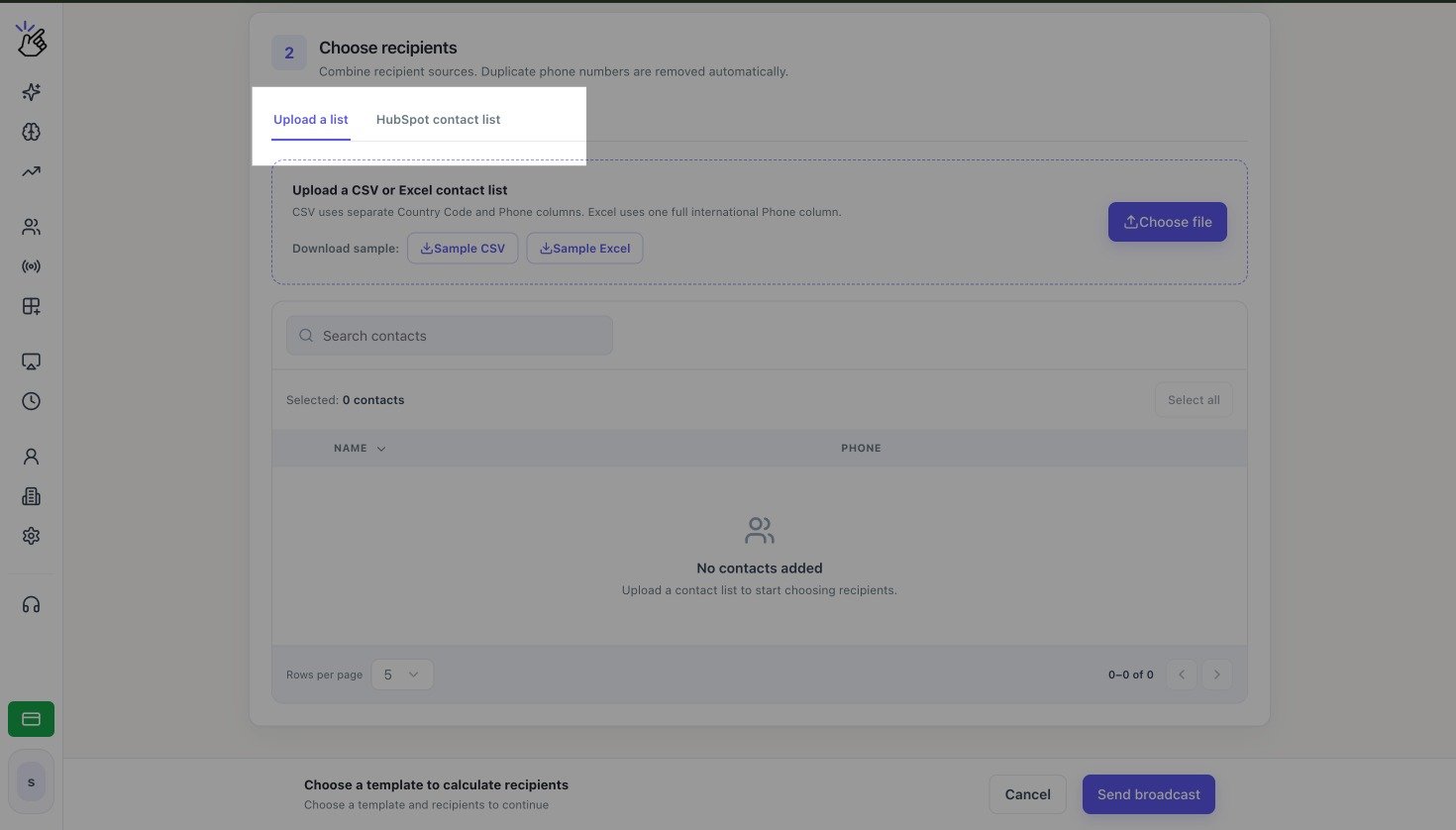
Selecciona una opción:
Sube un archivo CSV o Excel y selecciona los contactos.
Selecciona una lista de HubSpot. Esta opción solo aparece cuando HubSpot está conectado.
## 2. Elige los destinatarios
Selecciona una opción:
Sube un archivo CSV o Excel y selecciona los contactos.
Selecciona una lista de HubSpot. Esta opción solo aparece cuando HubSpot está conectado.
 ## 3. Revisa y envía
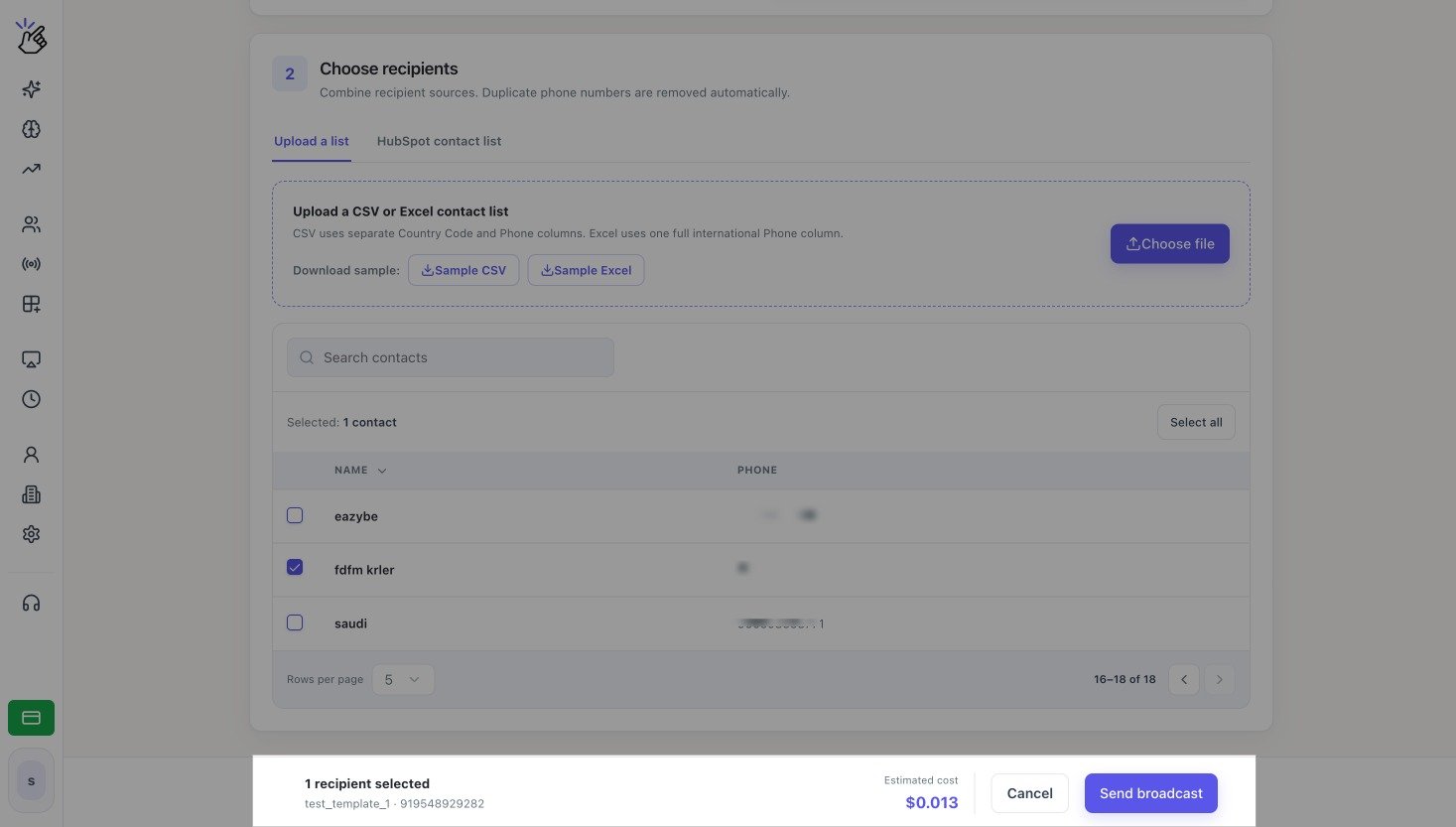
El pie de página muestra el número de destinatarios seleccionados y el coste estimado cuando la plantilla y los destinatarios están listos.
Selecciona **Enviar difusión** para enviar la campaña.
## 3. Revisa y envía
El pie de página muestra el número de destinatarios seleccionados y el coste estimado cuando la plantilla y los destinatarios están listos.
Selecciona **Enviar difusión** para enviar la campaña.
 Comprueba la plantilla, los valores de las variables, el número de destinatarios y el saldo de la cartera antes de enviar. Una campaña enviada no se puede retirar desde esta página.