> ## Documentation Index
> Fetch the complete documentation index at: https://help.eazybe.com/llms.txt
> Use this file to discover all available pages before exploring further.
# Añadir créditos al monedero
> Añade créditos de Eazybe mediante un pago único seguro.
Utiliza **Añadir créditos** para realizar una compra sin cambiar el pago automático.
Abre **Configuración → Facturación → Créditos**. Elige un importe rápido o personalizado, comprueba **Saldo nuevo** y selecciona **Completar compra**.
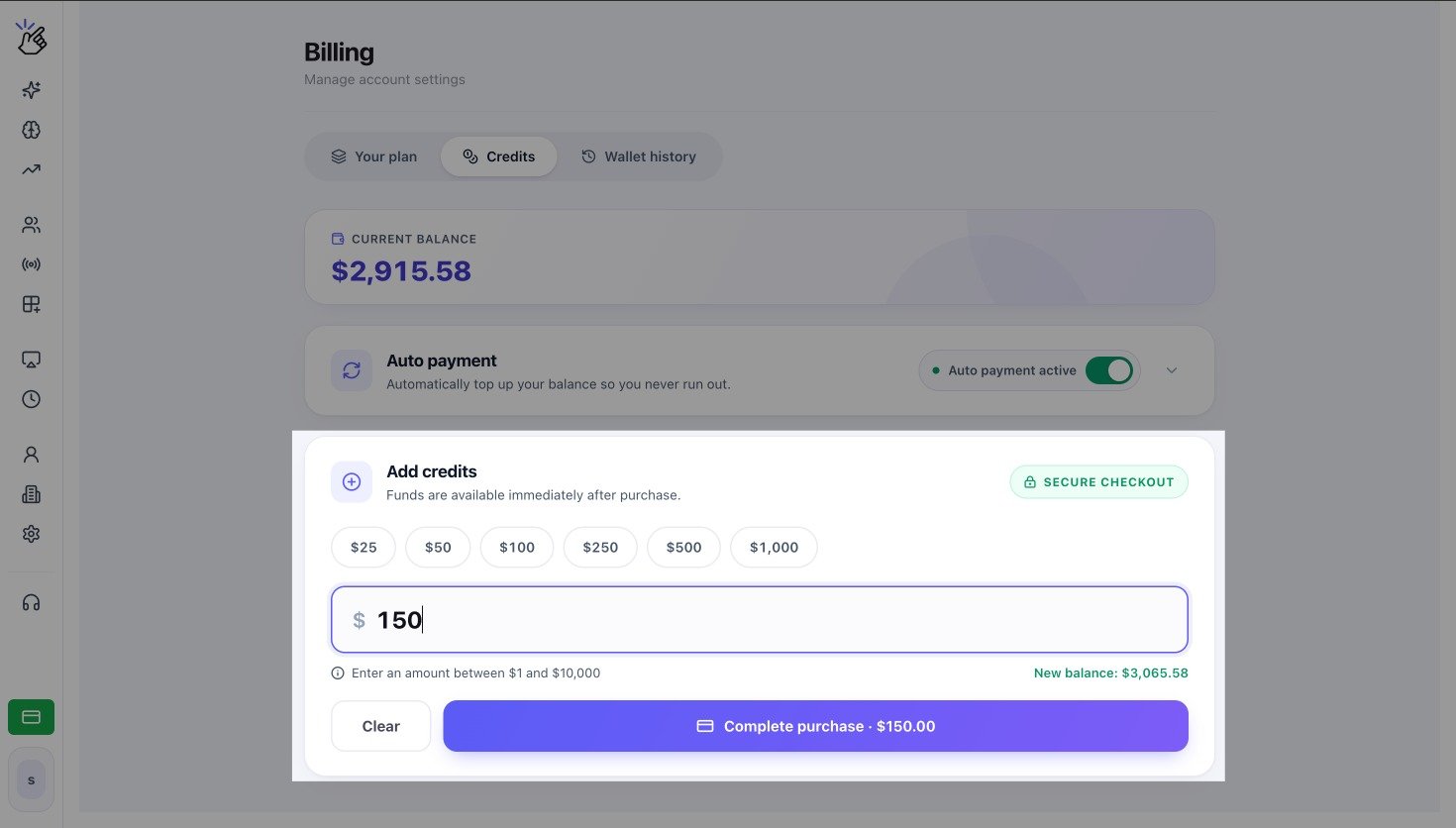 La captura muestra valores de ejemplo en USD. Confirma moneda e importe; **Completar compra** inicia el pago.
## Completar el pago
Revisa el importe y los impuestos, selecciona un método disponible y paga. Vuelve a **Créditos** y confirma que aumentó **Saldo actual**.
Introduce entre INR 50 e INR 50.000, confirma el GST y paga mediante Razorpay.
Introduce entre USD 1 y USD 10.000 y paga mediante Stripe.
Sigue el intervalo y proveedor mostrados en pantalla.
Una compra única no activa ni modifica el pago automático.
## Si el saldo no cambia
1. Comprueba si el pago fue exitoso, está pendiente o falló.
2. Vuelve a **Créditos** y actualiza una vez.
3. Busca la transacción en **Historial del monedero**.
4. Si falta un pago exitoso, contacta con Soporte e incluye espacio, importe, moneda, referencia y hora.
No repitas un pago pendiente; otra compra puede producir un cargo duplicado.
La captura muestra valores de ejemplo en USD. Confirma moneda e importe; **Completar compra** inicia el pago.
## Completar el pago
Revisa el importe y los impuestos, selecciona un método disponible y paga. Vuelve a **Créditos** y confirma que aumentó **Saldo actual**.
Introduce entre INR 50 e INR 50.000, confirma el GST y paga mediante Razorpay.
Introduce entre USD 1 y USD 10.000 y paga mediante Stripe.
Sigue el intervalo y proveedor mostrados en pantalla.
Una compra única no activa ni modifica el pago automático.
## Si el saldo no cambia
1. Comprueba si el pago fue exitoso, está pendiente o falló.
2. Vuelve a **Créditos** y actualiza una vez.
3. Busca la transacción en **Historial del monedero**.
4. Si falta un pago exitoso, contacta con Soporte e incluye espacio, importe, moneda, referencia y hora.
No repitas un pago pendiente; otra compra puede producir un cargo duplicado.