> ## Documentation Index
> Fetch the complete documentation index at: https://help.eazybe.com/llms.txt
> Use this file to discover all available pages before exploring further.
# Propiedades de IA
> Entiende las propiedades que BEA Radar crea por su cuenta, personaliza propiedades y opciones existentes, añade tus propios campos y configúralo todo desde la configuración del Buzón de Equipo.
## Propiedades de Empresa Creadas Automáticamente
La capacidad destacada: **la IA crea las propiedades que tu negocio necesita, por su cuenta.**
Estudia tus conversaciones, deduce qué registra realmente tu equipo y **genera esos campos personalizados automáticamente**, para luego mantenerlos rellenados en cada chat.
* Un equipo **inmobiliario** obtiene campos como *Tipo de propiedad* y *Presupuesto*.
* Un equipo **SaaS** obtiene *Plan de interés* y *Número de licencias*.
* Un equipo de **viajes** obtiene *Destino* y *Fechas de viaje*.
No configuras nada. Aprende de tu negocio a partir de tus chats.
## Propiedades Personalizadas
Cuando quieras un campo concreto, los administradores pueden añadirlo en pocos clics desde **Buzón de Equipo → Configuración**:
1. Haz clic en **+ Añadir propiedad**
2. Elige el tipo — **Texto/Número** o **Desplegable**
3. Escribe una **descripción** breve de lo que se debe capturar (así es como la IA lo entiende)
A partir de ese momento, la IA rellenará esa propiedad en cada chat relevante.
Renombrar, añadir y eliminar propiedades y opciones solo está disponible para el rol de **Administrador**. Los empleados pueden cambiar el **valor** de una propiedad, pero no la propiedad en sí.
## Personalizar una Propiedad Existente
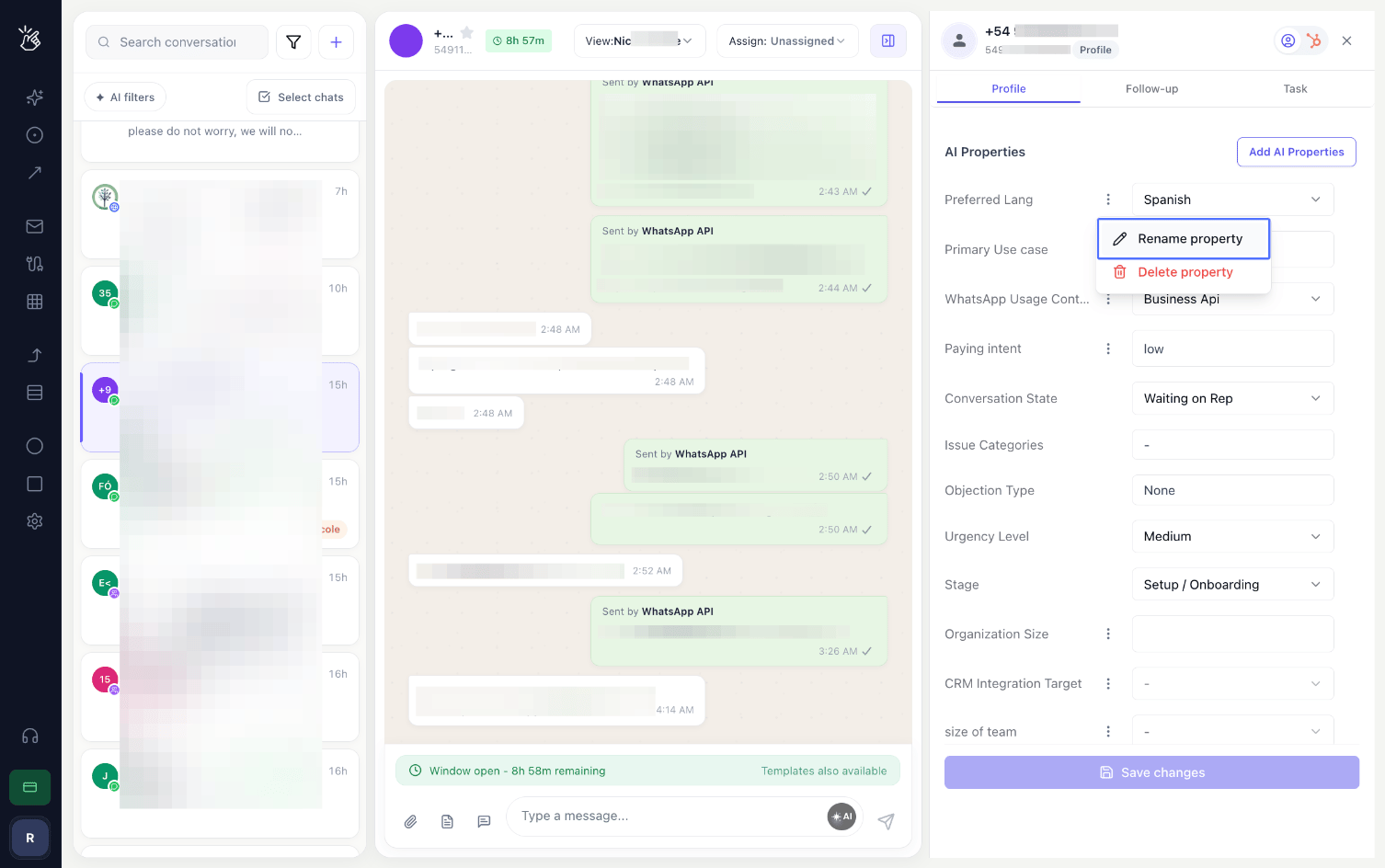
Todas las propiedades y opciones son personalizables: puedes renombrar, añadir o eliminar propiedades y sus opciones. Haz clic en los **tres puntos** junto a una propiedad para ver las opciones disponibles.
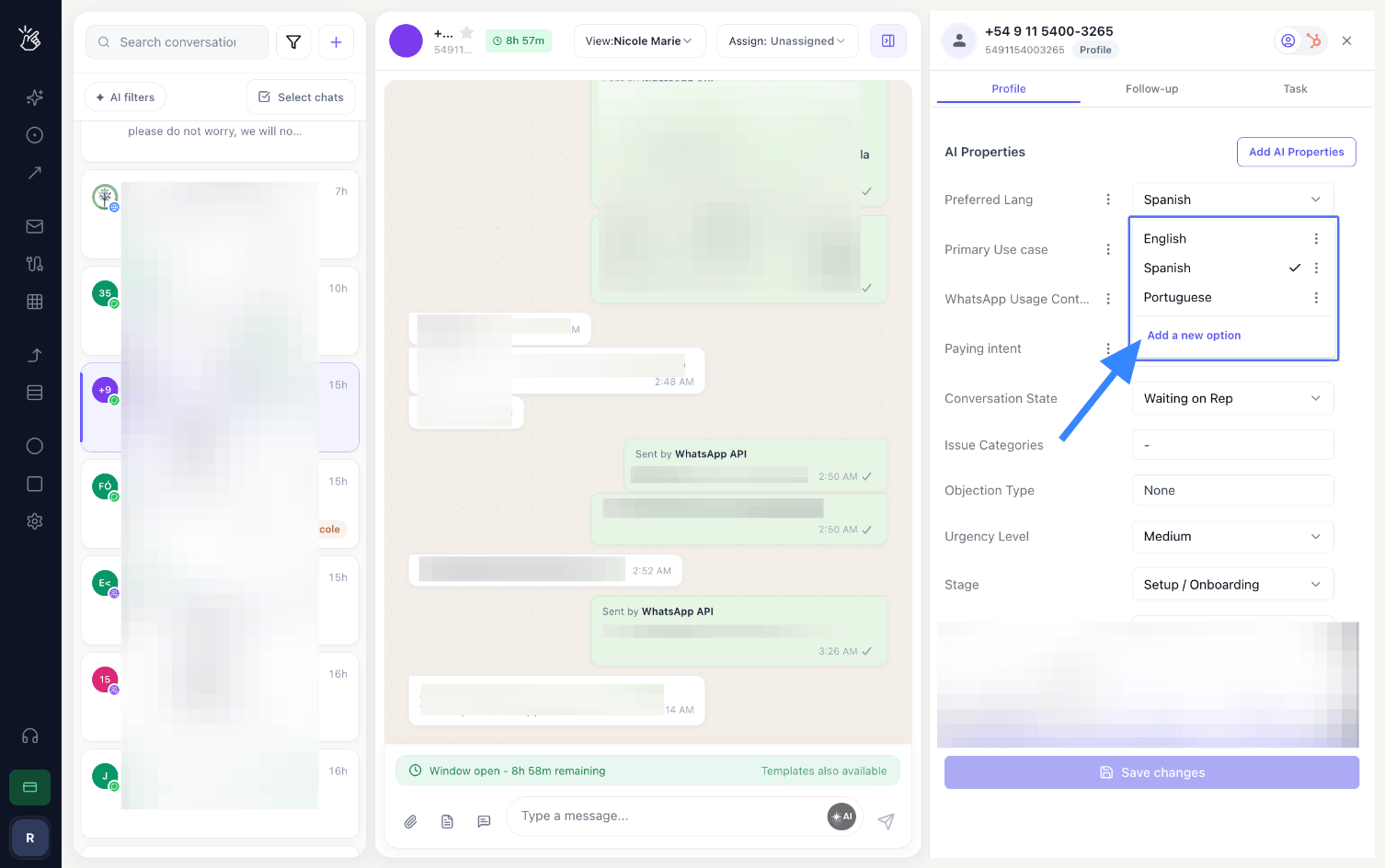
 Abre el desplegable de opciones para cambiar el valor de la propiedad o añadir una nueva opción a la lista. Luego haz clic en **Guardar cambios** para aplicarlos.
 ## Añadir una Nueva Propiedad de IA
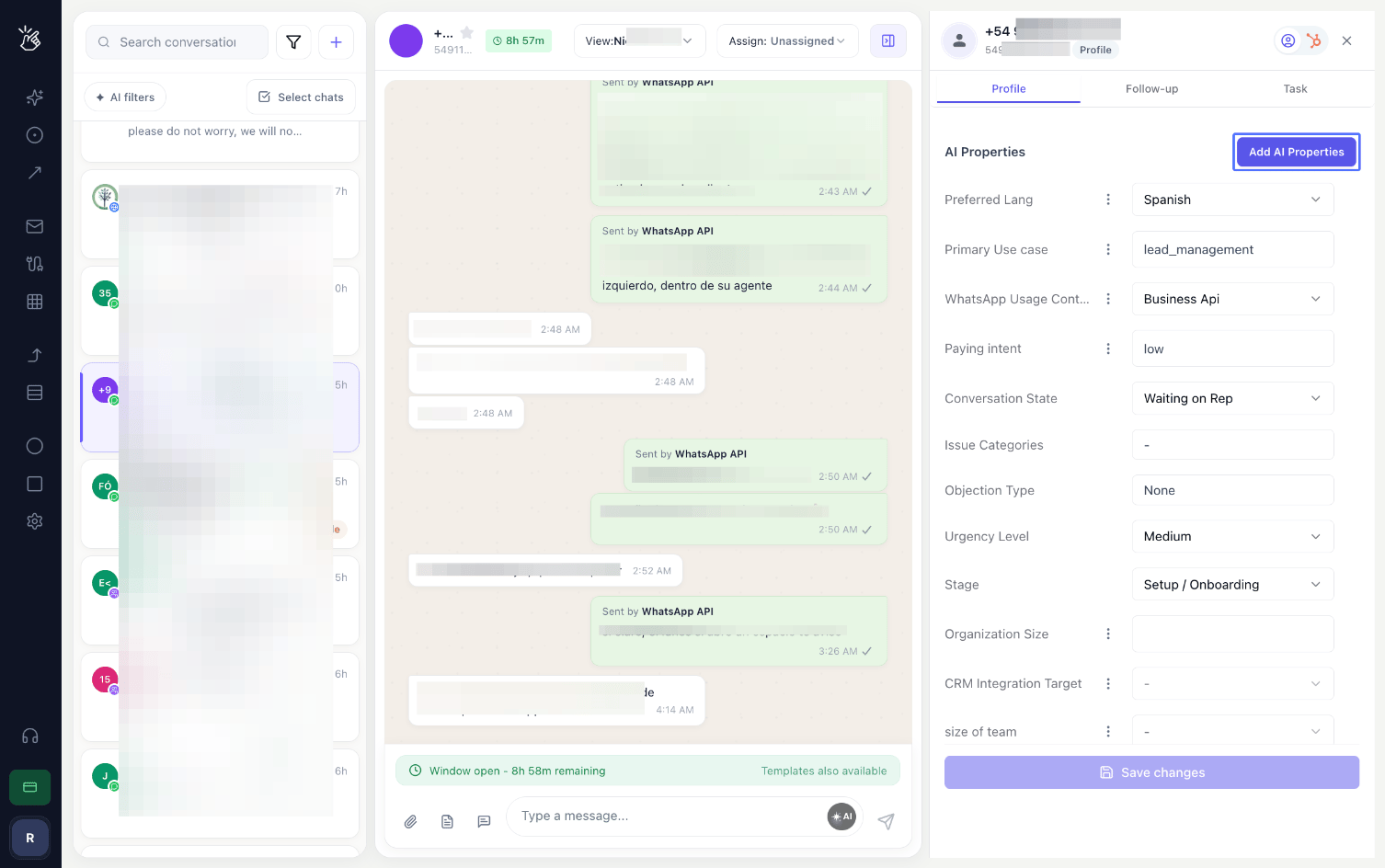
Haz clic en el botón **"Add AI Properties"** en la parte superior del panel de Propiedades de IA.
## Añadir una Nueva Propiedad de IA
Haz clic en el botón **"Add AI Properties"** en la parte superior del panel de Propiedades de IA.
 Introduce el **Nombre de la propiedad**, elige el **Tipo de propiedad** (Texto/Número o Desplegable) y luego describe la propiedad.
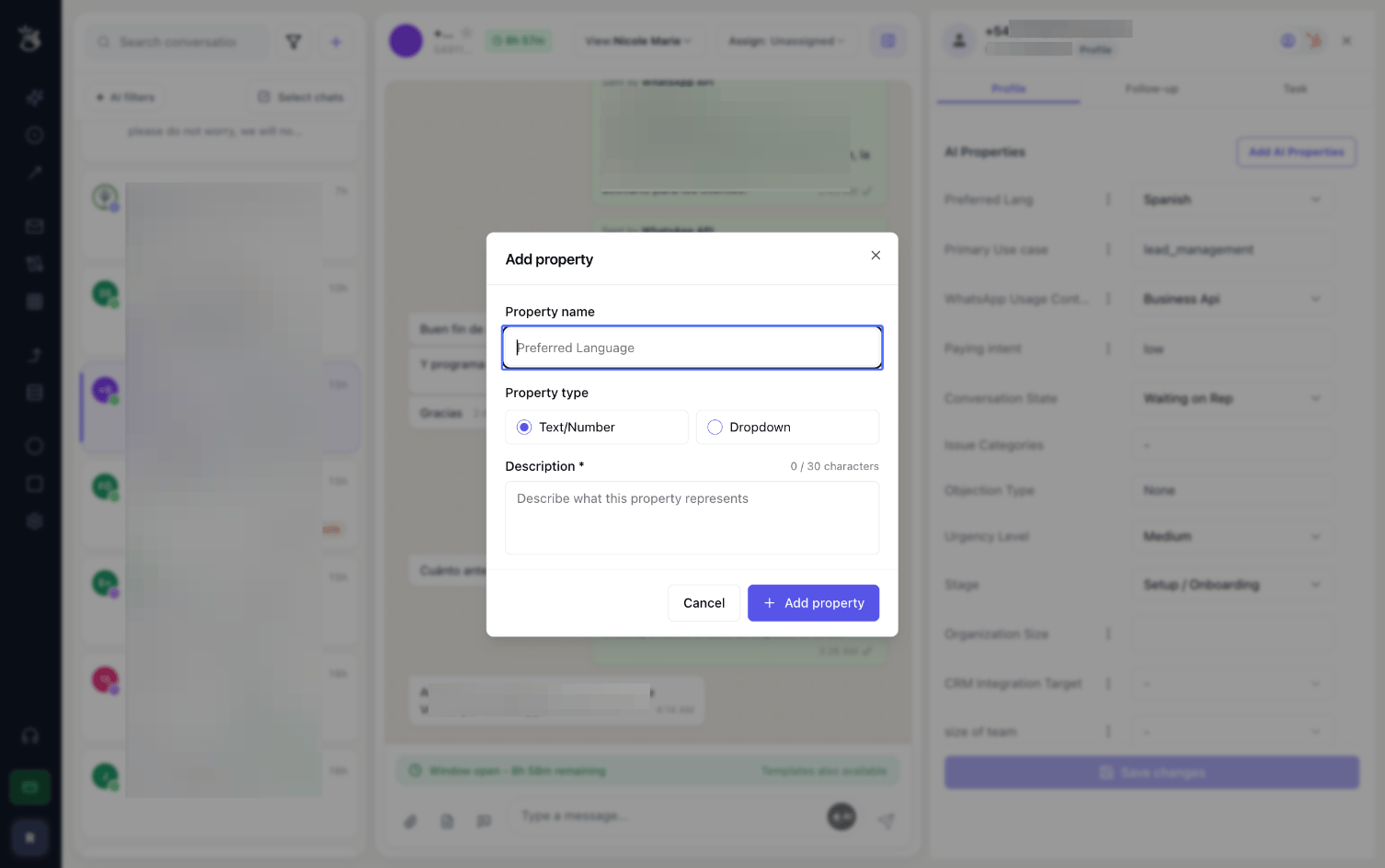 La **descripción es crucial**: la IA entiende qué capturar a partir de ella. Escribe una frase breve y específica que describa exactamente lo que representa la propiedad.
## Configurar desde los Ajustes del Buzón de Equipo
También puedes gestionar las Propiedades de IA fuera de un chat concreto, desde la configuración del Buzón de Equipo.
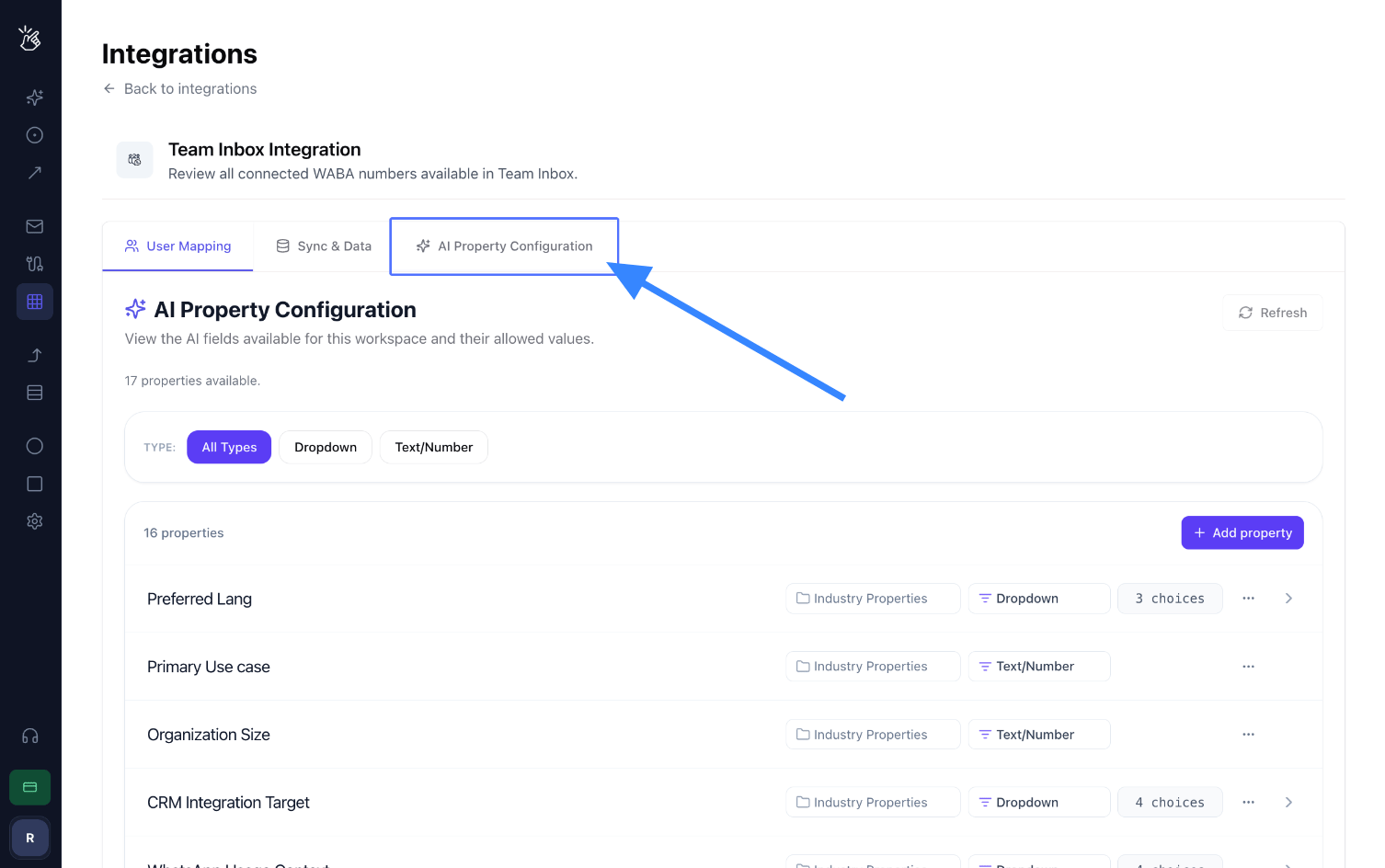
Puedes personalizar las Propiedades de IA directamente desde la página de **Integración** en la configuración del Buzón de Equipo.
La **descripción es crucial**: la IA entiende qué capturar a partir de ella. Escribe una frase breve y específica que describa exactamente lo que representa la propiedad.
## Configurar desde los Ajustes del Buzón de Equipo
También puedes gestionar las Propiedades de IA fuera de un chat concreto, desde la configuración del Buzón de Equipo.
Puedes personalizar las Propiedades de IA directamente desde la página de **Integración** en la configuración del Buzón de Equipo.
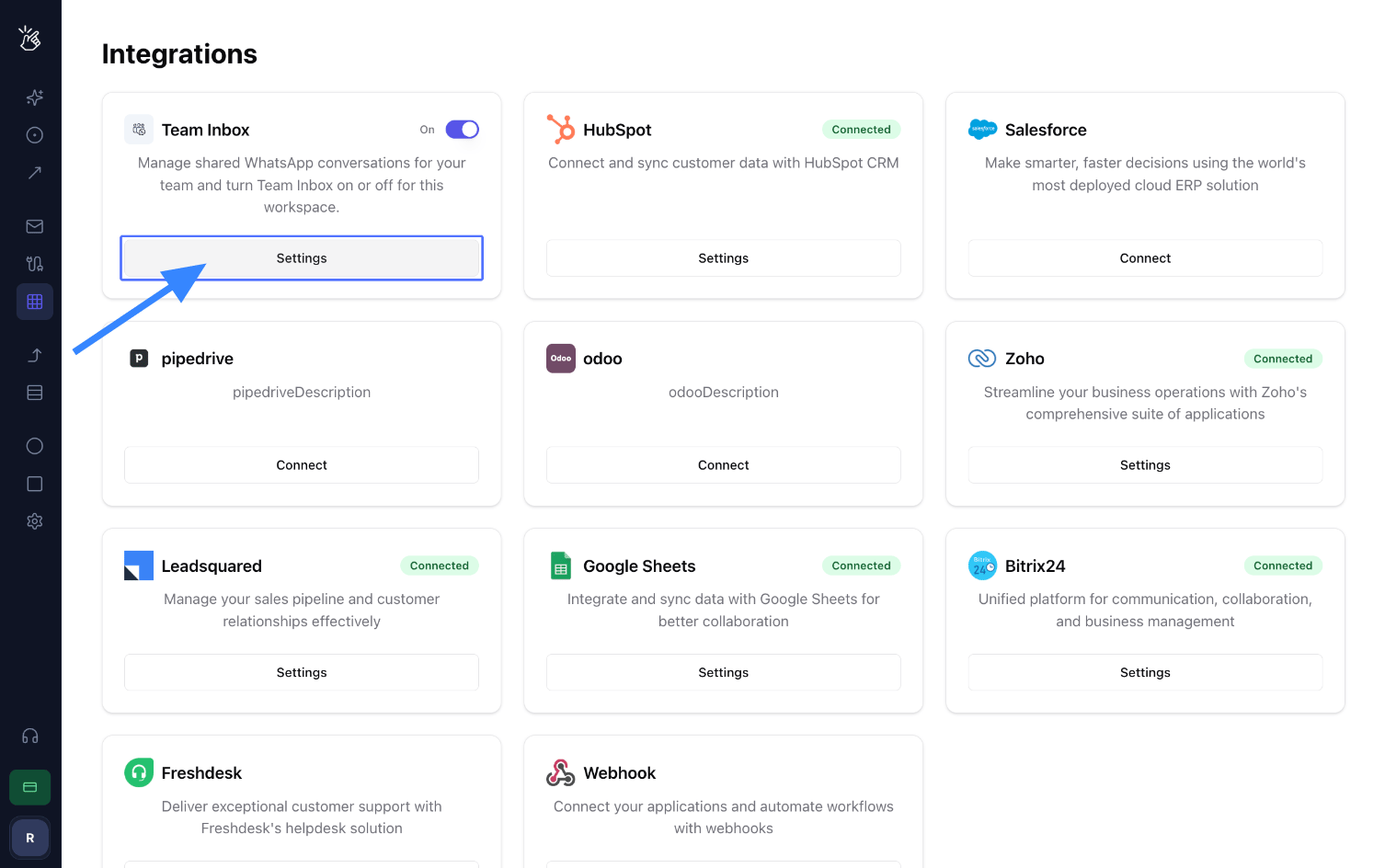 Haz clic en **"AI Property Configuration"** para configurar tus Propiedades de IA.
 ## Siguientes Pasos
Filtra toda tu bandeja de entrada por cualquiera de estas propiedades
Consulta el resumen comercial que la IA escribe en cada conversación
## Siguientes Pasos
Filtra toda tu bandeja de entrada por cualquiera de estas propiedades
Consulta el resumen comercial que la IA escribe en cada conversación