> ## Documentation Index
> Fetch the complete documentation index at: https://help.eazybe.com/llms.txt
> Use this file to discover all available pages before exploring further.
# Insights de IA en un Chat
> Consulta el resumen comercial que BEA Radar escribe junto a cada conversación de WhatsApp: resumen, intención, urgencia, objeción y la siguiente acción exacta.
## El Resumen Comercial de IA
En cada chat — sea cual sea el tipo de número, y tanto en conversaciones individuales como de grupo — BEA Radar rellena automáticamente un resumen listo para actuar:
| Propiedad | Qué captura |
| :------------------- | :------------------------------------------------------------------------------------- |
| **Resumen de IA** | Un repaso en lenguaje claro de toda la conversación — sin desplazarte |
| **Intención** | Qué quiere la persona (p. ej. *Quiere una demo*, *Listo para comprar*, *Solo mirando*) |
| **Urgencia** | Qué tan sensible al tiempo es la conversación |
| **Objeción** | Qué está frenando la venta, si es que hay algo |
| **Siguiente acción** | El próximo paso exacto que debe dar el representante |
Sin configuración, sin reglas, sin etiquetado: el resumen se escribe en cuanto llega el chat y se actualiza a medida que avanza la conversación.
El resumen se escribe igual para números de **WhatsApp Personal**, **WhatsApp Business App** y **WhatsApp Business API (WABA)**, y los chats de grupo reciben el mismo tratamiento que los individuales.
## Ver los Insights de IA
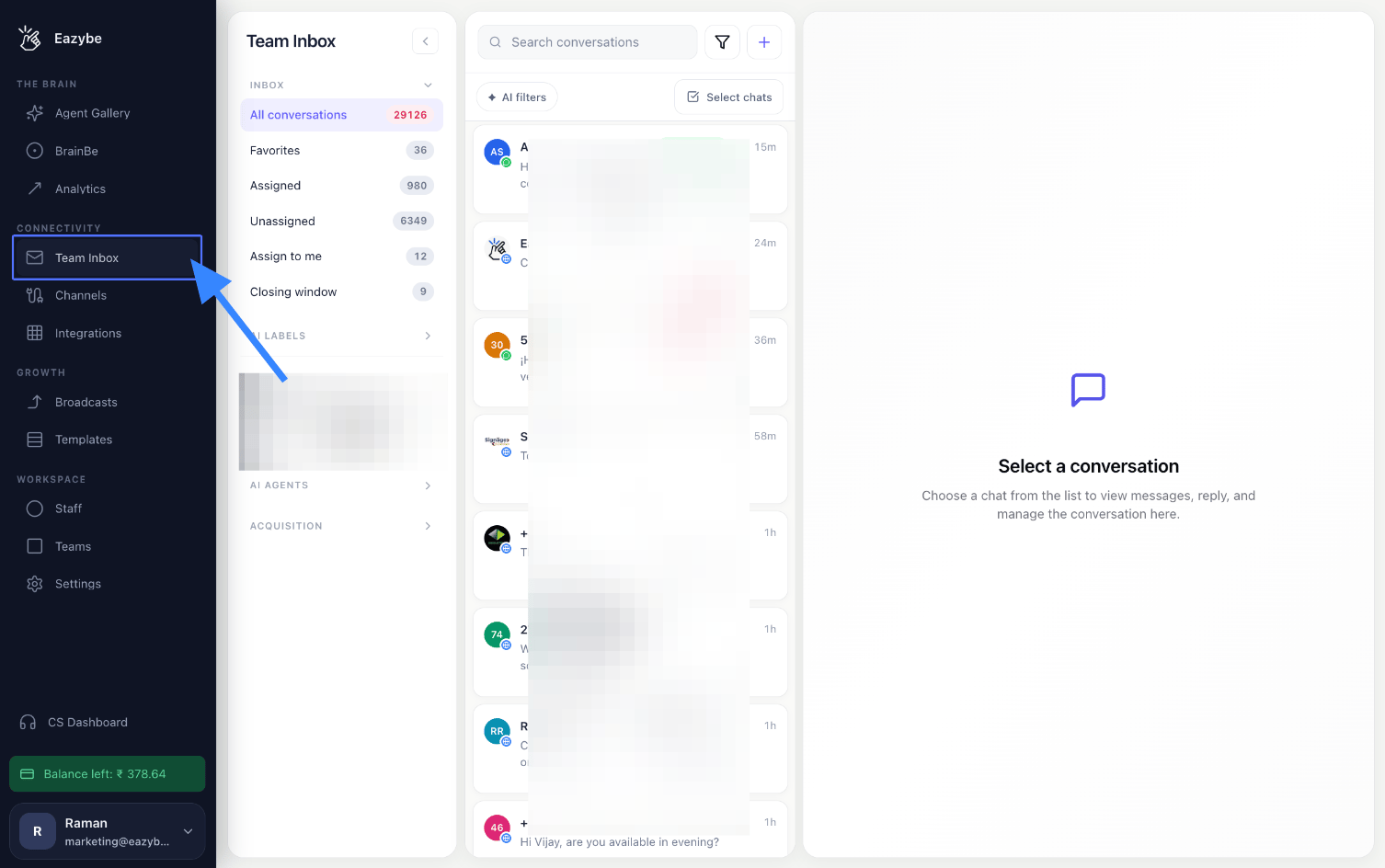
Haz clic en **"Team Inbox"** en el menú de navegación.
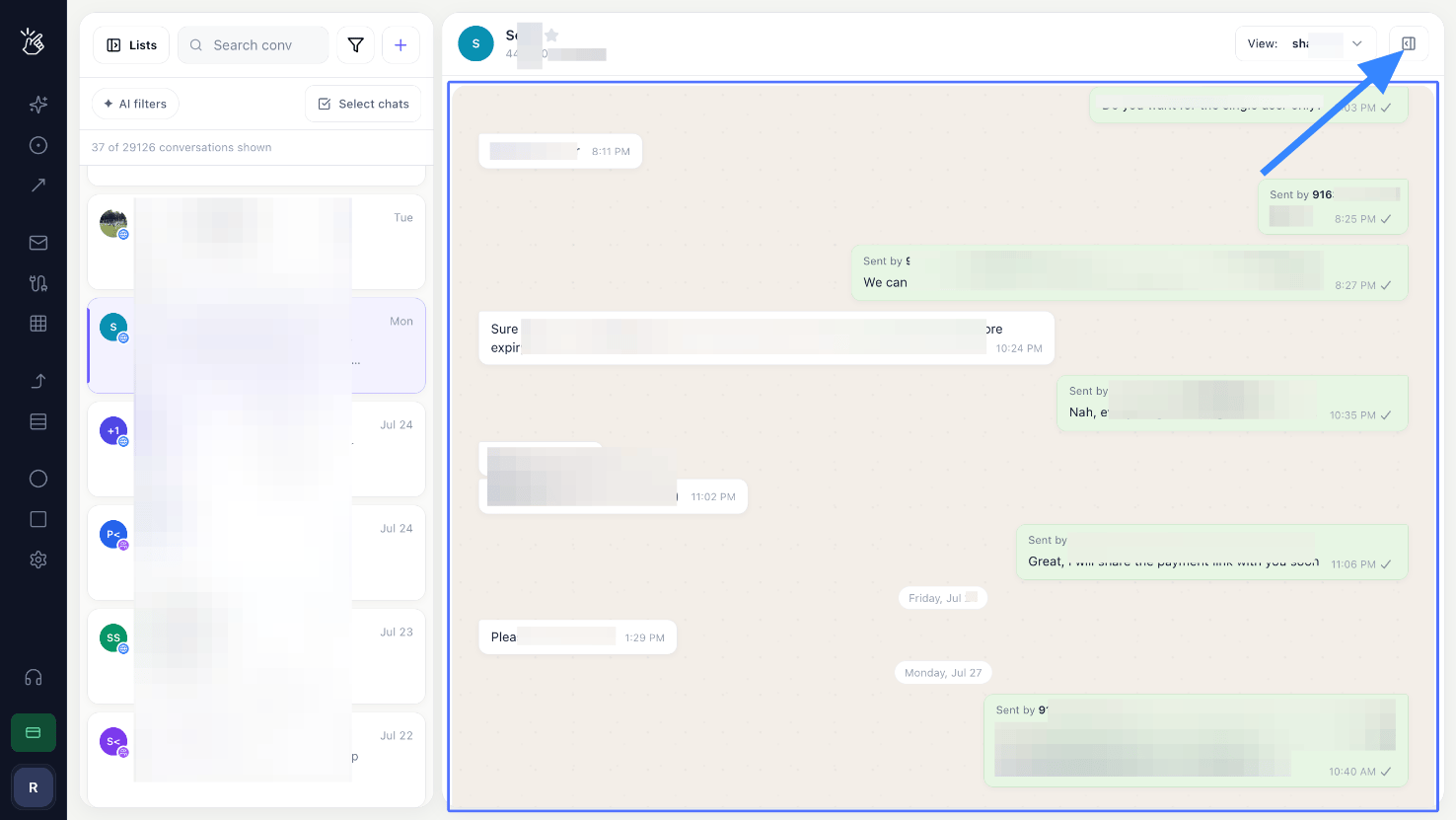
 Abre cualquier chat y luego abre el panel **Perfil de usuario** a la derecha.
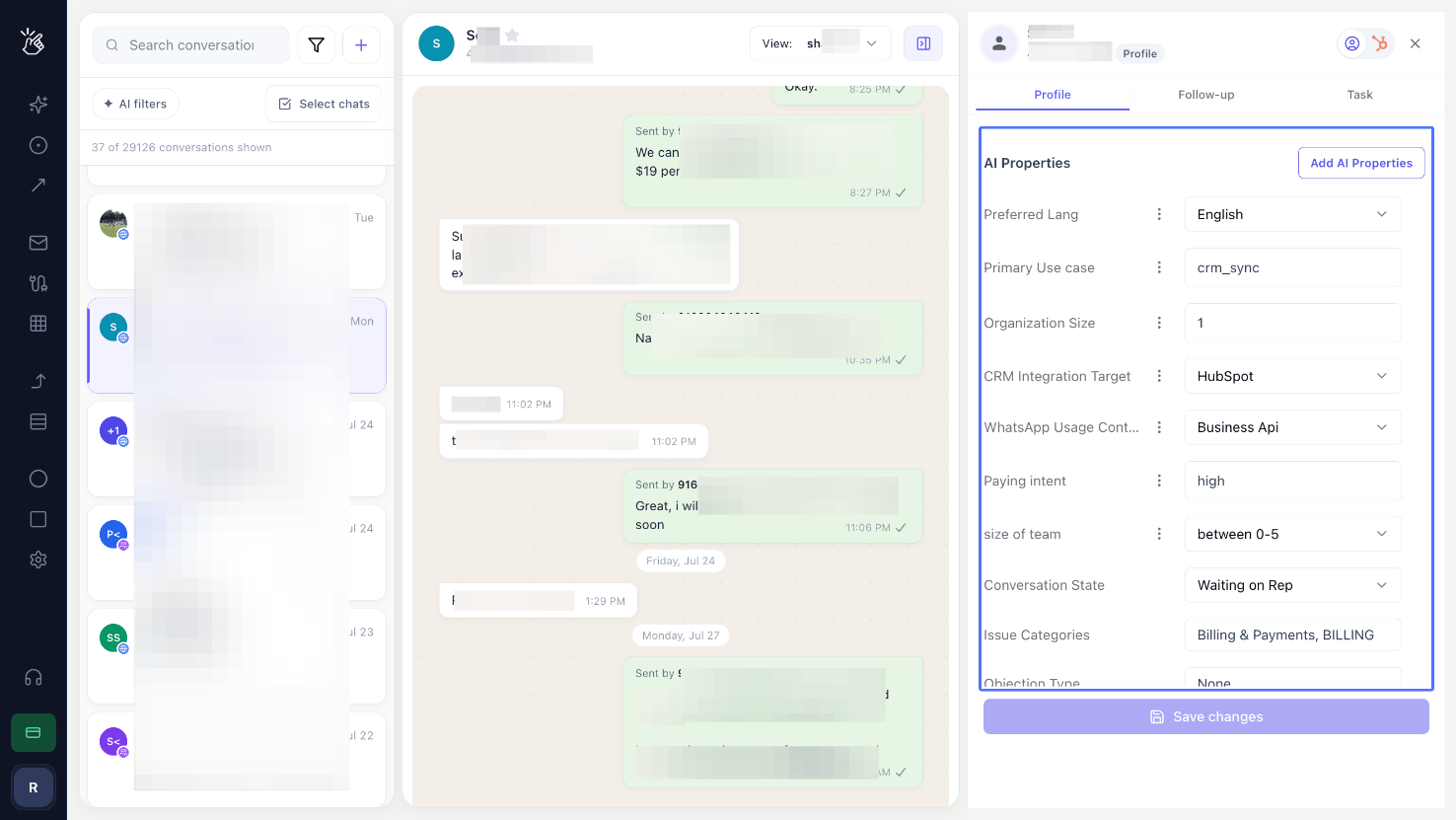
 Aquí están tus **Propiedades de IA**, creadas automáticamente según lo que tu negocio registra.
 Consulta tus **Insights de IA** — Resumen, Intención, Motivo de urgencia, Siguiente acción y más — todo analizado por BEA Radar.
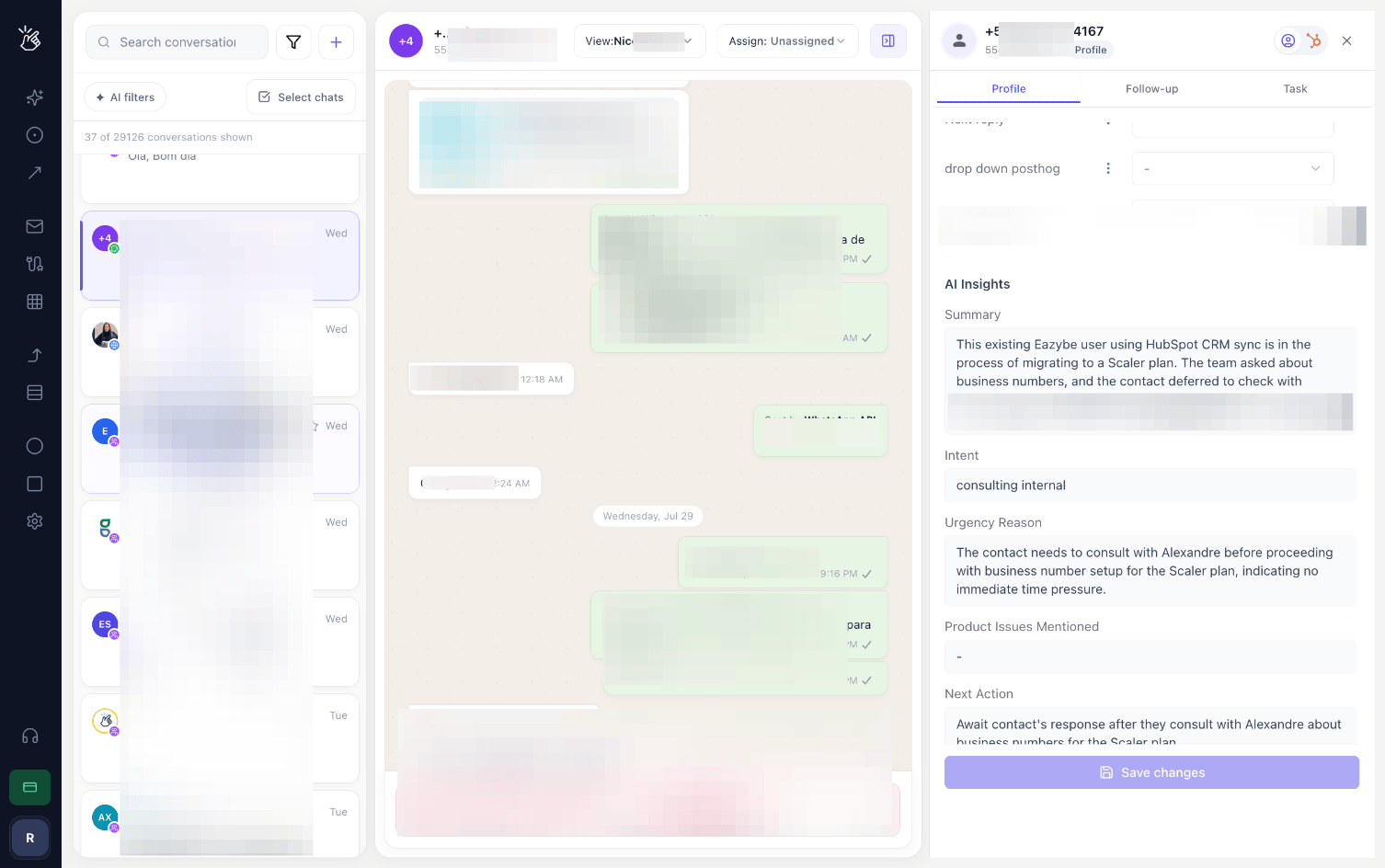 El resumen se actualiza a medida que avanza la conversación, así que al volver a abrir un chat siempre verás su estado actual, no el que tenía cuando llegó.
## Siguientes Pasos
Personaliza, añade y configura los campos que rellena la IA
Filtra toda tu bandeja de entrada por cualquier propiedad de IA
El resumen se actualiza a medida que avanza la conversación, así que al volver a abrir un chat siempre verás su estado actual, no el que tenía cuando llegó.
## Siguientes Pasos
Personaliza, añade y configura los campos que rellena la IA
Filtra toda tu bandeja de entrada por cualquier propiedad de IA