> ## Documentation Index
> Fetch the complete documentation index at: https://help.eazybe.com/llms.txt
> Use this file to discover all available pages before exploring further.
# Filtros de IA
> Busca y filtra todo tu Buzón de Equipo por cualquier propiedad de IA de BEA Radar — predeterminada o personalizada — y combina filtros para encontrar exactamente los chats que importan.
## Qué Hacen los Filtros de IA
Busca y filtra **toda tu bandeja de entrada** por cualquier propiedad de IA, predeterminada o personalizada.
* *"Muéstrame todos los leads calientes sin objeciones pendientes."*
* *"Todos los chats de alta urgencia esperando respuesta."*
* *"Todas las oportunidades interesadas en el Plan Team."*
En lugar de desplazarte por cientos de conversaciones, las correctas aparecen con un solo clic.
## Filtrar tu Bandeja de Entrada
Haz clic en **"AI filters"** para filtrar tu lista de chats según una propiedad de IA.
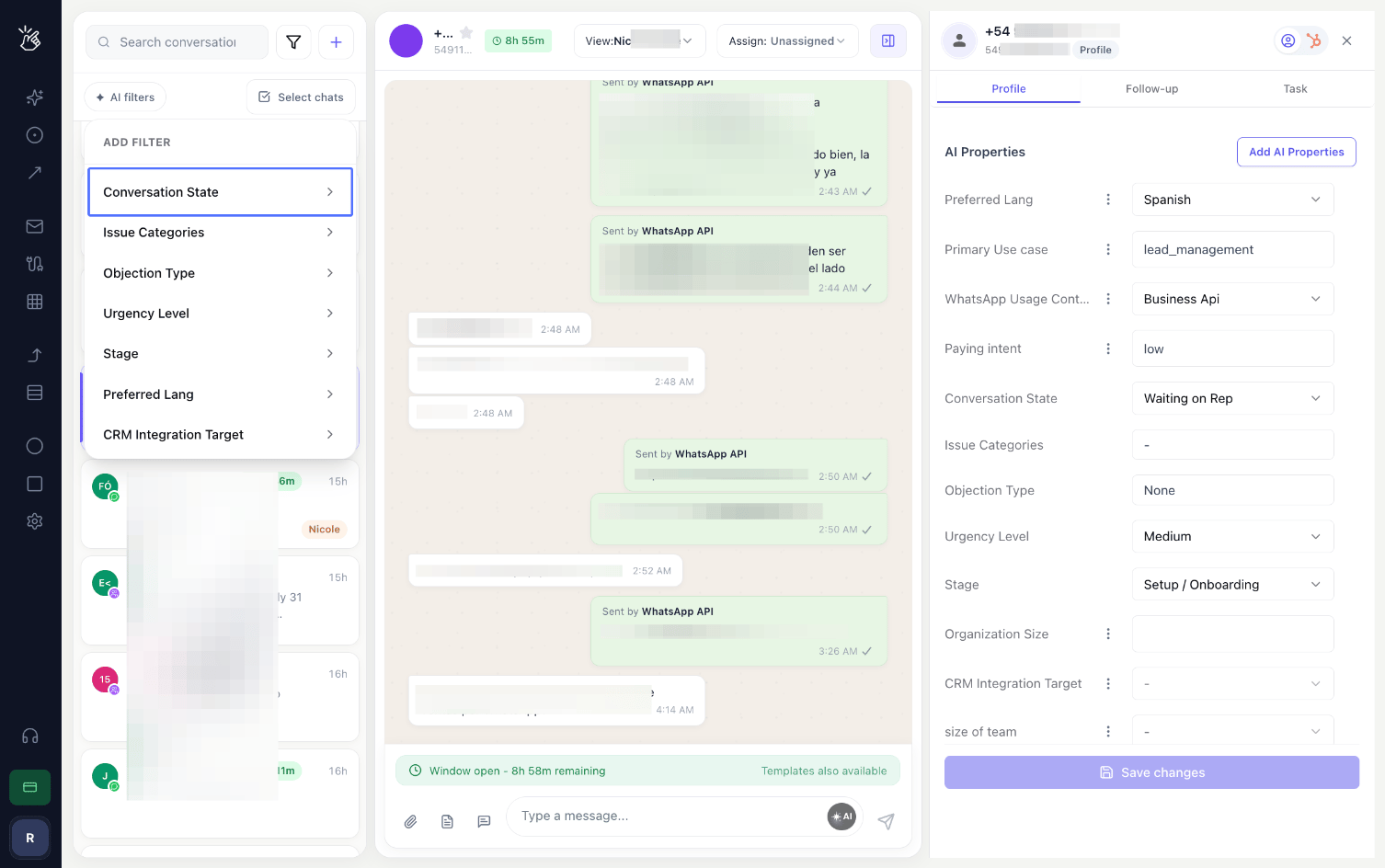
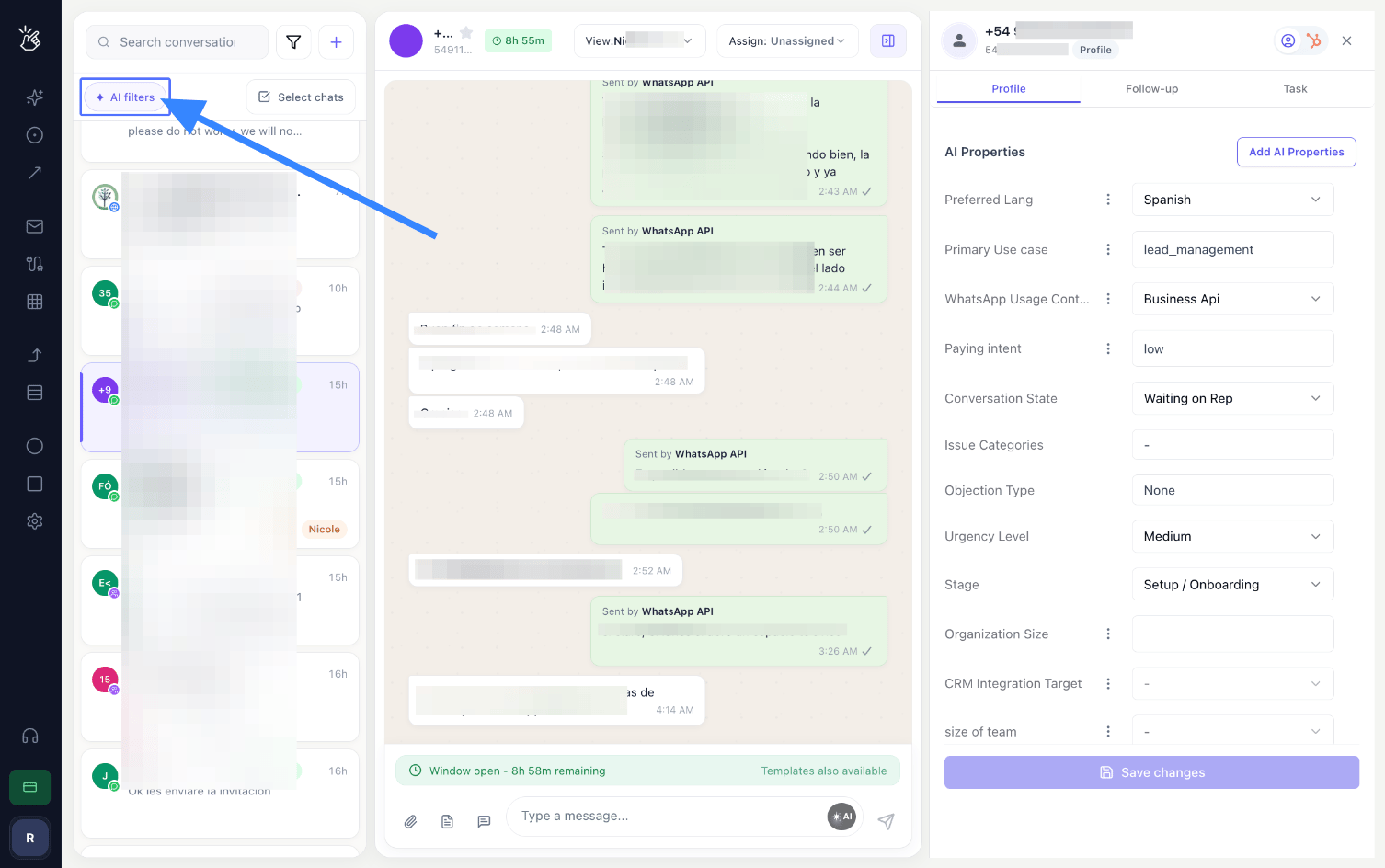 Selecciona la propiedad de IA por la que quieres filtrar; por ejemplo, **"Conversation State"**.
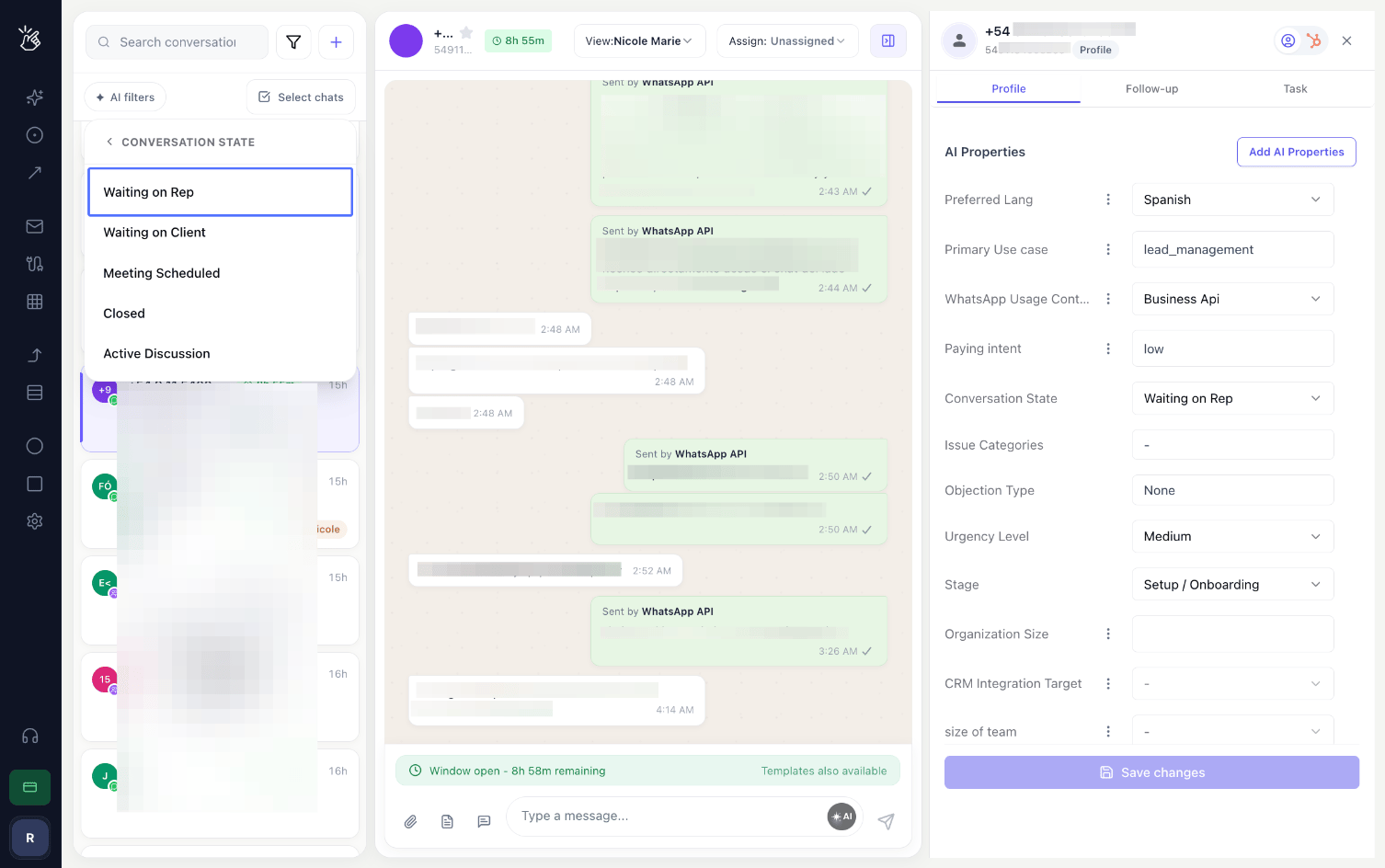
 Luego selecciona el valor de la propiedad; por ejemplo, **"Waiting on Rep"**.
 Del mismo modo, puedes añadir más filtros para conseguir una lista de chats más ajustada y optimizada.
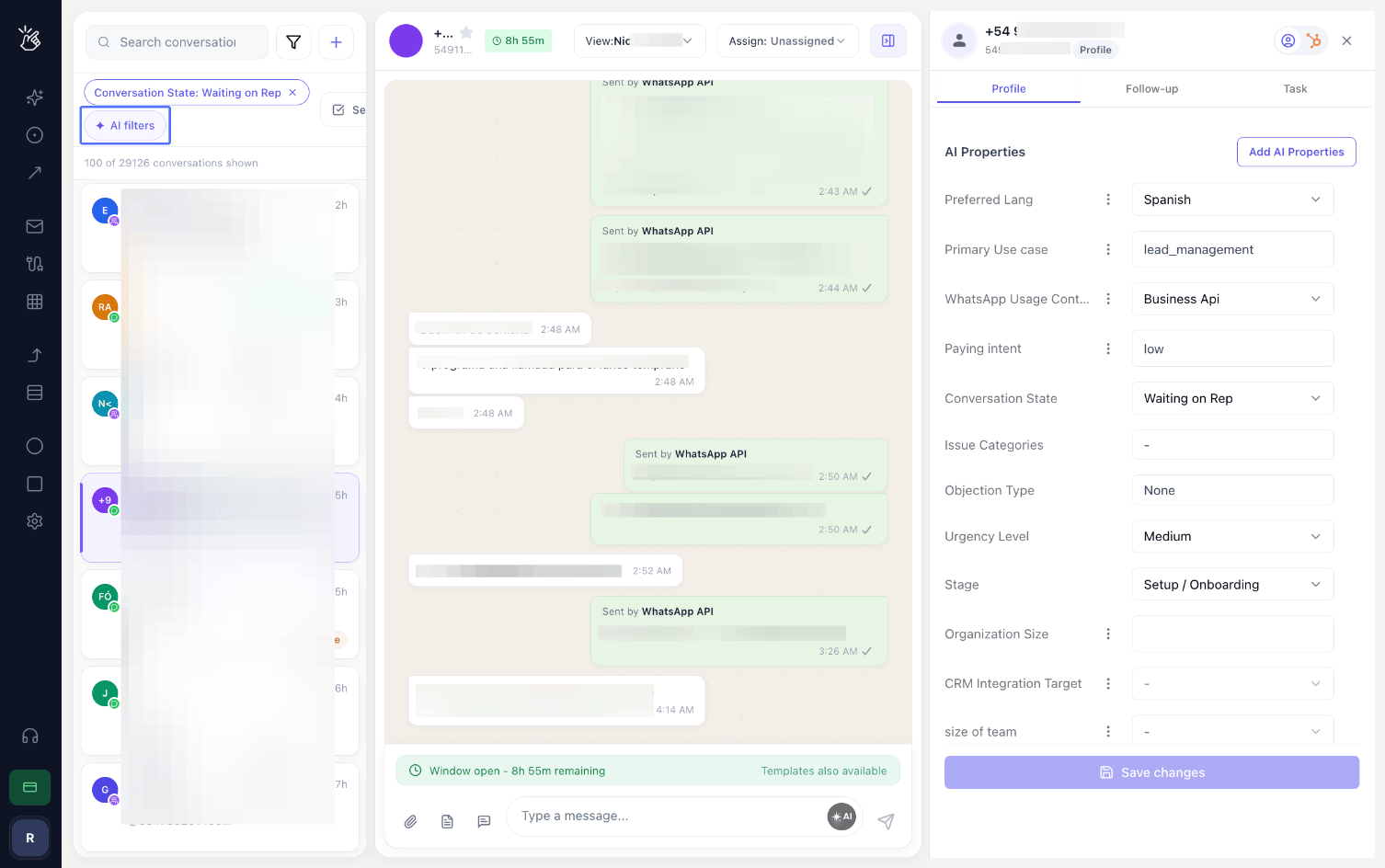 Los filtros de IA se pueden combinar con los filtros de chat estándar para obtener una lista aún más optimizada.
## Siguientes Pasos
Añade tus propios campos para poder filtrar por ellos
Cómo funciona BEA Radar de principio a fin
Los filtros de IA se pueden combinar con los filtros de chat estándar para obtener una lista aún más optimizada.
## Siguientes Pasos
Añade tus propios campos para poder filtrar por ellos
Cómo funciona BEA Radar de principio a fin